本頁內容適用於 Apigee 和 Apigee Hybrid。
查看
Apigee Edge 說明文件。

Apigee 可讓您根據多個條件建立複雜的快訊。以下各節列出快訊範例:
5 分鐘內未收到 200 回應代碼的警示
下一個範例會在 5 分鐘內沒有 200 回應代碼 (要求成功) 時建立快訊。
如要建立快訊,請按照下列步驟操作:
-
在 Google Cloud 控制台,依序前往「Monitoring」>「Alerting」>「Policies」頁面。
- 按一下「選取指標」。
- 取消選取「Active」按鈕。
注意:如果貴機構沒有近期 API 流量資料,除非取消選取這個選項,否則系統不會顯示下一個步驟中的指標。
- 選取指標,步驟如下:
- 複製以下內容並貼上到 選擇指標 欄位:
apigee.googleapis.com/proxy/response_count
- 選取「Apigee Proxy」。
- 在右側開啟的窗格中,選取「Proxy」。
- 在右側的下一個窗格中,選取「Apigee proxy response count」(Apigee 代理伺服器回應計數)。
- 按一下「套用」。
- 複製以下內容並貼上到 選擇指標 欄位:
- 新增回應代碼的篩選器,如下所示:
- 按一下「+ 新增篩選器」。
- 點選「篩選器」欄位,然後從下拉式選單中選取「response_code」response_code。
- 在「比較子」中選取「=」。
- 在 Value 欄位中,輸入 200。
- 按一下「套用」。
設定快訊觸發條件
如要設定觸發快訊的事件,請先按一下左側窗格中的「設定觸發條件」。然後執行下列步驟:
- 在 條件類型 下,選擇 指標缺失。
- 在「Alert trigger」(快訊觸發條件) 欄位中,選取「Any time series violates」(任何時間序列違反條件時)。
- 在「Metric 缺勤時間」欄位中,選擇「5 分鐘」。
- (可選)在 條件名稱 欄位中,輸入條件的名稱。
按照這些設置,當代理伺服器 5 分鐘內未收到 200 回應代碼時,將觸發警報。
按一下「下一步」,開啟「設定通知並完成快訊」窗格。
設定快訊通知
在「設定通知並完成快訊」窗格中,您可以設定在觸發快訊時傳送通知。方法如下:
按一下「Notification Channels」(通知管道) 欄位。如果已建立通知管道 (例如電子郵件地址或簡訊號碼),可以選取「通知管道」下方的管道。
否則,您必須選取「管理通知管道」來新增管道。系統隨即會開啟「通知管道」窗格,您可以在其中新增一或多個管道。有關更多信息,請參閱管理通知頻道。完成後,返回「設定通知並完成快訊」窗格。
注意:建立新管道後,您可能需要點選「管理通知管道」旁的重新整理按鈕,才能顯示新管道。 選取一或多個通知管道後,按一下「確定」。
- 在「說明文件」欄位中,您可以新增要隨通知傳送的訊息。舉例來說,訊息可能會說明警示原因,並提供說明文件連結,解釋如何回應警示。
- 按一下「下一步」查看快訊詳細資料。如果滿意這些設定,請按一下「建立政策」,建立警告政策。
流量尖峰快訊
以下各節展示如何建立警報,當 1 分鐘內的 API 請求數超過 3600 時觸發該警報。
如要建立快訊,請按照下列步驟操作:
在 Google Cloud 控制台,依序前往「Monitoring」>「Alerting」>「Policies」頁面。
- 按一下「選取指標」。
- 取消選取「Active」按鈕。
注意:如果貴機構沒有近期 API 流量資料,除非取消選取這個選項,否則系統不會顯示下一個步驟中的指標。
- 選取指標,步驟如下:
- 複製下列內容並貼到「選取指標」欄位:
apigee.googleapis.com/proxy/request_count
- 選取「Apigee Proxy」。
- 在右側開啟的窗格中,選取「Proxy」。
- 在右側的下一個窗格中,選取「Apigee proxy request count」(Apigee 代理要求計數)。
- 按一下「套用」。
- 複製下列內容並貼到「選取指標」欄位:
- 在「轉換資料」窗格中:
- 在「個別時間序列內」下方:
- 在「滾動週期」欄位中,選取「1 分鐘」。
- 在「滾動週期函式」中選取「rate」。
- 在「Across time series」(跨時間序列) 下方的「Time series aggregation」(時間序列匯總) 中,選取「sum」(總和)。
- 在「個別時間序列內」下方:
設定快訊觸發條件
如要設定觸發快訊的事件,請先按一下左側窗格中的「設定觸發條件」。然後執行下列步驟:
- 在「條件類型」下方,選取「門檻」。
- 在「Alert trigger」(快訊觸發條件) 欄位中,選取「Any time series violates」(任何時間序列違反條件時)。
- 在「Threshold position」(門檻位置) 欄位中,選取「Above threshold」(高於門檻)。
- 在「Threshold value」(門檻值) 欄位中輸入 60。
您將「門檻值」設為 60 (而非 3600) 的原因是,「門檻值」的單位是每秒。因此,如果該閾值維持 1 分鐘,則在該時間段內至少會有 3600 個請求。
設定完成後,如果 1 分鐘內的要求總數超過 3, 600,系統就會觸發快訊。
按一下「下一步」,開啟「設定通知並完成快訊」窗格,然後按照「 設定快訊通知」一文中的步驟操作。
延遲警告
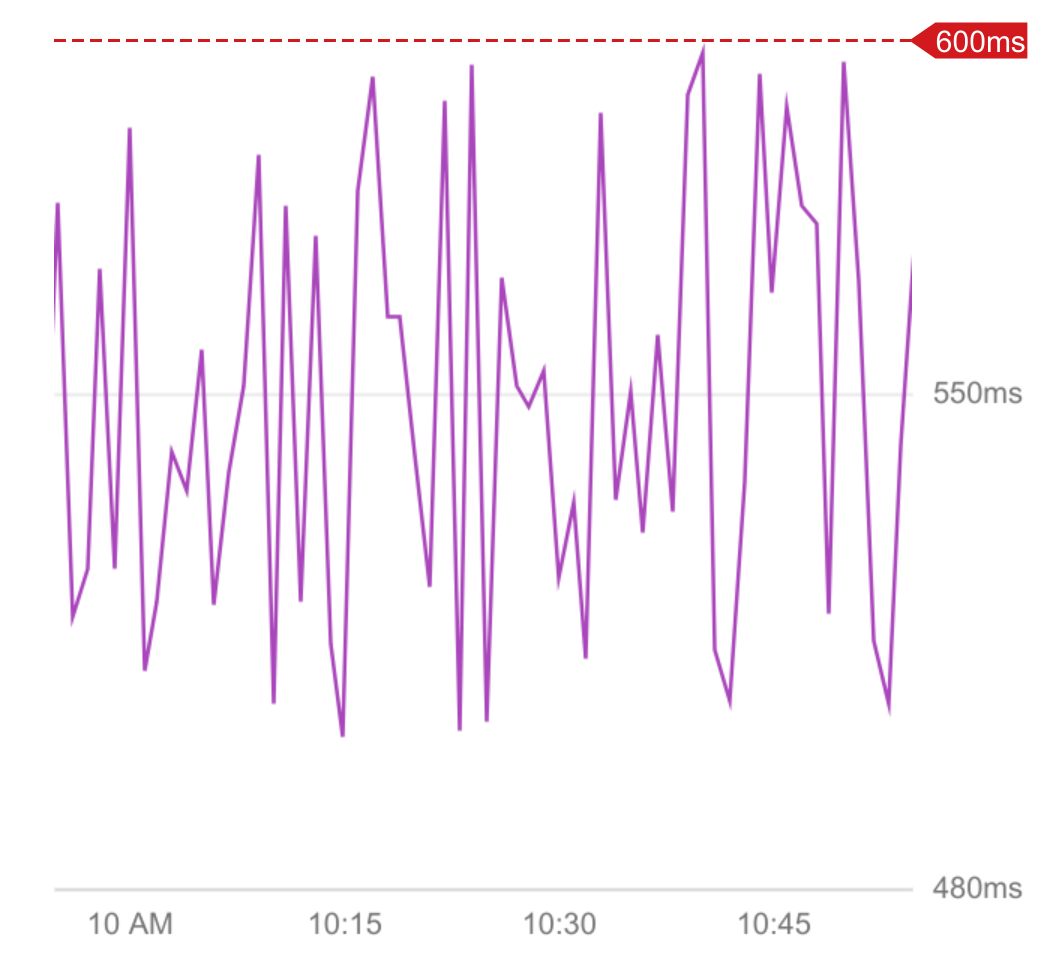
下列範例說明如何建立快訊,在回應中平均延遲時間的第 95 個百分位數,以 10 分鐘為間隔,超過 600 毫秒時觸發快訊。
使用 Apigee 或 Apigee Hybrid v1.12 建立快訊
如要使用 Apigee 建立快訊,請按照下列步驟操作:
在 Google Cloud 控制台,依序前往「Monitoring」>「Alerting」>「Policies」頁面。
- 按一下「選取指標」。
- 取消選取「Active」按鈕。
注意:如果貴機構沒有最近的 API 流量資料,除非取消選取這個選項,否則系統不會顯示下一個步驟中的指標。
- 選取指標,步驟如下:
- 複製下列內容並貼到「選取指標」欄位:
apigee.googleapis.com/proxy/latencies
- 選取「Apigee Proxy」。
- 在右側開啟的窗格中,選取「Proxy」。
- 在右側的下一個窗格中,選取「Apigee proxy latencies」。
- 按一下「套用」。
- 複製下列內容並貼到「選取指標」欄位:
- 在「轉換資料」窗格的「每個時間序列內」下方:
- 在「滾動週期」欄位中,選取「10 分鐘」。
- 在「滾動週期函式」欄位中,輸入「95th percentile」。
請參閱「建立快訊觸發條件」,瞭解如何設定觸發快訊的事件。
使用 Apigee Hybrid 1.10 或 1.11 版建立快訊
如要使用 Apigee Hybrid 1.10 或 1.11 版建立快訊,請按照下列步驟操作:
在 Google Cloud 控制台,依序前往「Monitoring」>「Alerting」>「Policies」頁面。
- 按一下「選取指標」。
- 取消選取「Active」按鈕。
注意:如果貴機構沒有最近的 API 流量資料,除非取消選取這個選項,否則系統不會顯示下一個步驟中的指標。
- 選取指標,步驟如下:
- 複製下列內容並貼到「選取指標」欄位:
apigee.googleapis.com/proxyv2/latencies_percentile
- 選擇 Apigee 代理程式 (v2)。
- 在右側開啟的窗格中,選取「Proxyv2」Proxyv2。
- 在右側的下一個窗格中,選取「Apigee proxy response latencies 的百分位數」。
- 按一下「套用」。
- 複製下列內容並貼到「選取指標」欄位:
-
新增篩選條件,如下所示:
- 按一下 [新增篩選器]。
- 按一下「篩選條件」欄位,然後從下拉式選單選取「百分位數」。
- 在「比較子」中選取「=」。
- 在「Value」(值) 欄位中,輸入 95。
- 按一下「套用」。
- 在「轉換資料」窗格的「每個時間序列內」下方:
- 在「滾動週期」欄位中,選取「10 分鐘」。
- 在 滾動視窗函數 欄位中,輸入 均值。
請參閱「建立快訊觸發條件」,瞭解如何設定觸發快訊的事件。
設定快訊觸發條件
如要設定觸發快訊的事件,請先按一下左側窗格中的「設定觸發條件」。然後執行下列步驟:
- 在「條件類型」下方,選取「門檻」。
- 在「Alert trigger」(快訊觸發條件) 欄位中,選取「Any time series violates」(任何時間序列違反條件時)。
- 在「Threshold position」(門檻位置) 欄位中,選取「Above threshold」(高於門檻)。
- 在 閾值 欄位中,輸入 600。
採用這些設定後,如果延遲時間的第 95 個百分位數高於 600 毫秒的門檻,系統就會觸發快訊。
按一下「下一步」,開啟「設定通知並完成快訊」窗格,然後按照「 設定快訊通知」一文中的步驟操作。
收到通知並點選通知電子郵件中的「在 Apigee 中查看」按鈕後,「調查」資訊主頁會顯示含有門檻的延遲時間圖表,如下圖所示: