


更新應用程式範本並重新部署
在 Application Design Center 更新應用程式範本,即可新增或修改元件,並在重新部署前,查看產生的 Terraform on Google Cloud 程式碼。在本快速入門導覽課程中,您將完成下列步驟:
- 使用 Gemini Cloud Assist 的設計畫布或自然語言提示,更新三層式網頁應用程式範本。
- 連結 Memorystore for Redis 元件,以便快取資料。
- 重新部署應用程式,確認變更。
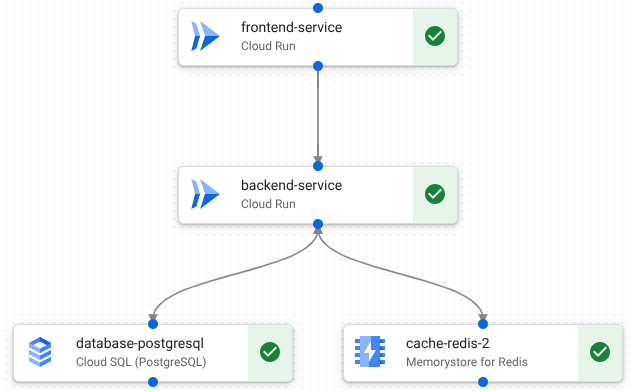
下圖顯示設計畫布中更新後的範本:
事前準備
完成「建立及驗證範本」快速入門導覽課程。
在範本中新增元件
使用 App Design Center 設計畫布或 Gemini Cloud Assist 修改範本。
設計畫布
前往 Google Cloud 控制台的「Templates」(範本) 頁面。
點選「quickstart-three-tier-web-app」quickstart-three-tier-web-app範本。
在設計畫布中,按一下「cloud-run-2」元件中的 「Add」(新增),然後選取「Memorystore for Redis」。
Gemini Cloud Assist
前往 Google Cloud 控制台的「Templates」(範本) 頁面。
點選「quickstart-three-tier-web-app」quickstart-three-tier-web-app範本。
在 Google Cloud 控制台工具列,點選「spark 開啟或關閉 Gemini Cloud Assist 對話」。
「Cloud Assist」面板隨即開啟。
在 Gemini Cloud Assist 對話中輸入下列提示:
Update this template to include a backend cache.在設計畫布中,查看更新後的設計,然後按一下「Accept suggestion」(接受建議)。
範本現在內含四項元件。元件之間會顯示線條,代表連線。
更新應用程式草稿
點選設計畫布中的「Configure an app」(設定應用程式)。
點選「Quickstart three-tier test」(快速入門導覽課程三層式測試)。
按一下 [儲存]。
應用程式草稿會更新為新範本。
設定新元件
點選設計畫布中的「memorystore-1」,然後在「Configuration」(設定) 區塊執行下列操作:
從「Project ID」(專案 ID) 清單中,選取您在「建立及驗證範本」中建立的部署專案。
從「Zone」(可用區) 清單中選取「
us-central1-a」。在「Name」(名稱) 欄位中,輸入
cache-redis。按一下 [儲存]。
各項元件會顯示綠色勾號,代表您已指定必要參數。應用程式草稿已準備就緒,可以重新部署至測試環境進行驗證。
重新部署應用程式
點選「Deploy」(部署)。
在「Select a service account」(選取服務帳戶) 區塊執行下列操作:
點選「Create a new service account」(建立新的服務帳戶)。
按一下 [繼續]。
如要查看應用程式的 Terraform 計畫,請按照下列步驟操作:
按一下 [Preview] (預覽)。幾分鐘後,系統就會產生 Terraform 方案。
查看應用程式的 Terraform 計畫。
按一下「複製並關閉」。
將複製的 Terraform 貼到文件中。
點選「Deploy」(部署)。
幾分鐘後,系統會部署應用程式,並在專案中建立資源。系統會顯示下列詳細資料:
- App Hub 的連結,讓您查看已部署資源的詳細資料,包含監控功能資訊主頁的連結。
- Cloud Build 記錄的連結,以便您解決部署作業錯誤。
- 系統會顯示服務 URI 等輸出內容,以便您使用已部署的資源。
清除所用資源
為了避免系統向您的 Google Cloud 帳戶收取本頁面所用資源的費用,請按照下列步驟操作。
刪除已部署的應用程式
點選導覽選單中的「Applications」(應用程式)。
點選表格中的「Quickstart three-tier web app」(快速入門導覽課程三層式網頁應用程式)。
點選 「Actions」(動作) ,然後選取「Delete Application」(刪除應用程式)。
在「Delete」(刪除) 欄位中輸入
Quickstart three-tier web app。點選「刪除」。
系統會刪除應用程式,包括:
- 將應用程式詳細資料從 Application Design Center 中移除。
- 刪除底層 App Hub 應用程式。
- 刪除底層資源。
(選用) 刪除專案
如要刪除在「建立及驗證範本」快速入門導覽課程中建立的部署專案,請按照下列步驟操作:
- 前往 Google Cloud 控制台的「Manage resources」(管理資源) 頁面。
- 從專案清單中選取要刪除的專案,然後點選「Delete」(刪除)。
- 收到提示時,請輸入專案 ID,然後點選「Shut down」(關閉)。
後續步驟
- 請參閱「App Design Center 簡介」,瞭解核心概念和優點。
- 如要瞭解如何複製及自訂 Google 提供的範本,請參閱「快速入門導覽課程:自訂及部署 Google 範本」。
- 設計應用程式範本,自行定義設定。