


设置运行身份服务账号
本页面详细介绍了针对每个需要运行身份服务账号但目前没有运行身份服务账号的集成,在准备授权变更时需要执行的步骤。
设置服务账号
- 创建或选择服务账号,并向其授予集成任务所需的角色。如需确定必要的角色,请查看项目的 Application Integration 服务代理 (
service-PROJECT_NUMBER@gcp-sa-integrations.iam.gserviceaccount.com) 当前拥有的角色,并仅分配此特定集成所需的权限。 - 向需要访问权限的任何用户或实体(包括自动化和服务账号触发器)授予 run-as 服务账号的 Service Account User 角色。
- 在集成编辑器中打开集成,然后点击编辑器工具栏中的 集成设置。

- 在集成设置窗格中,点击服务账号下拉列表,然后选择服务账号。如果服务账号尚不存在,请点击新建服务账号进行创建。
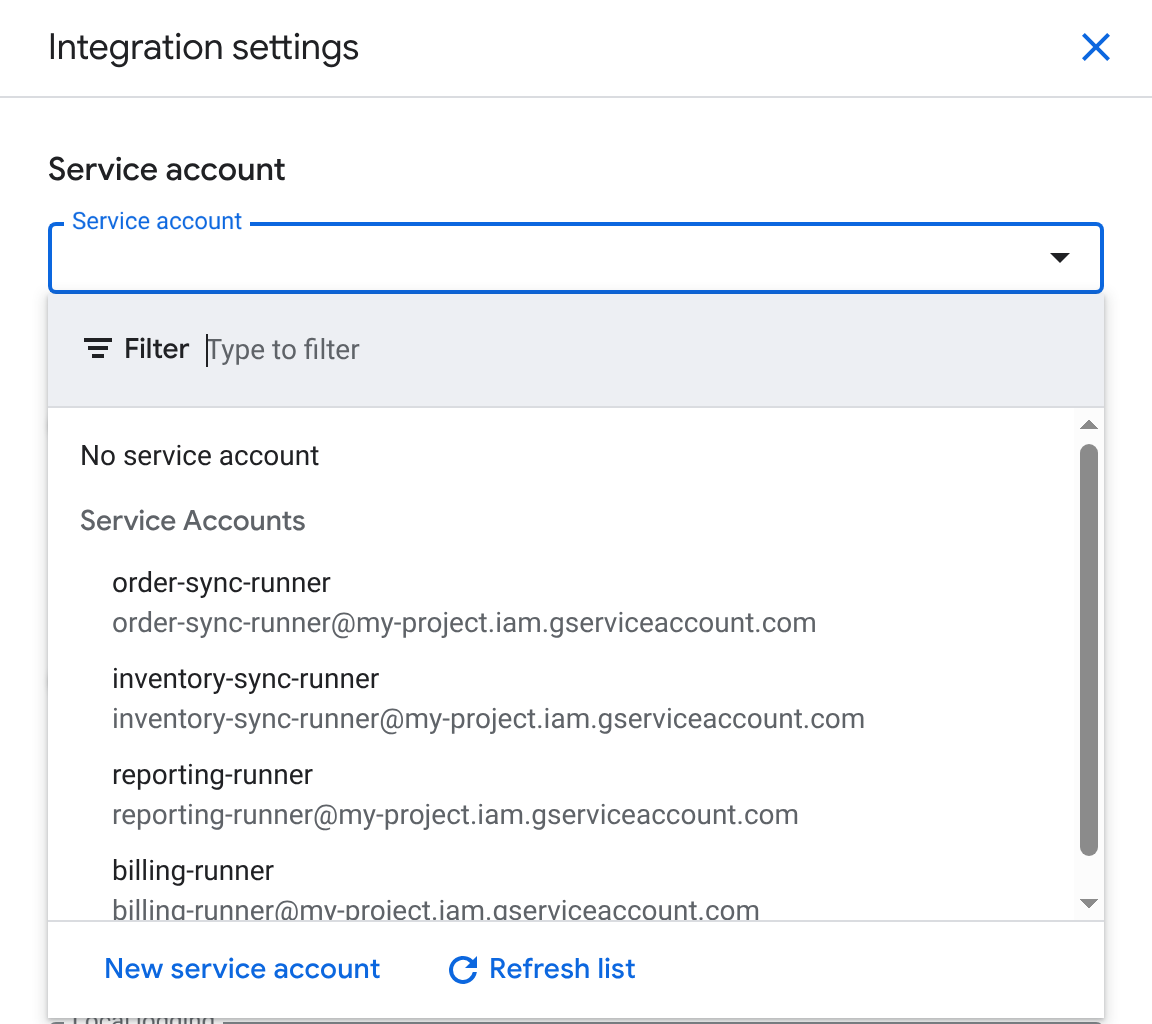
- 点击保存。
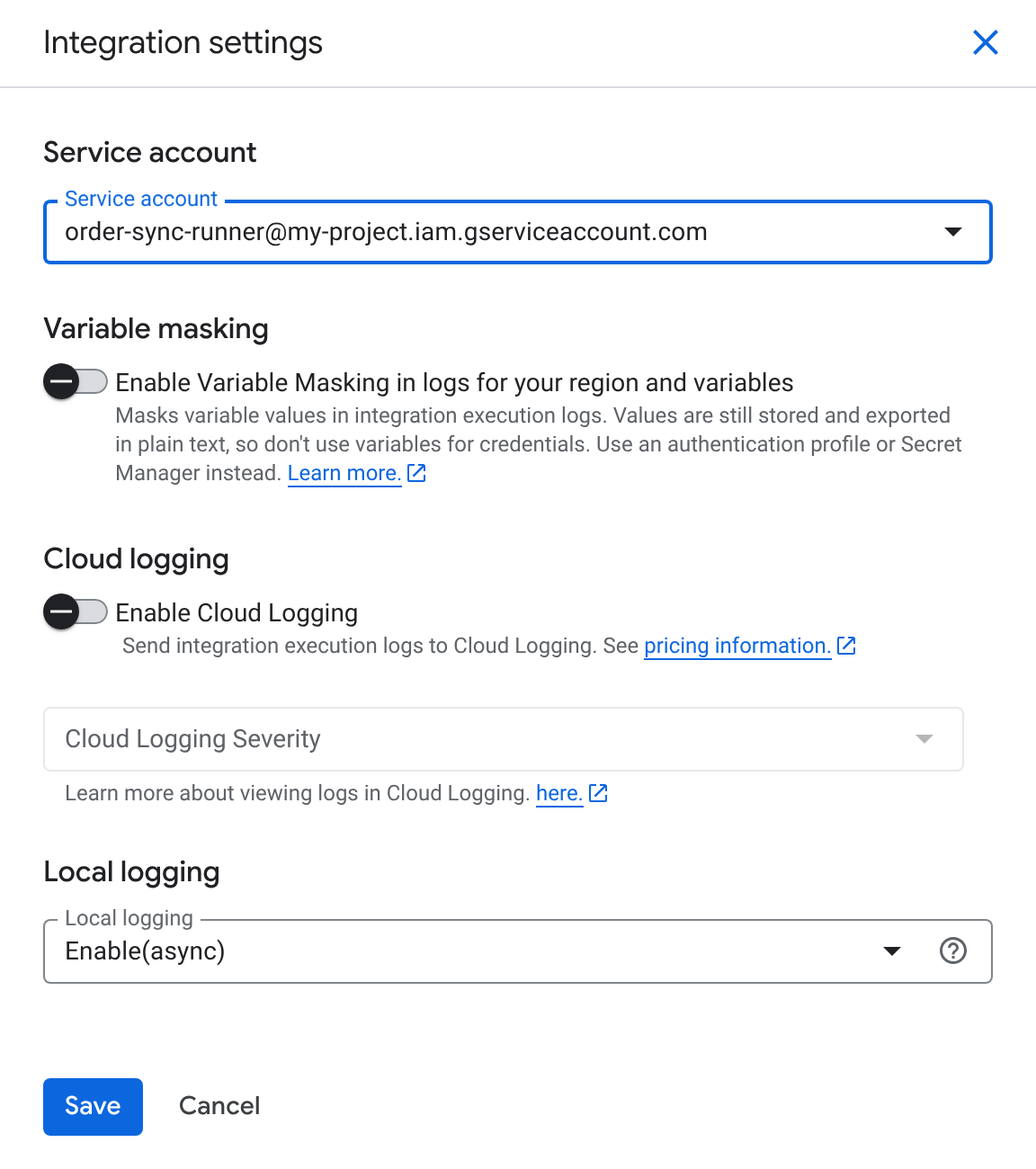
- 点击发布。新的运行身份服务账号对该发布版本的未来所有执行生效。如需了解详情,请参阅测试和发布集成。
每个集成使用一个服务账号
Google Cloud 建议为每个集成使用专用的、范围最小的服务账号,而不是在多个集成之间共享一个具有广泛权限的账号。此方法具有以下优势:
- 将安全和运营影响限制在单个集成中。
- 通过服务账号名称在审核日志中清楚地标识每个集成。
如需了解详情,请参阅使用服务账号的最佳实践。
后续步骤
- 如果发布或执行在进行此更改后失败,请参阅排查授权错误。