


設定執行身分服務帳戶
本頁詳細說明需要執行身分服務帳戶,但目前沒有帳戶的各項整合步驟,協助您準備授權異動。
設定服務帳戶
- 建立或選取服務帳戶,並授予整合作業所需角色。如要判斷必要角色,請查看專案的 Application Integration 服務代理 (
service-PROJECT_NUMBER@gcp-sa-integrations.iam.gserviceaccount.com) 目前具備的角色,並僅指派這項特定整合所需的權限。 - 將執行身分服務帳戶的「服務帳戶使用者」角色,授予需要存取權的任何使用者或實體,包括自動化和觸發條件服務帳戶。
- 在整合編輯器中開啟整合,然後按一下編輯器工具列中的「 Integration settings」(整合設定)。

- 在「Integration settings」(整合設定) 窗格中,按一下「Service account」(服務帳戶) 下拉式清單,然後選取服務帳戶。如果服務帳戶尚不存在,請按一下「New service account」(新增服務帳戶) 建立帳戶。
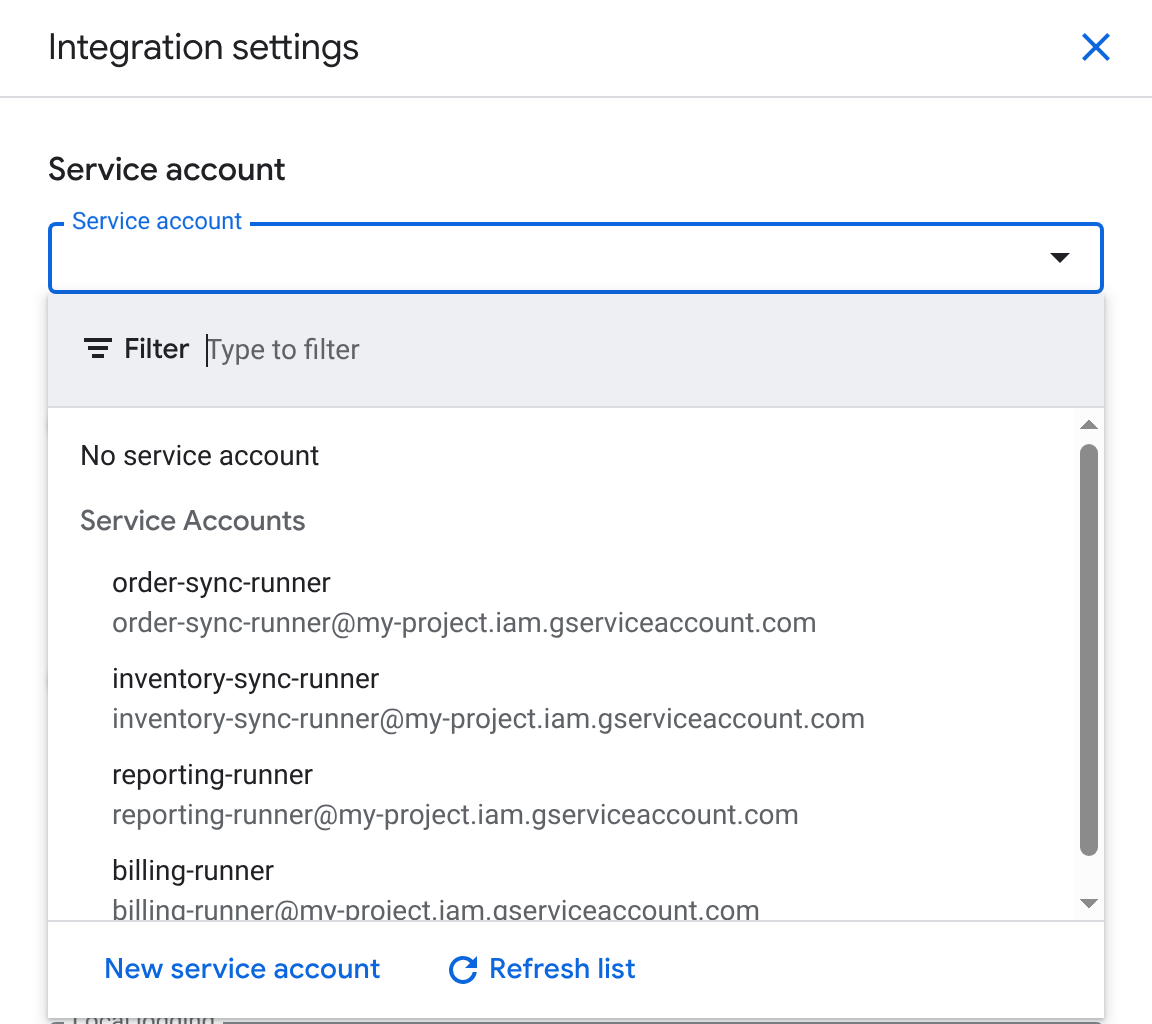
- 按一下「儲存」。
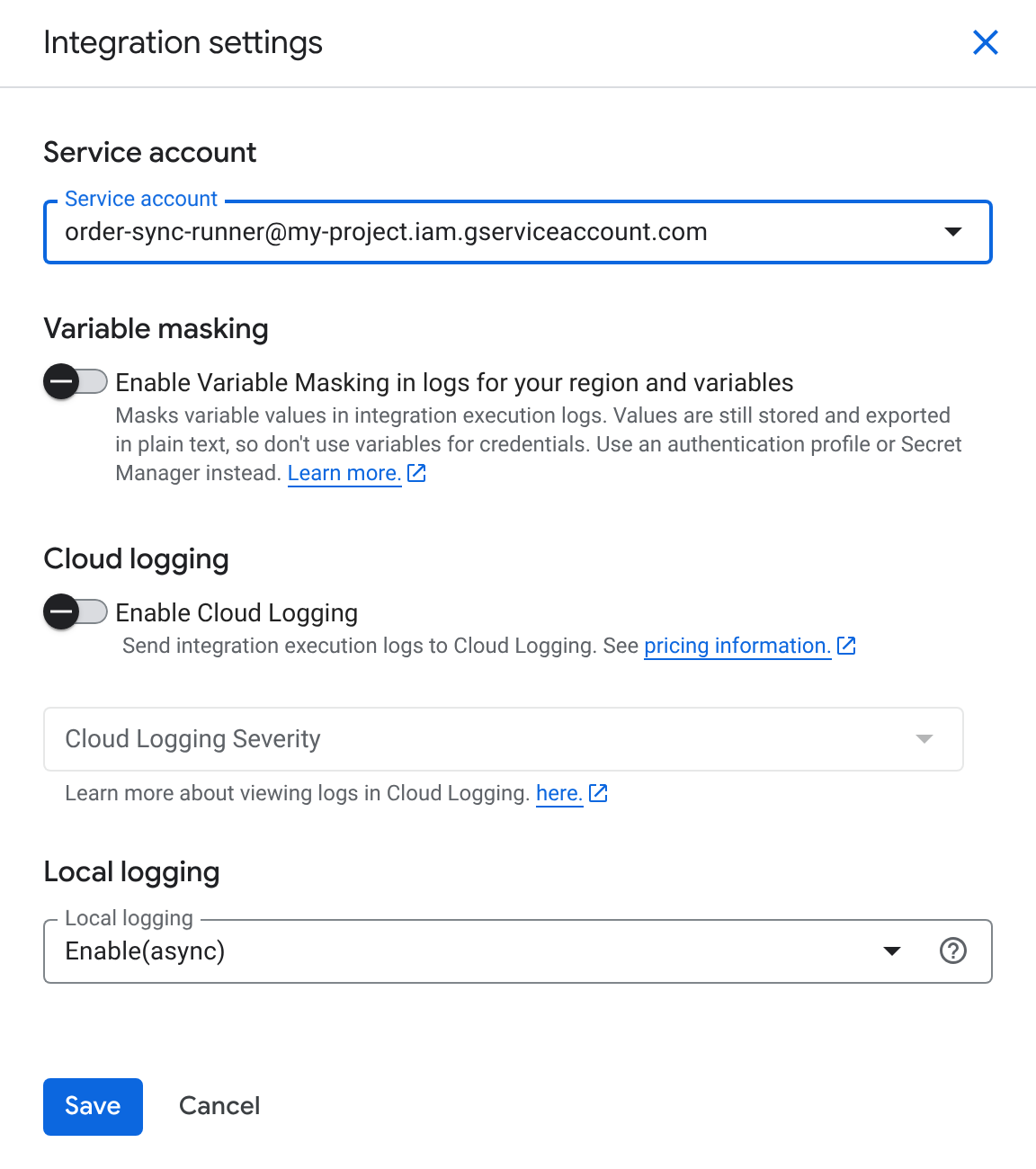
- 按一下 [發布]。新的執行身分服務帳戶會對這個發布版本日後的所有執行作業生效。詳情請參閱「測試及發布整合」。
每項整合使用一個服務帳戶
Google Cloud 建議您為每項整合使用專屬且範圍最小的服務帳戶,而非在多項整合中共用單一廣泛權限帳戶。這種做法有以下優點:
- 將安全性和作業影響限制在單一整合。
- 在稽核記錄中,依服務帳戶名稱清楚識別各項整合。
詳情請參閱「使用服務帳戶的最佳做法」。
後續步驟
- 如果進行這項變更後,發布或執行作業失敗,請參閱「排解授權錯誤」一節。