


在 BigQuery 和數據分析中使用資料應用程式
發布資料應用程式,即可將 BigQuery 筆記本分析轉換為精緻的互動式應用程式。建立這些可分享的體驗後,企業使用者就能透過連結調整參數及探索洞察資料,不必查看程式碼或設定Google Cloud 控制台環境。資料應用程式有下列優點:
- 自助式洞察。業務使用者可以調整日期範圍或篩選器等參數,查看所需資料,不必編輯程式碼。
- 應用程式資料檢視不需設定。消費者使用網址存取應用程式。不必操作 Google Cloud 控制台或執行筆記本。
- 高度彈性。整合任何 Python 視覺化程式庫或小工具,輕鬆建構自訂的複雜資料應用程式。為節省時間,請使用整合式代理生成程式碼。
- 代管生命週期。管理員和作者可控管共用、版本和資源使用情形。
事前準備
- 登入 Google Cloud 帳戶。如果您未曾使用過 Google Cloud,歡迎 建立帳戶,親自體驗實際使用我們產品的成效。新客戶還能獲得價值 $300 美元的免費抵免額,用於執行、測試及部署工作負載。
-
In the Google Cloud console, on the project selector page, select or create a Google Cloud project.
Roles required to select or create a project
- Select a project: Selecting a project doesn't require a specific IAM role—you can select any project that you've been granted a role on.
-
Create a project: To create a project, you need the Project Creator role
(
roles/resourcemanager.projectCreator), which contains theresourcemanager.projects.createpermission. Learn how to grant roles.
-
Verify that billing is enabled for your Google Cloud project.
-
In the Google Cloud console, on the project selector page, select or create a Google Cloud project.
Roles required to select or create a project
- Select a project: Selecting a project doesn't require a specific IAM role—you can select any project that you've been granted a role on.
-
Create a project: To create a project, you need the Project Creator role
(
roles/resourcemanager.projectCreator), which contains theresourcemanager.projects.createpermission. Learn how to grant roles.
-
Verify that billing is enabled for your Google Cloud project.
-
啟用 BigQuery 和 Dataform API (如果尚未啟用)。
啟用 API 所需的角色
您必須具備
serviceusage.services.enable權限,才能啟用 API。如果您建立了專案,可能已透過「擁有者」角色 (roles/owner) 取得這項權限。否則,您可以透過「Service Usage 管理員」角色 (roles/serviceusage.serviceUsageAdmin) 取得這項權限。瞭解如何授予角色。如果是新專案,系統會自動啟用 BigQuery API。
必要的角色
如要取得建立資料應用程式所需的權限,請要求管理員授予您專案的下列 IAM 角色:
- BigQuery 讀取工作階段使用者 (
roles/bigquery.readSessionUser) - BigQuery Studio 使用者 (
roles/bigquery.studioUser)
如要進一步瞭解如何授予角色,請參閱「管理專案、資料夾和組織的存取權」。
如果您是第一次在 BigQuery 使用 Colab Enterprise,請參閱「建立筆記本」頁面,瞭解必要權限。
限制
資料應用程式有下列限制:
首次開啟應用程式時,載入時間可能需要兩到五分鐘,具體取決於應用程式的複雜程度。
互動工作階段會持續 30 分鐘。30 分鐘後,應用程式會與核心中斷連線,並進入靜態狀態。如要啟動新的 30 分鐘工作階段,可以重新載入頁面或重新整理資料。
無論應用程式中顯示哪些儲存格,所有儲存格都會依序執行。如果不可見的儲存格正在執行並耗用核心資源,應用程式可能會顯示為無回應,直到核心資源釋出為止。
您無法使用服務帳戶或使用者憑證 (EUC) 存取資料或查看 Data Apps。
資料應用程式的元件
可新增至資料應用程式的元件,衍生自基礎筆記本。如果是現有筆記本,您可以將任何現有儲存格新增至資料應用程式。
您可以在 Colab 筆記本中建立任何支援的儲存格類型,並新增至資料應用程式,包括 SQL 儲存格、程式碼儲存格、文字儲存格和視覺化儲存格。您可以手動建立儲存格類型,或使用 Colab 資料科學代理或 Gemini 生成儲存格。
如要瞭解如何在筆記本中新增不同類型的儲存格,請參閱下列教學課程:
使用第三方資料庫建立的控制項
資料應用程式支援使用第三方小工具程式庫建立的控制項。例如:
- 您可以使用
ipywidgets套件或anywidget程式庫,在筆記本中加入互動式控制項。您可以使用 Colab 資料科學代理生成小工具。 - 在筆記本層級,您可以鏈結小工具儲存格。您可以在筆記本開頭定義小工具,其輸出內容可供其他儲存格 (例如視覺化儲存格) 使用。這項設定可讓您為資料應用程式設定全域篩選器。
建立及發布資料應用程式
您可以使用現有筆記本或建立新筆記本,來建立資料應用程式。在以下範例中,您將使用「Getting started with notebooks for Python users」(Python 使用者筆記本入門) 範本生成筆記本,並從中建立資料應用程式。
建立資料應用程式後,請發布至數據分析,將資料分析結果轉換為可分享的互動式體驗。
發布資料應用程式時,可以連結至現有的 Colab 執行階段,或使用範本建立新的執行階段。您可以透過範本,根據工作負載調整執行階段大小,並設定閒置關機時間,在成本和應用程式啟動時間之間取得平衡。
如要建立及發布資料應用程式,請按照下列步驟操作:
前往 Google Cloud 控制台的「BigQuery Studio」頁面。
如要開啟範本庫,請執行下列任一操作:
在左側窗格中,按一下「 Explorer」,展開專案,然後依序選取「Notebook」「View actions」「Create notebook」「All templates」。

如果沒有看到左側窗格,請按一下 「Expand left pane」(展開左側窗格),開啟窗格。
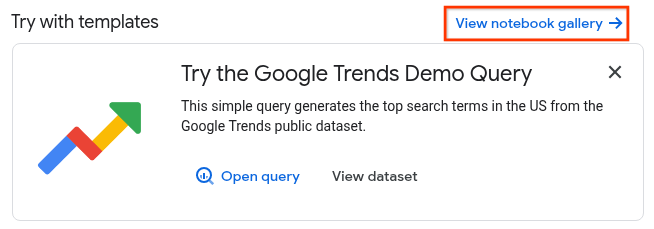
在「Studio」頁面,點選「查看筆記本庫」:
按一下「Getting started with notebooks for Python users」資訊卡,或在範本庫中搜尋。
範本開啟後,按一下「Use this template」(使用這個範本),將範本轉換為可執行的筆記本。
按一下資訊主頁 資料應用程式。
選用:在「Components」(元件) 窗格中,使用核取方塊在應用程式中新增及移除儲存格:
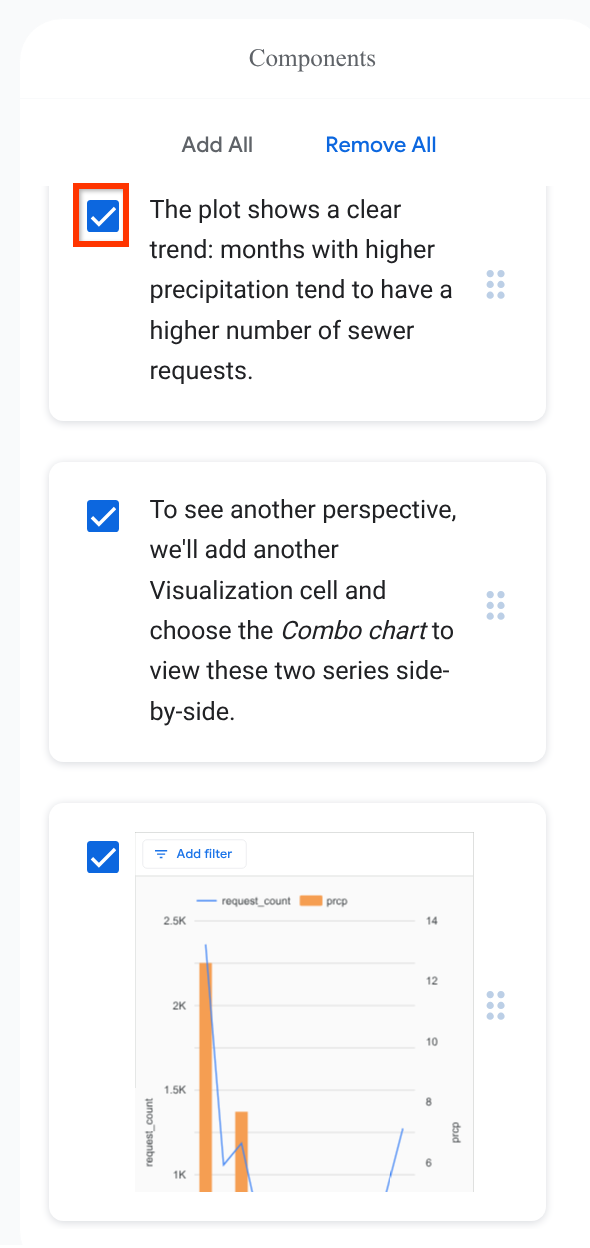
如要建立新元件,請按照下列步驟操作:
- 如要返回筆記本,請按一下 arrow_back「Notebook」(筆記本)。
- 如要新增儲存格,請按一下 「Code」(程式碼) 或 「Text」(文字) 旁的下拉式箭頭。
- 按一下 [儲存]。
- 如要返回應用程式,請依序點選「dashboard」(資訊主頁) 「Data app」(資料應用程式)。
確認應用程式版面配置符合需求後,按一下「發布」。
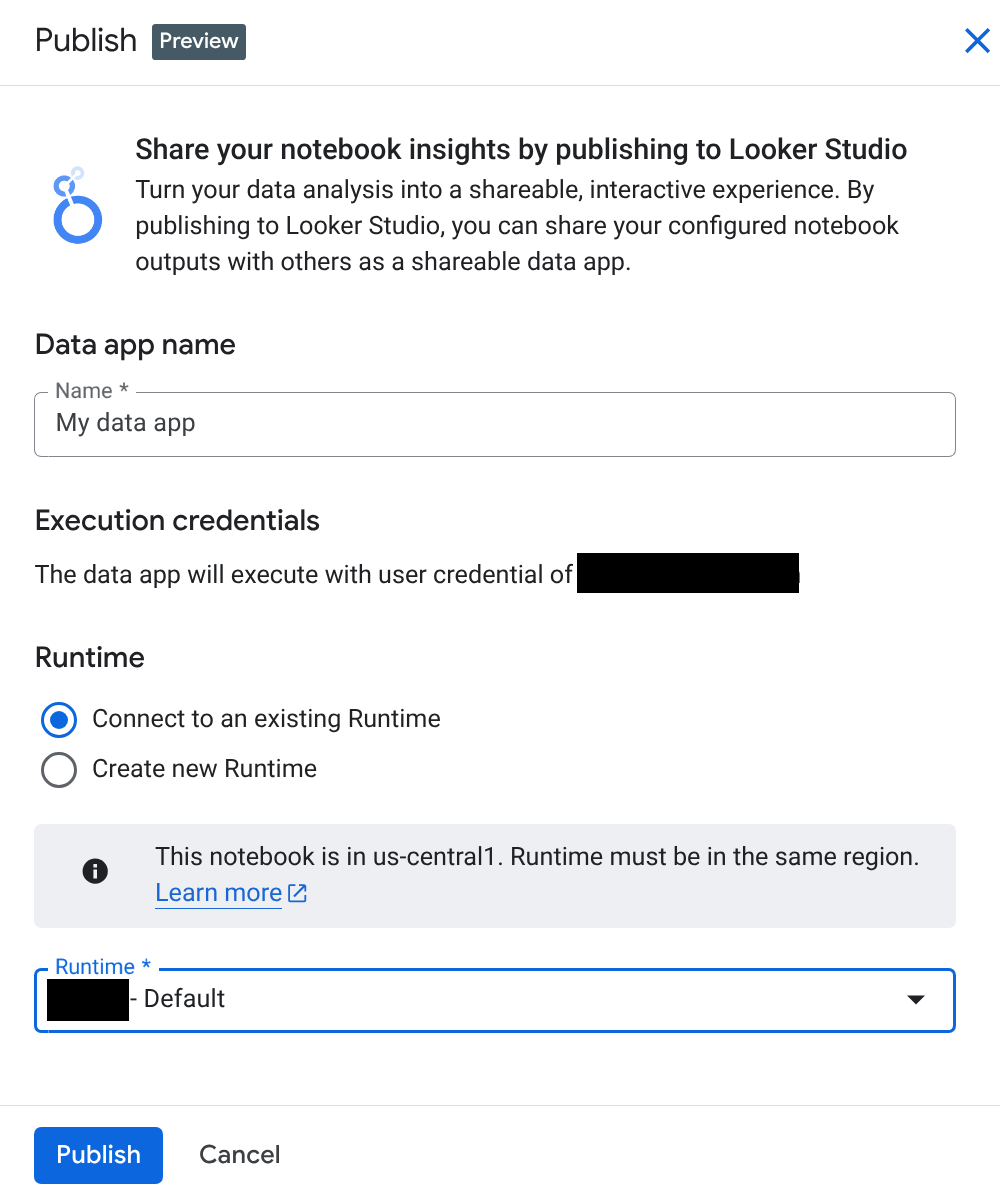
在「Publish」(發布) 頁面中,輸入下列資訊:
在「Name」(名稱) 欄位中輸入應用程式名稱。應用程式名稱不一定要與用來建立應用程式的筆記本名稱相同。
在「Runtime」部分,選擇「連線至現有的執行階段」,然後從「Runtime」清單中選擇執行階段,或選擇「建立新的執行階段」,然後從「執行階段範本」清單中選擇適當的範本。
如果選擇「連線至現有的執行階段」,則必須先將筆記本連線至執行階段,才能發布應用程式。
按一下「發布」。
如果系統提示您授予 Google 帳戶存取權給數據分析,請按一下「允許」。
如果您變更來源筆記本和應用程式,請按一下「Publish changes」(發布變更),更新應用程式。
或者,您也可以在數據分析中編輯應用程式,方法是依序點選 more_vert 「More options」(更多選項) >「Edit」(編輯)。
來源筆記本會在 BigQuery Studio 中開啟。
查看及分享資料應用程式
您可以使用數據分析查看 Colab 資料應用程式,並與他人共用。
查看應用程式時,互動性取決於您加入的元件。舉例來說,Matplotlib 圖表是靜態的,而使用 Colab 視覺化儲存格或 Plotly 等程式庫建立的圖表則是互動式的。
您可以與程式碼中定義的小工具互動,並用於篩選或變更輸出內容等工作。這些互動因使用者而異。
如要在數據分析中查看及共用應用程式,請按照下列步驟操作:
如要在數據分析中查看應用程式,請按一下「View Data App」(查看資料應用程式)。
如要分享應用程式,請在數據分析中按一下「person_add」person_add「分享」。
在「與使用者和群組共用」頁面中,執行下列操作:
在「Add people and groups」(新增使用者和群組) 欄位中,輸入要授予存取權的群組和個人。
為指定的使用者和群組選取存取權限:
- 編輯者:可以編輯應用程式、建立及編輯排程和快訊,以及與他人共用應用程式。
- 檢視者:使用者可以查看應用程式,但無法編輯或與他人共用。
按一下 [傳送]。
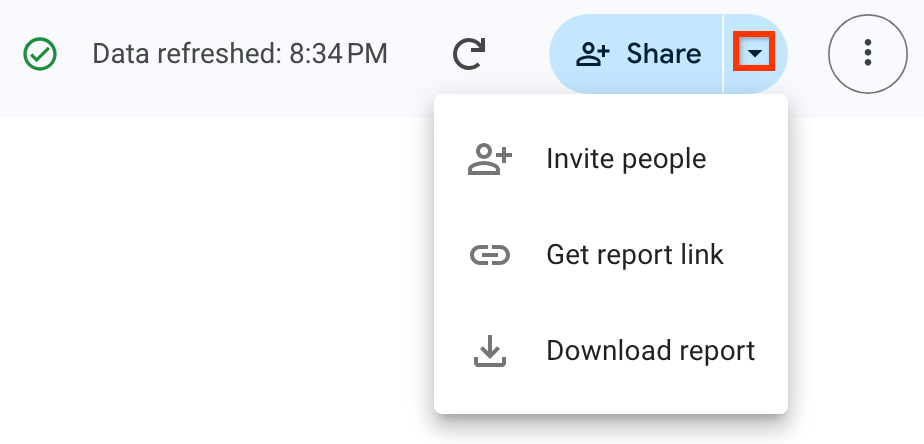
如要邀請他人、取得報表連結,或分享/下載應用程式,請按一下「Share」(分享) 選項旁的 arrow_drop_down,然後選擇下列其中一項:
- 邀請使用者
- 取得報表連結
- Download report
如要進一步瞭解如何在數據分析中分享資產,請參閱「邀請他人共用報表」。
重新連結及重新整理資料應用程式
互動工作階段會持續 30 分鐘。30 分鐘後,應用程式會與核心中斷連線,並進入靜態狀態。如要啟動新的 30 分鐘工作階段,可以重新載入頁面或重新整理資料。
如要在數據分析中重新整理資料,請按照下列步驟操作:
- 開啟應用程式後,依序點選「more_vert」 「更多報表動作」 > 「重新整理資料」。
在資料應用程式中執行儲存格時使用的憑證
根據預設,資料應用程式會使用應用程式建立者的憑證存取資料,並轉譯圖表。所有檢視者都會看到根據作者存取權轉譯的資料應用程式。共用可存取機密資料的資料應用程式前,請先考量這項結果。
刪除資料應用程式
您可以使用數據分析刪除資料應用程式。刪除用於建立應用程式的筆記本,不會刪除應用程式,也不會影響應用程式運作。
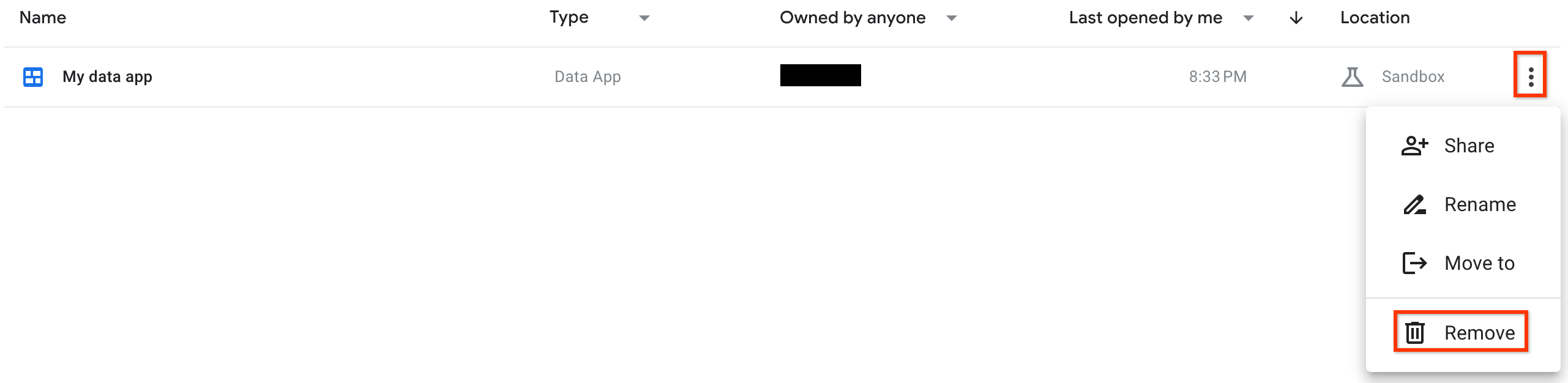
如要在數據分析中刪除資料應用程式,請按照下列步驟操作:
在「近期」頁面中找到您的應用程式。
在資料列結尾,依序按一下「more_vert」more_vert>「移除」:
定價
在筆記本執行階段中執行程式碼,以及使用任何 BigQuery 運算單元,都會產生費用。詳情請參閱「Colab Enterprise 定價」。