


建立及管理資料夾
下列文件說明如何在 BigQuery 中建立及管理資料夾。您可以使用資料夾,整理及控管單一檔案程式碼資產的存取權,例如 Notebook、已儲存的查詢、資料畫布和資料準備檔案。BigQuery 提供使用者資料夾,方便個人管理自己的程式碼資產,以及團隊資料夾,方便管理團隊的程式碼資產。
BigQuery 資料夾由 Dataform 提供技術支援。
建立資料夾前,請先參閱「使用資料夾整理程式碼資產」,瞭解 BigQuery 資料夾的運作方式。
事前準備
- 登入 Google Cloud 帳戶。如果您未曾使用過 Google Cloud,歡迎 建立帳戶,親自體驗實際使用我們產品的成效。新客戶還能獲得價值 $300 美元的免費抵免額,用於執行、測試及部署工作負載。
-
In the Google Cloud console, on the project selector page, select or create a Google Cloud project.
Roles required to select or create a project
- Select a project: Selecting a project doesn't require a specific IAM role—you can select any project that you've been granted a role on.
-
Create a project: To create a project, you need the Project Creator role
(
roles/resourcemanager.projectCreator), which contains theresourcemanager.projects.createpermission. Learn how to grant roles.
-
Verify that billing is enabled for your Google Cloud project.
Enable the BigQuery and Dataform APIs, if any are not already enabled.
Roles required to enable APIs
To enable APIs, you need the
serviceusage.services.enablepermission. If you created the project, then you likely already have this permission through the Owner role (roles/owner). Otherwise, you can get this permission through the Service Usage Admin role (roles/serviceusage.serviceUsageAdmin). Learn how to grant roles.-
In the Google Cloud console, on the project selector page, select or create a Google Cloud project.
Roles required to select or create a project
- Select a project: Selecting a project doesn't require a specific IAM role—you can select any project that you've been granted a role on.
-
Create a project: To create a project, you need the Project Creator role
(
roles/resourcemanager.projectCreator), which contains theresourcemanager.projects.createpermission. Learn how to grant roles.
-
Verify that billing is enabled for your Google Cloud project.
Enable the BigQuery and Dataform APIs, if any are not already enabled.
Roles required to enable APIs
To enable APIs, you need the
serviceusage.services.enablepermission. If you created the project, then you likely already have this permission through the Owner role (roles/owner). Otherwise, you can get this permission through the Service Usage Admin role (roles/serviceusage.serviceUsageAdmin). Learn how to grant roles.
必要的角色
如要取得完成本文所述工作所需的權限,請要求管理員授予您專案、資料夾或資源的適當 IAM 角色。
如要取得使用 BigQuery 檔案瀏覽器所需的權限,請要求管理員授予您專案的 BigQuery 使用者 (roles/bigquery.user) 或 BigQuery Studio 使用者 (roles/bigquery.studioUser) 角色。
資料夾獲授予的權限會套用至其中包含的所有檔案和資料夾。
以下規定適用於檔案和內含檔案的資料夾:
| 角色 | 授予日期 | 權限和用途 |
|---|---|---|
程式碼擁有者 (roles/dataform.codeOwner) |
檔案或資料夾 | 可授予檔案和資料夾系統中資源的完整控制權。具備這個角色的使用者可以執行所有動作,包括刪除資源、設定 IAM 政策及移動資源。 |
程式碼編輯器 (roles/dataform.codeEditor) |
檔案或資料夾 | 可編輯及管理內容。具備這個角色的使用者可以將內容新增至資料夾、編輯檔案,以及取得檔案或資料夾的身分與存取權管理政策。移動資源時,目的地資料夾也必須具備這個角色。 |
程式碼註解者 (roles/dataform.codeCommenter) |
檔案或資料夾 | 可對程式碼資產或資料夾發表留言。 |
程式碼檢視者 (roles/dataform.codeViewer) |
檔案或資料夾 | 提供唯讀存取權。具備這個角色的使用者可以查詢檔案和資料夾的內容。 |
程式碼建立者 (roles/dataform.codeCreator) |
專案 | 授予在專案中建立新檔案和資料夾的權限。 |
下列角色專門用於管理團隊資料夾:
| 角色 | 授予日期 | 權限和用途 |
|---|---|---|
團隊資料夾擁有者 (roles/dataform.teamFolderOwner) |
團隊資料夾 | 可完整控管檔案和資料夾系統中的團隊資料夾。具備這個角色的使用者可以刪除團隊資料夾,並設定其 IAM 政策。 |
團隊資料夾協作者 (roles/dataform.teamFolderContributor) |
團隊資料夾 | 可管理團隊資料夾中的內容。具備這個角色的使用者可以更新團隊資料夾。 |
團隊資料夾加註者 (roles/dataform.teamFolderCommenter) |
團隊資料夾 | 可對團隊資料夾和當中的程式碼資產加上註解。 |
團隊資料夾檢視者 (roles/dataform.teamFolderViewer) |
團隊資料夾 | 具備團隊資料夾及其內容的唯讀存取權。具備這個角色的使用者可以查看團隊資料夾,並取得其 IAM 政策。 |
團隊資料夾建立者 (roles/dataform.teamFolderCreator) |
專案 | 可授予在專案中建立新團隊資料夾的權限。 |
如要進一步瞭解如何授予角色,請參閱「管理專案、資料夾和組織的存取權」。
這些預先定義的角色具備完成本文件所述工作所需的權限。如要查看確切的必要權限,請展開「Required permissions」(必要權限) 部分:
所需權限
- 建立資料夾:
- 上層使用者資料夾、團隊資料夾或專案的
folders.create - 上層資料夾或團隊資料夾的
folders.addContents
- 上層使用者資料夾、團隊資料夾或專案的
- 擷取資料夾的屬性:在資料夾上執行
folders.get - 查詢資料夾或團隊資料夾的內容:在資料夾上執行
folders.queryContents - 更新資料夾:在資料夾上按
folders.update - 刪除資料夾:在資料夾上按
folders.delete - 取得資料夾的 IAM 政策:在資料夾上執行
folders.getIamPolicy - 設定資料夾的 IAM 政策:在資料夾上執行
folders.setIamPolicy - 移動資料夾:
- 要移動的資料夾
folders.move - 目的地資料夾或團隊資料夾的
folders.addContents(如要移至根資料夾,則不需要)
- 要移動的資料夾
- 建立團隊資料夾:專案的
teamFolders.create - 刪除團隊資料夾:在團隊資料夾上按一下
teamFolders.delete - 取得團隊資料夾的 IAM 政策:團隊資料夾上的
teamFolders.getIamPolicy - 設定團隊資料夾的 IAM 政策:在團隊資料夾上執行
teamFolders.setIamPolicy - 擷取團隊資料夾的屬性:在團隊資料夾上執行
teamFolders.get - 更新團隊資料夾:在團隊資料夾上按一下「
teamFolders.update」
如要取得專案中所有資料夾和檔案的完整存取權,請要求管理員授予您下列專案 IAM 角色:
- Dataform 管理員 (
roles/dataform.admin) - Dataform 編輯者 (
roles/dataform.editor) - Dataform 檢視者 (
roles/dataform.viewer)
查看資源
請按照下列步驟,在 BigQuery 中查看資料夾和程式碼資產:
前往「BigQuery」頁面
在左側窗格中,按一下「 Files」(檔案),開啟檔案瀏覽器:
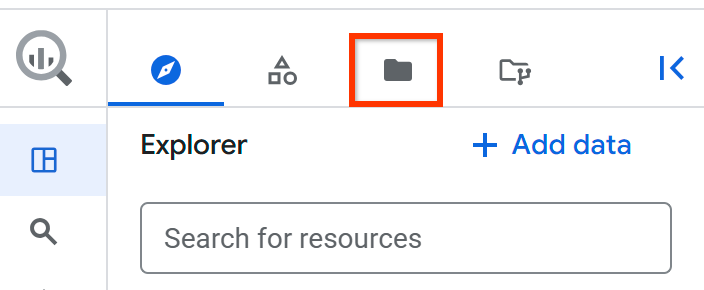
如果沒有看到左側窗格,請按一下 「Expand left pane」(展開左側窗格),開啟窗格。
如要查看所選專案和程式碼區域中的資料夾和程式碼資產,請執行下列任一操作:
- 展開「User (your email address)」節點,查看您建立的資料夾和檔案。
- 展開「Team folders」節點,即可查看您有權存取的所有團隊資料夾。
- 展開「Shared with me」(與我共用) 節點,即可查看其他使用者與您共用的所有資料夾和檔案。
設定程式碼資產的預設區域
您可以在不同的程式碼區域中建立資料夾和程式碼資產。
Google Cloud 專案中的所有新程式碼資產都會使用預設區域。資產建立後,就無法變更區域。
如要設定新程式碼資產的預設區域,請按照下列步驟操作:
前往「BigQuery」頁面
在左側窗格中,按一下「 Files」(檔案),開啟檔案瀏覽器:
按一下專案名稱旁的 「View files panel actions」(查看檔案面板動作) >「Switch code region」(切換程式碼區域)。
選取要設為預設值的程式碼區域。
按一下 [儲存]。
如要查看支援的地區清單,請參閱「BigQuery Studio 位置」。
重新整理資料夾內容
如要確保檔案瀏覽器會顯示你最近所做的變更,或他人分享的內容,請按照下列步驟操作:
前往「BigQuery」頁面
在左側窗格中,按一下「 Files」(檔案),開啟檔案瀏覽器:
選取要重新整理的資料夾,例如使用者根節點、團隊資料夾根目錄或個別資料夾。
依序點選 「View actions」(查看動作) >「Refresh contents」(重新整理內容)。
建立資料夾或程式碼資產
請按照下列程序建立下列任一資源:
- 任何層級的使用者資料夾或程式碼資產。
- 團隊資料夾中的子資料夾。
- 團隊資料夾子資料夾中的程式碼資產。
如要瞭解如何建立團隊資料夾,請參閱「建立團隊資料夾」。
請按照下列步驟,在 BigQuery 中建立資料夾或程式碼資產:
前往「BigQuery」頁面
在左側窗格中,按一下「 Files」(檔案),開啟檔案瀏覽器:
選取使用者根節點或要建立資源的資料夾。
按一下 「View actions」(查看動作) >「Create」(建立),然後選取要建立的資源類型。
在「建立資源」窗格中,輸入新資源的名稱。
按一下 [儲存]。
建立團隊資料夾
請按照下列步驟,在 BigQuery 中建立團隊資料夾:
前往「BigQuery」頁面
在左側窗格中,按一下「 Files」(檔案),開啟檔案瀏覽器:
選取團隊資料夾根節點。
依序點選「」圖示 >「查看動作」「建立團隊資料夾」。
在「建立團隊資料夾」對話方塊中,輸入團隊資料夾的名稱。
點選「建立」。
上傳程式碼資產
如要在 BigQuery 上傳程式碼資產,請按照下列步驟操作:
前往「BigQuery」頁面
在左側窗格中,按一下「 Files」(檔案),開啟檔案瀏覽器:
選取要上傳程式碼素材資源的資料夾。
按一下 「View actions」(查看動作) >「Upload」(上傳),然後選取要上傳的程式碼素材資源類型。
在「上傳資源」窗格中,執行下列任一操作:
- 按一下「File upload」(檔案上傳) 圓形按鈕,然後瀏覽並選取本機檔案。
- 按一下「URL」圓形按鈕,然後輸入 GitHub 存放區中程式碼資產檔案的網址。
輸入程式碼素材資源的名稱。
選用:選取要儲存程式碼資產的區域。
按一下 [儲存]。
下載程式碼素材資源
如要在 BigQuery 下載程式碼資產,請按照下列步驟操作:
前往「BigQuery」頁面
在左側窗格中,按一下「 Files」(檔案),開啟檔案瀏覽器:
選取要下載的程式碼資產。
依序點選 「查看動作」「下載」。
重新命名資料夾或程式碼資產
如要在 BigQuery 重新命名資料夾或程式碼資產,請按照下列步驟操作:
前往「BigQuery」頁面
在左側窗格中,按一下「 Files」(檔案),開啟檔案瀏覽器:
選取要重新命名的資料夾或程式碼資產。
依序點選 「查看動作」>「重新命名」。
在資源重新命名對話方塊中,輸入資源的新名稱。
按一下 [重新命名]。
共用資料夾或程式碼資產
請按照下列步驟,在 BigQuery 中共用資料夾或程式碼資產:
前往「BigQuery」頁面
在左側窗格中,按一下「 Files」(檔案),開啟檔案瀏覽器:
選取要共用的資料夾或程式碼資產。
在「共用權限」窗格中,按一下「新增使用者/群組」。
在「New principals」(新增主體) 欄位中輸入主體。
執行下列其中一個步驟:
在「Role」(角色) 清單中,選取下列其中一個角色,即可共用程式碼資產,包括使用者資料夾:
roles/dataform.codeOwner:可對程式碼資產執行任何動作,包括刪除或共用。roles/dataform.codeEditor:可對程式碼資產執行任何動作,但無法刪除或共用。roles/dataform.codeCommenter:可以查看程式碼資產並發表留言。roles/dataform.codeViewer:可以查看程式碼資產。
在「Role」(角色) 清單中,選取下列其中一個角色,即可共用團隊資料夾:
roles/dataform.teamFolderOwner:可對團隊資料夾執行任何動作,包括刪除或共用。roles/dataform.teamFolderContributor:可對團隊資料夾執行任何動作,但無法刪除或共用。roles/dataform.teamFolderCommenter:可以查看團隊資料夾及其包含的程式碼資產,並加上註解。roles/dataform.teamFolderViewer:可查看團隊資料夾和當中的程式碼資產。
按一下 [儲存]。
如要返回筆記本資訊頁面,請按一下「Close」(關閉)。
移動資料夾或程式碼資產
請按照下列步驟,在 BigQuery 中移動資料夾或程式碼資產:
前往「BigQuery」頁面
在左側窗格中,按一下「 Files」(檔案),開啟檔案瀏覽器:
視要移動的資源數量而定,執行下列任一操作:
- 移動單一資源:在檔案瀏覽器中,選取要移動的資料夾或程式碼資產,然後依序點選「 查看動作」>「移動」。
- 移動多項資源:在資料夾檢視畫面中,勾選要移動的每項資源旁的核取方塊,然後按一下「Move」(移動)。
在移動資源對話方塊中,選取要將資源移至哪個使用者資料夾或團隊資料夾。
按一下 [移動]。
複製程式碼資產
請按照下列步驟,在 BigQuery 中複製程式碼資產:
前往「BigQuery」頁面
在左側窗格中,按一下「 Files」(檔案),開啟檔案瀏覽器:
選取要複製的程式碼資產。
按一下 查看動作 > 複製。
在複製資源對話方塊中,選取要複製資源的使用者或團隊資料夾。
點選「複製」。
刪除資料夾或程式碼資產
如要在 BigQuery 刪除資料夾或程式碼資產,請按照下列步驟操作:
前往「BigQuery」頁面
在左側窗格中,按一下「 Files」(檔案),開啟檔案瀏覽器:
視要刪除的資源數量而定,請執行下列任一操作:
- 刪除單一資源:在檔案瀏覽器中,選取要刪除的資料夾或程式碼資產,然後依序點選 「View actions」(查看動作) >「Delete」(刪除)。
- 刪除多項資源:在資料夾檢視畫面中,勾選要刪除的每項資源旁的核取方塊,然後按一下「Delete」(刪除)。
在「刪除資源」對話方塊中,點選「刪除」。