


本文档介绍了如何使用 Cloud Billing 结算报告跟踪和分析 Gemini Enterprise 订阅和使用费用。通过这些方法,您可以了解 SKU 级别的基本订阅费用和超额费用,或查看按 Gemini 产品汇总的 Gemini Enterprise 费用。
Gemini Enterprise 结算概览
Gemini Enterprise 按订阅席位计费,包括超出订阅限额(配额)的用量可能产生的基于消耗的费用。了解这些费用如何流入结算报告对于准确预算和退款映射至关重要。
Gemini Enterprise 的报告功能
Gemini Enterprise 订阅费用归类在 Vertex AI Search
服务(服务 ID:74B1-77CF-C302)下,这可能会导致 Gemini Enterprise 费用与其他相关服务费用归为一组。为了帮助您更好地辨别具体的 Gemini Enterprise 费用,请使用以下结算报告设置和过滤条件来查看您的 Gemini Enterprise 订阅费用和超额用量费用:
来源产品过滤条件,用于过滤逻辑产品套件和系列
作用:原始产品过滤条件会将相关 SKU 和服务分组到产品套件和逻辑产品系列中,而与底层技术Google Cloud 服务无关。
使用方法:按 Gemini Enterprise 来源产品过滤报告,以便清晰地隔离 AI 订阅费用和 AI 超额支出,而无需考虑底层 Google Cloud 服务。
超额用量的 SKU 级精细度
如果您产生了额外的 Gemini Enterprise 费用(例如基于用量的超额费用或插件费用),请将报告的分组依据设置设为 SKU,以查看费用的详细明细。
作用:按 SKU 分组会将费用细分为最精细的组成部分。对于 Gemini Enterprise 费用,您可以将基础 Gemini Enterprise 订阅 SKU 与任何 Gemini Enterprise 超额 SKU 分开。
优势:按 SKU 分组可让您清楚了解 Gemini Enterprise 支出的确切驱动因素。
配置费用报告以查看 Gemini Enterprise 支出
您可以在 Google Cloud 控制台的“结算”部分中访问费用报告。
使用预设报告进行快速配置
请按照以下步骤访问结算报告,并选择预设费用报告,以重点关注 Gemini Enterprise 的详细费用:
确保您拥有访问和查看结算报告所需的权限。您需要拥有完整的结算账号权限。
访问 Cloud Billing 结算报告页面
请按照以下步骤访问 Cloud Billing 账号的“报告”页面:
在 Google Cloud 控制台中,前往 Cloud Billing 账号的报告页面。
在系统提示时,选择与您的 Gemini Enterprise 订阅关联的 Cloud Billing 账号。
系统会打开所选 Cloud Billing 账号的报告页面。
选择预设报告 Gemini Enterprise 费用(按 SKU 查看)。
您可以在已保存的报告轮播界面和所有报告页面中访问预设报告。

选择 Gemini Enterprise 费用(按 SKU 查看)预设报告后,您的结算报告会按如下方式配置:
手动配置费用报告,查看 Gemini Enterprise 详细支出
请按照以下步骤访问结算报告并配置费用报告,以重点关注 Gemini Enterprise 费用:
确保您拥有访问和查看结算报告所需的权限。您需要拥有完整的结算账号权限。
访问 Cloud Billing 结算报告页面
请按照以下步骤访问 Cloud Billing 账号的“报告”页面:
在 Google Cloud 控制台中,前往 Cloud Billing 账号的报告页面。
在系统提示时,选择与您的 Gemini Enterprise 订阅关联的 Cloud Billing 账号。
系统会打开所选 Cloud Billing 账号的报告页面。
配置报告以重点关注 Gemini Enterprise 费用

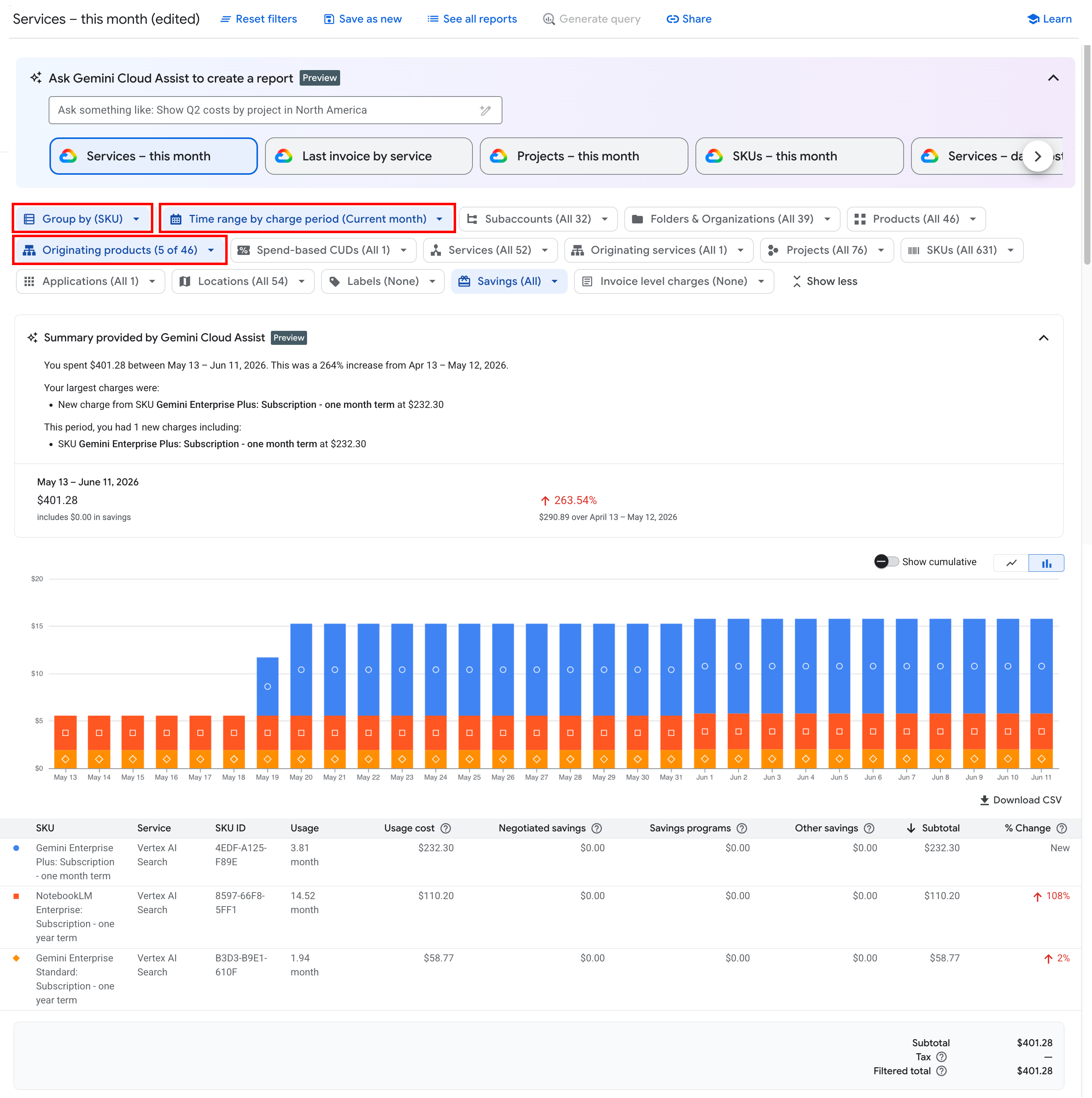
在报告过滤条件中,打开原始产品过滤条件,搜索并选择所有 Gemini Enterprise 原始产品,例如 Gemini Enterprise 和 Gemini Enterprise Agent Platform,然后点击应用。
在报告过滤条件中,将分组依据设置设为按 SKU 分组,然后点击应用。
提示:对于每日或每月费用粒度,您可以按日期 > SKU 或月份 > SKU 进行分组。
按 SKU 分组时,报告表格和图表会按各个 SKU 显示费用。您的报告会显示:
- 订阅 SKU:显示每日按比例分摊的订阅费用。
- 超额 SKU:显示超出订阅席位上限后产生的任何基于用量的费用。
调整时间范围选项和图表设置:
配置费用报告,以查看 Gemini Enterprise 支出汇总
请按照以下步骤访问结算报告并配置费用报告,以重点关注按来源产品分组依据的 Gemini Enterprise 费用。使用此配置,您的报告可以显示与Gemini Enterprise 控制台中用量和支出页面上的“结算”标签页中提供的费用视图类似的费用。
在 Gemini Enterprise 控制台中,“用量和支出”页面上的“结算”标签页会显示过去 30 天内您启用的功能和工具的超额用量和随用随付用量费用摘要,并按 Gemini Enterprise 应用、Gemini Enterprise Agent Platform 和 AI 开发者工具(例如 Antigravity)进行细分。
确保您拥有访问和查看结算报告所需的权限。您需要拥有完整的结算账号权限。
访问 Cloud Billing 结算报告页面
请按照以下步骤访问 Cloud Billing 账号的“报告”页面:
在 Google Cloud 控制台中,前往 Cloud Billing 账号的报告页面。
在系统提示时,选择与您的 Gemini Enterprise 订阅关联的 Cloud Billing 账号。
系统会打开所选 Cloud Billing 账号的报告页面。
配置报告,重点关注汇总的 Gemini Enterprise 费用
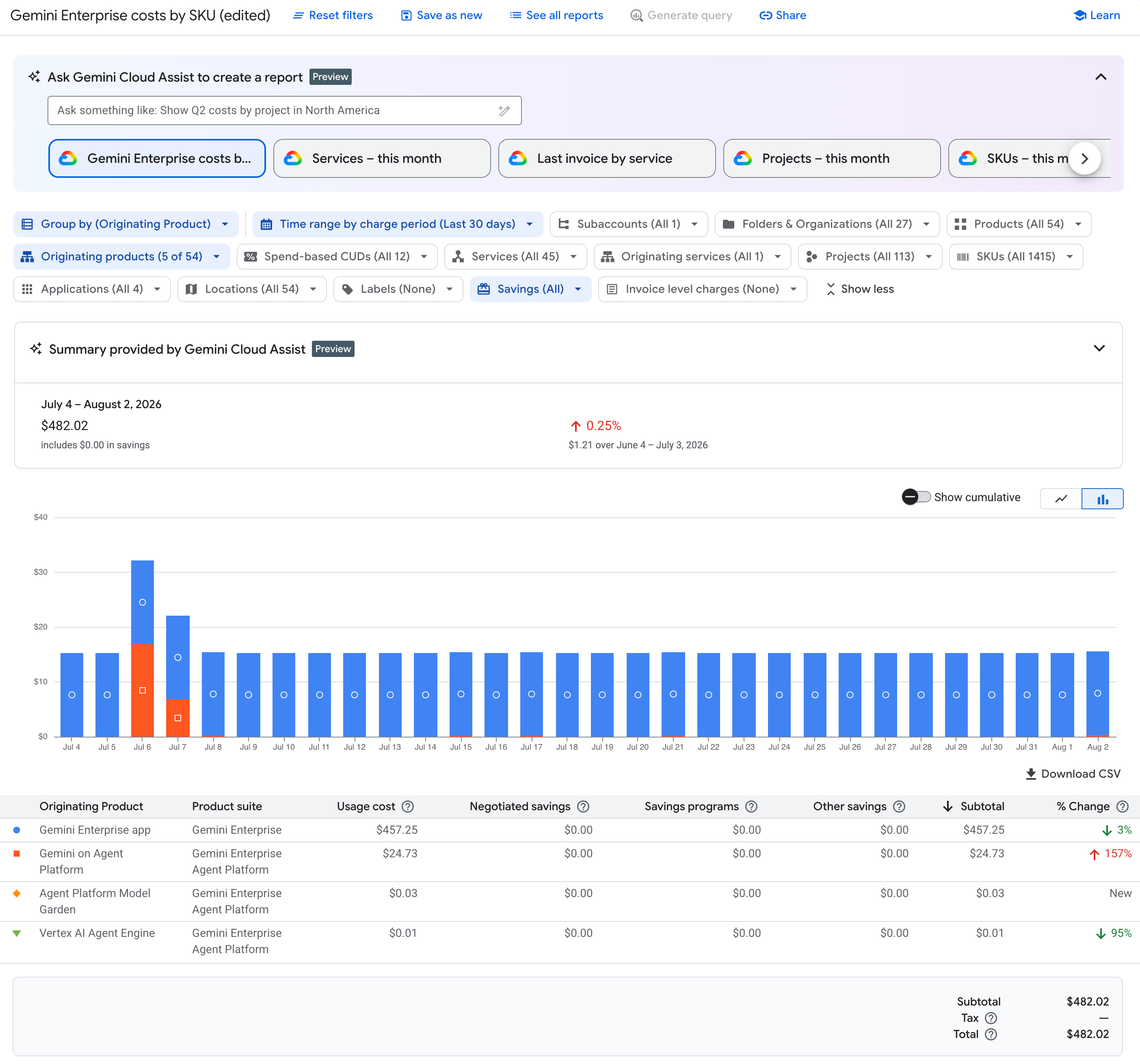
在报告过滤条件中,打开原始产品过滤条件,搜索并选择所有 Gemini Enterprise 原始产品,例如 Gemini Enterprise 和 Gemini Enterprise Agent Platform,然后点击应用。
在报告过滤条件中,将分组依据设置设为按原始产品分组,然后点击应用。
按原始产品分组依据时,生成的报告会在报告图表中显示按日期(或月份)和每个原始产品 + 产品套件组合汇总的费用,并且报告表格中的每一行会显示按每个原始产品 + 产品套件组合汇总的实际费用和节省金额。
- Gemini Enterprise 应用:查找原始产品为 Gemini Enterprise 应用的行。
- Gemini Enterprise Agent Platform:查找产品套件 Gemini Enterprise Agent Platform 的所有行,然后将 Gemini Enterprise Agent Platform 产品套件下每个不同原始产品的所有费用相加。
- AI 开发者工具:查找产品套件为 Gemini Enterprise 且来源产品为 AI 开发者工具(例如 Antigravity)的行。
调整时间范围选项:
- 默认情况下,首次访问“报告”页面时,时间范围设置会设为当前日历月的扣款期(以前称为使用日期)。如需与 Gemini Enterprise 控制台结算页面中的设置保持一致,请将时间范围过滤条件设置为扣款期、过去 30 天。
限制
使用原始产品过滤条件或原始产品分组依据设置时,现有费用报告功能会按预期运行,但以下情况除外:
- 使用原始产品维度时,费用预测功能会被停用。
- 原始产品字段尚未添加到 BigQuery Export 架构中,因此在使用原始产品维度时,生成查询按钮处于停用状态。
- 您无法使用 Gemini Cloud Assist 通过原始产品过滤条件或“分组依据”设置创建报告。请改用预设报告 按 SKU 列出的 Gemini Enterprise 费用,使用来源产品过滤条件快速配置报告,然后根据需要手动调整其他报告过滤条件和设置。
- 费用表报告或费用明细报告中不提供“原始产品”过滤条件。
常见问题解答 (FAQ)
Gemini Enterprise 按订阅席位计费,如果用量超出订阅限额,可能还会产生基于用量的费用。
为什么我每天都会看到小额扣款,而不是每月一笔费用?
Cloud Billing 会按天对订阅费用进行比例分摊。每月 30 美元的席位费按每天约 1 美元计费。
如何识别 Gemini Enterprise 超额费用?
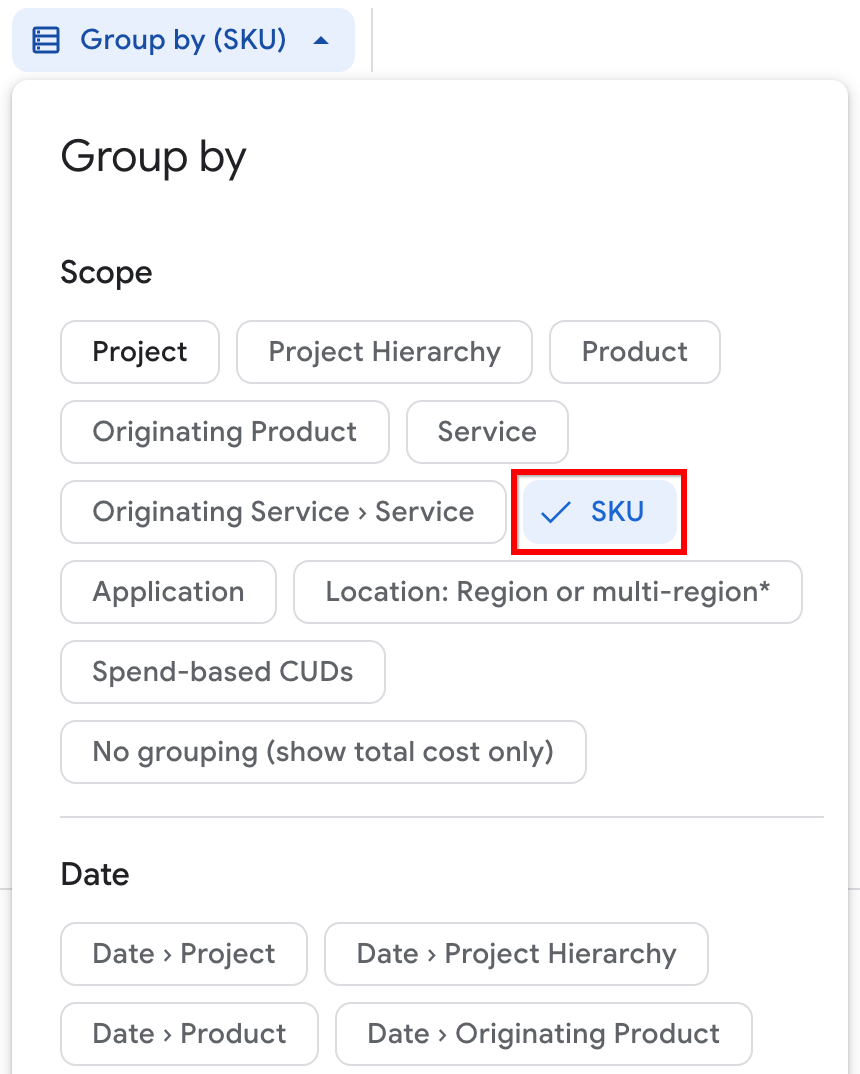
配置报告,以:
- 按 SKU 和
- 按来源产品过滤所有 Gemini Enterprise 产品套件和逻辑产品。
任何超额费用都会在报告表格中显示为单独的 SKU 专列项,以便您区分超额费用与固定订阅席位费用。