


設定 IVR 管道的佇列選單,可決定顧客的服務歷程、指派給專員的工作,以及數百種設定可能性。設定的第一步是建構佇列或子佇列的結構,並為每個佇列命名。佇列選單可設定為轉接至特定服務專員群組、轉接至訊息、其他佇列、電話號碼或語音信箱,且許多功能都可在佇列層級套用,以進行特定自訂。
完成下列步驟後,即可啟用代理程式。
詳細資料和提示
由於數字鍵盤上的數字數量有限,因此頂層佇列選單最多只能有 9 個選項
如需超過 9 個佇列,請在頂層佇列中巢狀嵌入更多佇列
除非另行指派為直接存取點 (DAP),否則指派給環境的所有號碼都會預設為佇列頂端
如果使用多種語言,系統會預設為語言選取訊息,然後在選取語言後,將號碼轉接至所選語言的選單結構頂端
如要向撥打號碼的來電者隱藏佇列,請在選單設定中將「Hide Selection From Menu」(在選單中隱藏選項) 選項切換為「Hide」(隱藏)。
如要將來電轉接給來電者無法使用的團隊或群組,請建立一個佇列、對來電者隱藏該選項,並建立所有必要的子佇列,供服務專員選擇轉接
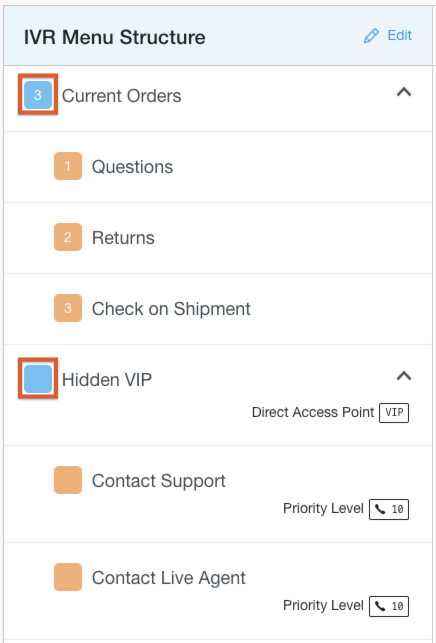
設定佇列後,您就能看到來電者需要選取的號碼。如果選項旁邊沒有數字,表示佇列已隱藏。
在範例中,按下 3 即可選取第一個選項,而「Hidden VIP」選單不會顯示為可按的選項。如要存取隱藏佇列,請使用直接存取點 (DAP)。
管理員設定
依序前往「設定」>「佇列」。
切換為「開啟」,啟用 IVR 管道。如果關閉這項設定,當顧客撥打支援號碼時,來電者會聽到「很抱歉,這組號碼目前無法接聽來電」,然後通話會中斷。
新增及編輯佇列選單
你可以使用鍵盤建構及編輯選單結構,就像使用文字編輯器一樣。
按一下「編輯 / 查看」,即可前往該管道的佇列選單編輯區。
按一下「編輯」,即可在「IVR 選單結構」頁面新增及編輯佇列。
點按「New Item」行,輸入第一個佇列選單名稱。如果使用文字轉語音功能朗讀佇列選項,系統才會向顧客播放佇列名稱。
按下 Return/Enter 鍵,建立新的佇列選單。
按下 Return/Enter 鍵 + Tab 鍵,即可建立子佇列。
如果按下 Tab 鍵後想返回上一層,請按 Shift + Tab 鍵。
如果已設定行動裝置或網頁佇列,可以點選編輯畫面頂端的「從以下位置複製佇列」,將佇列複製過來。
按一下佇列名稱旁的「x」x,即可刪除佇列選項。
按一下格線,即可在清單中上下移動佇列選項。
按一下「完成」即可儲存新的佇列選單。
允許轉移至佇列
這項設定可讓您啟用或停用轉接至佇列的功能 (在佇列層級設定)。這項設定預設為開啟。
如果「允許轉移至佇列」設為「關閉」,佇列就會從 Agent Adapter 的「佇列轉移」選單中隱藏。
左側面板會列出佇列選單名稱。如要編輯佇列,請選取佇列,然後點選佇列名稱旁的任意位置。
在設定面板中,將「允許轉接至佇列」切換為「開啟」。
系統會儲存佇列轉移權限。