


您可以透過團隊功能,彈性地整理任意數量的使用者。團隊的用途範例包括:
擅長特定功能的使用者群組。
團隊領導人和團隊成員。
位於特定地區的使用者。
依輪班時間分組的使用者。
團隊會整理使用者群組。您可以透過團隊將使用者指派至通話或即時通訊佇列、控管使用者可存取的資料類型 (搭配自訂角色和權限),以及產生報表。您可以指派團隊管理員,控管團隊成員的資料存取權。
用於整理使用者清單。
使用者可同時指派到多個小組。
團隊主管可以存取團隊和任何子團隊的客服人員監控資訊。
頂層團隊子團隊的服務專員,會指派給頂層團隊指派的任何佇列。
舉例來說,如果頂層團隊是「支援」,子團隊是「L1」,且「支援」已指派至佇列,「L1」也會指派至該佇列,並接聽來自該佇列的來電
使用團隊將服務專員指派至佇列時,可以將服務專員角色指派給團隊管理員。
設定
以下各節說明如何新增及設定團隊。
新增團隊
在 CCAI Platform 入口網站中,依序前往「Settings」>「Users & teams」。
按一下「新增團隊」。
輸入團隊名稱,團隊名稱不得包含半形冒號「:」。
按一下「新增」。
查看現有使用者和團隊
所選團隊的使用者清單只會顯示直接指派給該團隊或子團隊的使用者。為避免混淆,且不要在任何上層團隊中多次顯示指派給子團隊的服務專員或使用者,使用者只會顯示在直接指派的團隊中。
範例:
頂層團隊 A (450 位使用者) - 所有 450 位服務專員都已指派給子團隊,沒有任何一位直接指派給團隊 A - 使用者清單會顯示:0 位使用者
團隊 A-1 (200 位使用者) - 使用者清單會顯示:200 位使用者
團隊 A-2 (150 位使用者) - 使用者清單會顯示:150 位使用者
團隊 A-3 (100 位使用者) - 使用者名單會顯示:0 位使用者
團隊 A-3.1 (90 位使用者) - 使用者清單會顯示:90 位使用者
團隊 A-3.2 (10 位使用者) - 使用者清單會顯示:10 位使用者
編輯團隊名稱或團隊成員
按一下要編輯的團隊的鉛筆圖示。
或
在右側視窗中編輯團隊成員。
編輯團隊架構
在 CCAI Platform 入口網站中,依序前往「Settings」>「Users & teams」。
按一下「團隊」旁邊的鉛筆圖示。
請使用左側的按鍵,瞭解如何編輯、重新排序及重新整理。
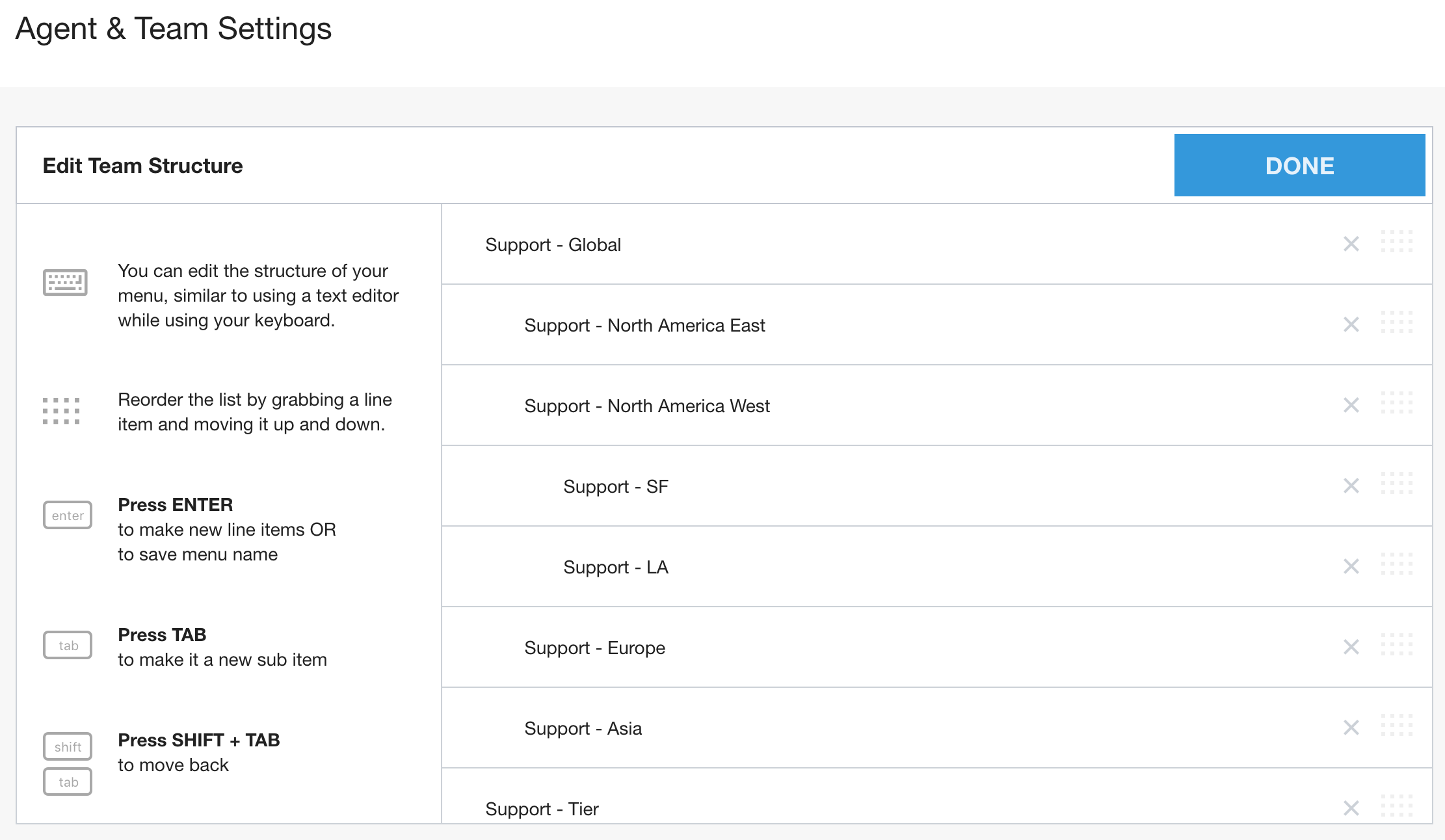
完成變更後,按一下「完成」。
新增團隊管理員和團隊成員
獲派管理員角色的團隊管理員可以在資訊主頁和代理頁面中查看監控資料。如果團隊管理員獲派代理人角色,即可指派至佇列。
如要進一步瞭解使用者角色,請參閱預設角色說明文件一節。
在「使用者和團隊」中,按一下團隊名稱 (在以下範例中,所選團隊會醒目顯示)。
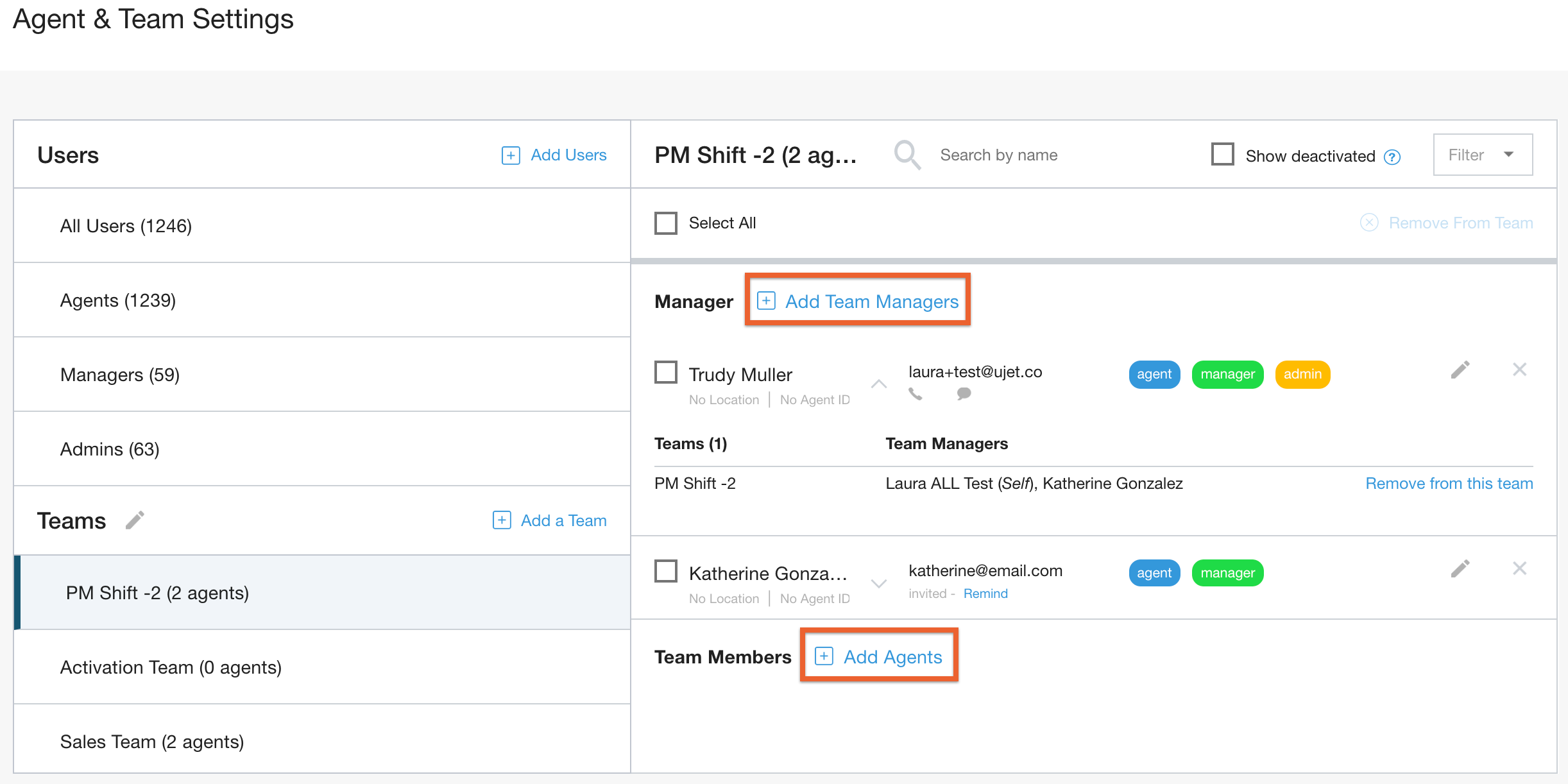
在「管理員」部分中,按一下「新增團隊管理員」,然後從可用清單中選取使用者。
提示:先將使用者新增為團隊管理員,再新增為團隊成員。 使用者新增為團隊成員後,必須先移除,才能新增為團隊管理員。
按一下「新增服務專員」,從已指派服務專員權限的可用使用者清單中選取服務專員。
如要移除團隊成員或管理員,請按一下使用者名稱旁的「X」X。
從使用者清單新增團隊成員
在「使用者和團隊」中,按一下其中一個使用者清單,例如「所有使用者」、「服務專員」、「管理員」或「管理員」。
找出要新增至團隊的使用者,然後勾選旁邊的核取方塊。
按一下「新增至團隊」。

勾選團隊名稱旁的核取方塊,選取團隊。
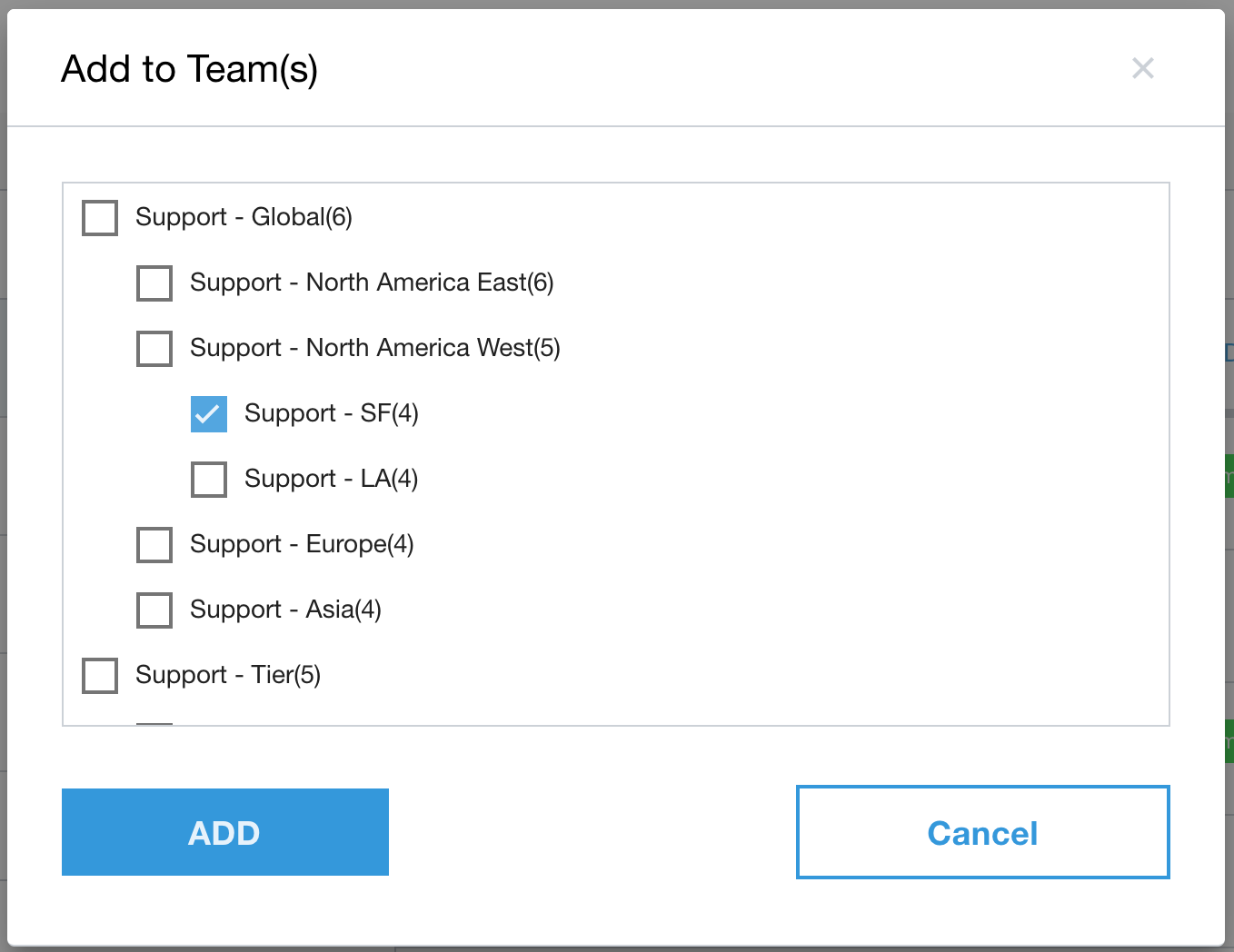
按一下「新增」。
代理程式同時屬於多個團隊時的團隊優先順序
如果專員同時屬於多個團隊,系統會根據優先順序階層,決定要套用哪個團隊的設定。階層如下:
頂層團隊訂單。團隊清單中層級最高的團隊優先順序最高。優先順序會隨著頂層團隊清單的層級而降低。
子層級團隊訂單。頂層團隊清單中,優先順序最高的是最高子層級團隊。優先順序會隨著子層級團隊清單的層級下降。
子團隊設定的優先順序高於頂層團隊設定。
範例
以下範例說明這項優先順序階層:
團隊架構:
團隊 A
Team A1
Team A2
團隊 B
團隊 B1
團隊 B2
團隊 C
- Team C1
如果專員隸屬於團隊 A、團隊 A1、團隊 A2、團隊 B 和團隊 C1,系統會將團隊 A1 的設定套用至該專員。