


本页介绍了如何使用客服人员桌面。
打开客服人员桌面
如需打开智能体桌面,请在 CCAI 平台门户中依次点击应用 > 智能体桌面。如果您没有看到应用菜单,请点击 菜单。代理桌面会在新的浏览器标签页中打开。 j
如需更改显示语言,请前往菜单栏,依次点击语言 语言,然后点击要切换到的语言。
获取网络诊断信息
您可以获取网络诊断信息,以帮助您评估网络性能并排查连接问题。
如需获取网络诊断信息,请在导航菜单中点击  诊断。系统会显示网络诊断信息。
接听来电
如需接听来电,您必须在单独的浏览器窗口或标签页中打开 CCAI Platform 门户。
当有来电时,菜单栏会显示来电窗格。
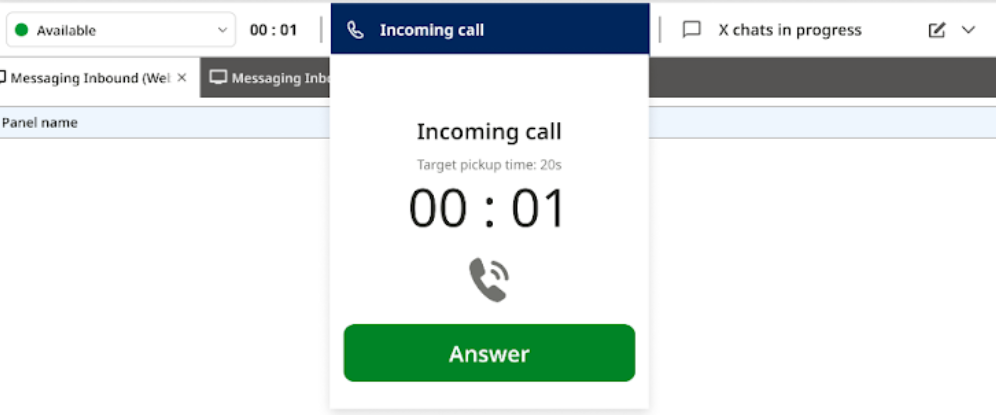
如需接听电话,请执行以下操作:
点击回答。系统会打开一个新的会话标签页,并显示用于接听来电的桌面布局。显示的具体布局取决于管理员如何配置客服人员桌面。如需了解详情,请参阅为客服人员设置桌面布局。
使用通话适配器来协助您处理通话。其工作方式与 CCAI 平台门户中的通话适配器相同。如需了解详情,请参阅代理调用适配器。
使用客服桌面面板中的功能来协助您处理通话。
结束通话,或让最终用户结束通话。
如果您的实例已配置为收尾,请完成收尾任务。
会话标签页会一直保持打开状态,直到您将其关闭或达到会话标签页可保持打开状态的最长时间。如需了解管理员如何配置会话标签页限制,请参阅会话标签页限制。
拨打去电
如需拨出电话,请执行以下操作:
点击菜单栏中的
 。系统会打开一个新的会话标签页,并显示通话适配器。
拨打电话。
使用通话适配器来协助您处理通话。其工作方式与 CCAI 平台门户中的通话适配器相同。如需了解详情,请参阅代理调用适配器。
使用代理适配器面板中的功能来协助您处理通话。
结束通话,或让最终用户结束通话。
如果您的实例已配置为收尾,请完成收尾任务。
会话标签页会一直保持打开状态,直到您将其关闭或达到会话标签页可保持打开状态的最长时间。如需了解管理员如何配置会话标签页限制,请参阅会话标签页限制。
处理接到聊天请求
当接到聊天请求时,菜单栏会显示新聊天按钮。

如需处理接到聊天请求,请执行以下操作:
点击发起新聊天。系统会打开一个新的会话标签页,并显示用于处理对话的桌面布局。显示的具体布局取决于管理员如何配置客服人员桌面。如需了解详情,请参阅为客服人员设置桌面布局。
使用聊天适配器来帮助您处理聊天。其工作方式与 CCAI 平台门户中的聊天适配器相同。如需了解详情,请参阅处理聊天。
使用代理适配器面板中的功能来协助您处理聊天。
结束聊天,或让最终用户结束聊天。
如果您的实例已配置为收尾,请完成收尾任务。
会话标签页会一直保持打开状态,直到您将其关闭或达到会话标签页可保持打开状态的最长时间。如需了解详情,请参阅会话标签页限制。
您可以点击多个有效聊天会话的会话标签页,以便在这些会话之间切换。
处理电子邮件
如需处理电子邮件,请按以下步骤操作:
点击菜单栏中的新电子邮件。

系统会显示电子邮件导航视图。此视图的工作方式与电子邮件适配器中的电子邮件导航视图类似。
找到要处理的电子邮件,然后点击该电子邮件。该电子邮件会显示在 Email Adapter 面板中。
以与处理电子邮件适配器中的电子邮件相同的方式处理电子邮件。
公告
您的管理员可以向您发送公告,传达更新、提醒和其他重要信息。公告会以通知横幅的形式显示在客服人员桌面中。这些横幅会一直显示,直到您点击确定将其关闭。公告也会显示在公告列表中。
公告分为两种类型:
一次性:对于一次性公告,通知横幅仅显示一次。您可以从公告列表中移除一次性公告。
Persistent。对于持久性公告,每次登录客服桌面时,通知横幅都会重新显示。您无法从公告列表中移除持久性公告。
通知横幅
在以下情况下,代理桌面中会显示通知横幅:
管理员向您发送新公告。公告会立即显示。
您登录客服桌面。即使您之前已关闭持续性公告,系统仍会显示这些公告。
下图显示了通知横幅:
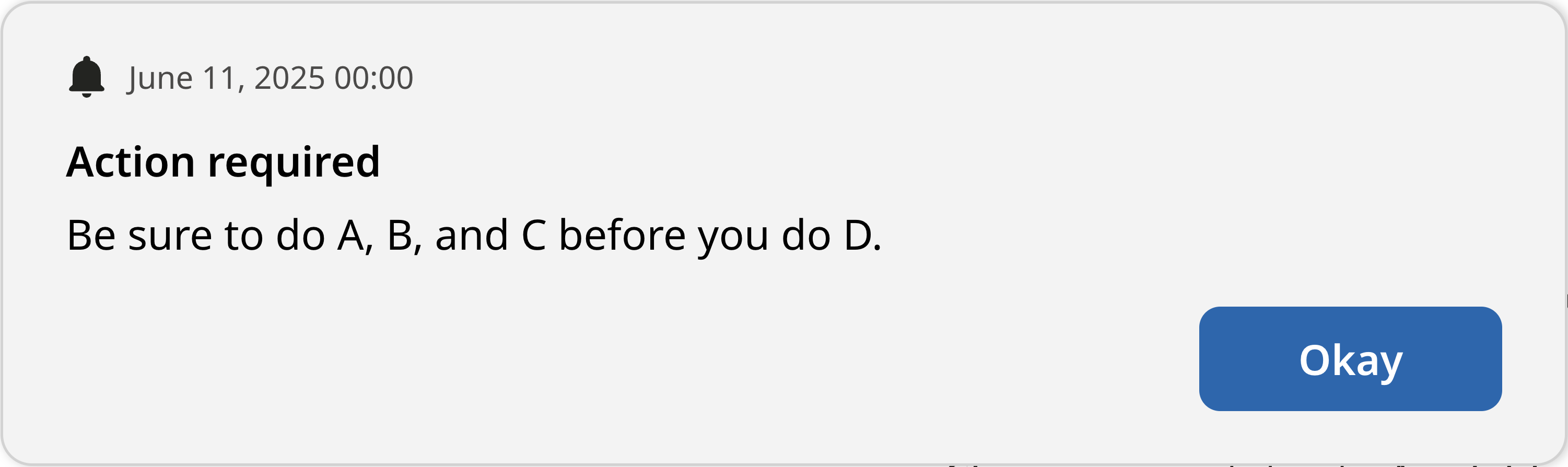
公告按钮会显示您尚未关闭通知横幅的新公告数量,例如  。在此示例中,您有两条尚未关闭的新通知横幅。关闭新的通知横幅会减少公告按钮上的数字。当您关闭所有新通知横幅后,公告按钮将不再显示数字。
当您关闭持续性公告的通知横幅时,该通知横幅会在您下次登录客服人员桌面时重新显示。 由于此通知横幅不是针对新公告,因此不会计入公告按钮的数字计数中。
在公告列表中查看公告
除了在代理适配器中显示的通知横幅外,您还可以在公告列表中查看公告。
如需在公告列表中查看公告,请执行以下操作。在代理桌面中,点击  公告。系统会显示公告列表。
从通知列表中移除一次性通知
您可以从通知列表中移除一次性通知。您无法从公告列表中移除持续性公告。
如需从公告列表中移除一次性公告,请执行以下操作:
在客服人员桌面中,点击
公告。系统会显示公告列表。如需移除一次性公告,请点击要移除的公告对应的
 删除。
删除。如需移除所有一次性公告,请在公告中点击
全部删除。