


Chat 签到功能可确保最终用户在系统将他们转接给人工客服之前,已就位并准备好进行互动。这样可以减少平均客服人员处理时间,因为客服人员不必再等待已放弃对话的最终用户,从而节省了时间。
使用聊天签到功能时,最终用户必须先签到,然后才能与客服人员联系。系统会根据您配置的条件(例如等待时间和排队位置)向最终用户显示签到对话框。如果最终用户未在您指定的时间段内签到,系统会将其从队列中移除。
当最终用户执行以下操作时,可以应用 Chat 签到:
进入聊天队列。
冷转接给其他人工客服人员。
从虚拟客服升级到人工客服。
Chat 办理入住手续功能适用于网站和移动渠道。
在全局层面配置聊天签到
如需在全局范围内为网站或移动应用配置聊天签到,请按以下步骤操作:
在 CCAI Platform 门户中,依次点击设置 > Chat。如果您没有看到设置菜单,请点击 菜单。
前往网页和移动聊天设置窗格。
在入住部分中,执行以下一项(或两项)操作:
如需在网页上启用签到功能,请点击网页切换开关,将其切换到开启位置。
如需为移动设备启用签到功能,请点击移动设备切换开关,将其切换到开启位置。
为已启用签到的频道配置以下设置:
在要求消费者在等待
INTEGER秒后签到字段中,输入签到对话框显示前的等待秒数。签到对话框要求最终用户确认他们已准备好聊天。在消费者达到队列位置
INTEGER时,签到模态框会显示字段中,输入最终用户必须达到的队列位置,然后签到对话框才会显示。签到对话框要求最终用户确认他们已准备好聊天。在签到模态框将在
INTEGER秒后超时字段中,输入签到对话框超时、超时对话框显示以及最终用户从队列中移除的秒数。请选择以下选项之一。如需了解详情,请参阅重新加入队列后的位置。
在队列开头重新连接超时的消费者
重新连接队列末尾的超时消费者
点击保存聊天设置。
在队列级层配置聊天签到
如需在队列级层为网页版或移动版配置聊天签到,请按以下步骤操作:
在 CCAI Platform 门户中,依次点击设置 > 队列。如果您没有看到设置菜单,请点击 菜单。
在移动或网站窗格中,点击修改 / 查看。
点击要修改的队列。
前往自定义聊天配置部分,然后点击配置。系统会显示自定义聊天配置窗格。
在签到部分,点击相应开关,将其切换到开启位置。
进行以下设置:
在要求消费者在等待
INTEGER秒后签到字段中,输入签到对话框显示前的等待秒数。签到对话框要求最终用户确认他们已准备好聊天。在消费者达到队列位置
INTEGER时,签到模态框会显示字段中,输入最终用户必须达到的队列位置,然后签到对话框才会显示。签到对话框要求最终用户确认他们已准备好聊天。在签到模态框将在
INTEGER秒后超时字段中,输入签到对话框超时、超时对话框显示以及最终用户从队列中移除的秒数。请选择以下选项之一。如需了解详情,请参阅重新加入队列后的位置。
在队列开头重新连接超时的消费者
重新连接队列末尾的超时消费者
点击保存。
发送推送通知
如果您的移动应用或 Web 应用在需要办理值机手续时在后台运行,系统可以发送推送通知,提示最终用户返回到该应用并确认他们已准备就绪。
以下是推送通知的示例:It's almost your turn. Confirm that
you're ready to connect with an agent.
当最终用户点击通知时,应用会打开聊天并显示签到对话框。
推送通知的传送取决于应用的推送通知设置和最终用户的通知权限。如果最终用户未启用推送通知,则不会收到通知。在这种情况下,最终用户返回应用时会看到签到对话框。如需为移动应用或 Web 应用配置推送通知,请参阅设置推送通知 (Android) 和设置推送通知 (iOS)。
最终用户体验
以下内容介绍了您配置聊天签到功能后,最终用户的体验。如需了解详情,请参阅在全局层面配置聊天签到和在队列层面配置聊天签到。
签到对话框
当满足签到条件时,系统会在最终用户与客服人员建立连接之前向其显示签到对话框。
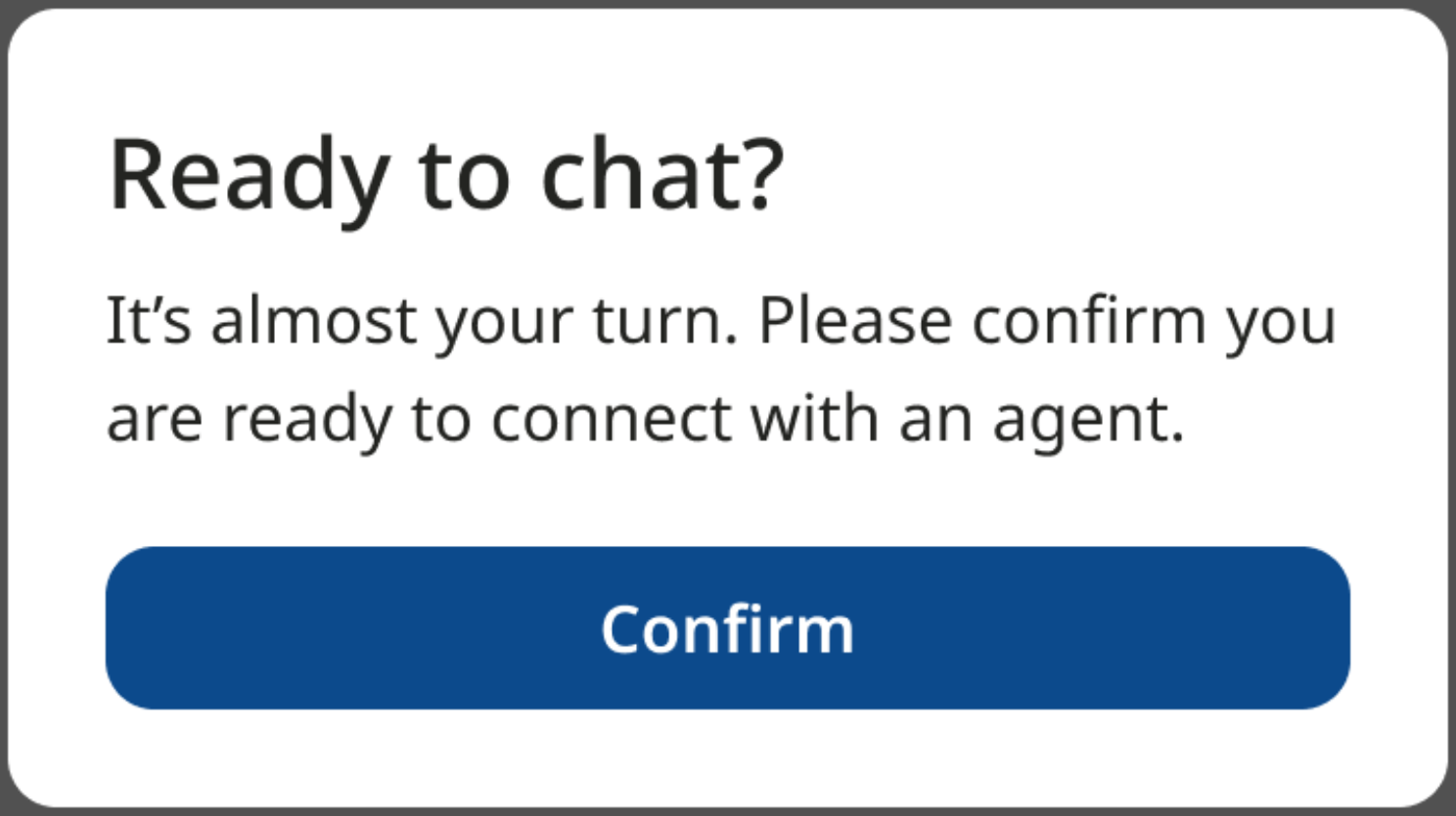
签到对话框
签到条件取决于最终用户的当前等待时间和排队位置。每隔 10 秒播放一次通知声音,直到最终用户点击确认或签到对话框超时为止。
如果最终用户在您指定的超时时间内点击确认,系统会在有客服人员空闲时将最终用户转接给客服人员。
如果最终用户在您指定的超时时间内未点击确认,系统会将其从队列中移除,并显示超时对话框。
超时对话框
如果最终用户超时,系统会显示超时对话框。
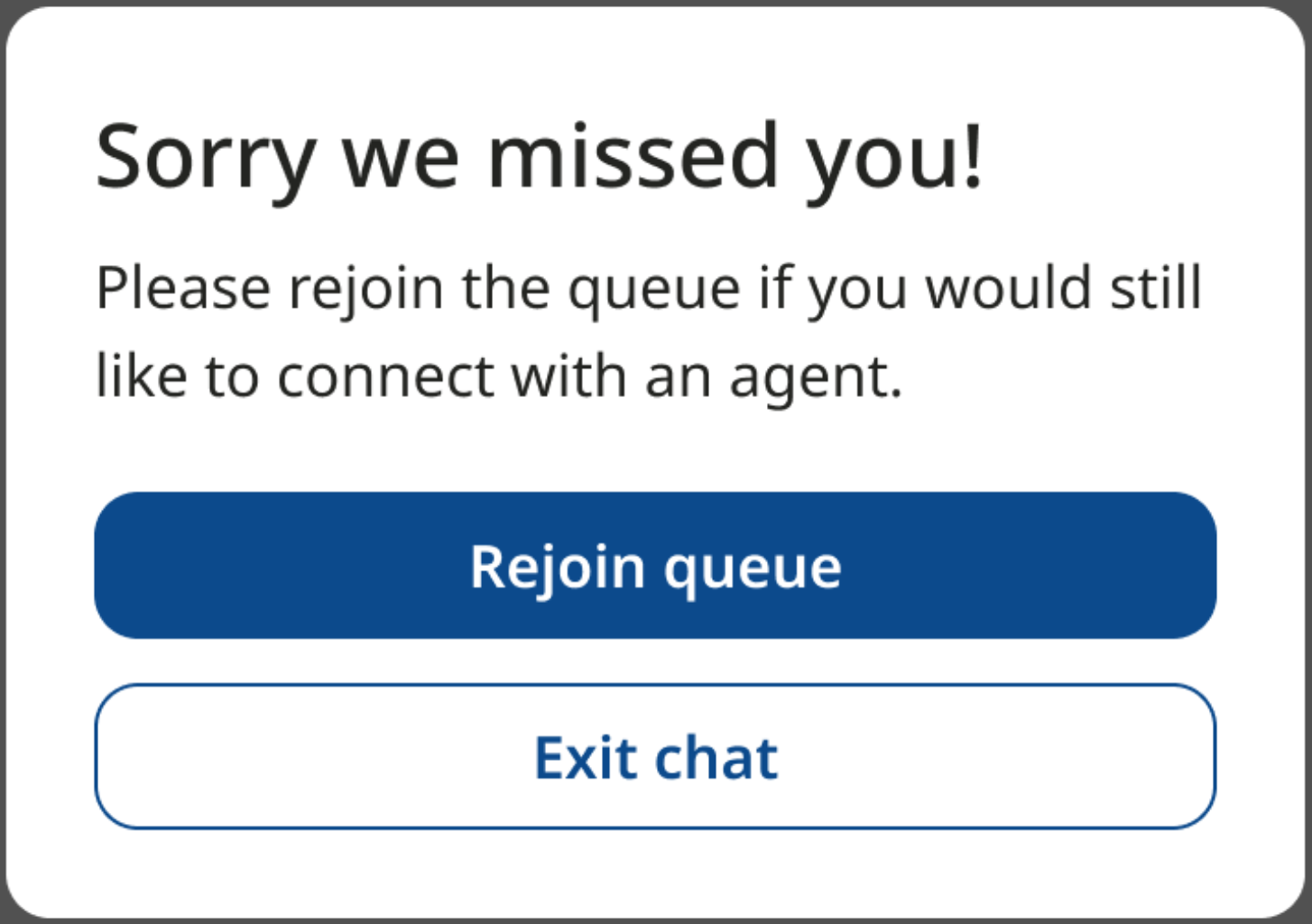
超时对话框
在超时对话框中,最终用户可以点击以下任一选项:
重新加入队列。最终用户重新加入队列。如需了解详情,请参阅重新加入队列的放置位置。
退出聊天。最终用户退出聊天。
盘后对话框
如果最终用户尝试在非工作时间重新加入队列,系统会显示非工作时间对话框。
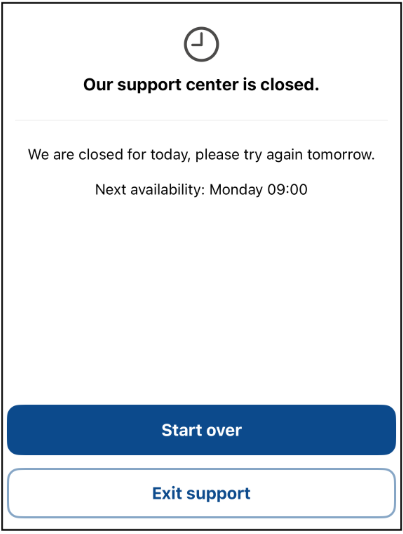
盘后对话框
配置非营业时间对话框
您可以配置下班后对话框以隐藏以下内容:
下一个可预订的时间消息
重新开始按钮
有关详情,请参阅:
重新加入队列放置位置
重新加入队列的最终用户会根据其所属的以下“类别”被放置在队列中:
优先用户。被标记为优先用户的最终用户在队列中的位置高于所有其他用户。
已转移的最终用户。转移的最终用户(非优先用户)会排在所有优先用户之后。
所有其他用户。所有其他最终用户都排在优先用户和转移的最终用户之后。
在分桶中的位置
最终用户在队列中的位置取决于您在配置签到时选择的以下哪个选项,并且是相对于其所属分桶中的其他最终用户而言的:
重新连接队列开头的超时消费者。重新加入队列的最终用户会排在同一队列中比其后加入队列的其他用户前面。例如:
用户 A 在 07:30 加入队列。
用户 B 在 07:35 加入队列。
用户 C 在 07:40 加入队列
用户 B 超时,并从队列中移除。
用户 B 重新加入队列。
用户 B 排在用户 C 前面,用户 A 后面。
重新连接队列末尾的超时消费者。重新加入的最终用户会被放置在相应分桶中所有其他用户的后面。
如需了解详情,请参阅在全局层面配置聊天签到和在队列层面配置聊天签到。
问题排查
如果聊天签到未正确配置,由于客服人员在等待与最终用户建立连接时处于空闲状态,可能会出现支持瓶颈。出现此情况的原因如下。
最终用户签入速度过慢
解决方案:缩短最终用户在签到对话框显示后必须签到的时间。当签到对话框超时时,系统会从队列中移除最终用户。如果可行,Google 建议您先执行此步骤。如需修改签到模态框将在 INTEGER 秒后超时字段,请参阅在全局层面配置聊天签到的第 4 步和在队列层面配置聊天签到的第 6 步。
系统不会及时提示最终用户办理入住手续
解决方案:提高队列位置阈值。这样可以一次向更多最终用户显示签到对话框。Google 建议您将此作为第二步,因为这样可以提高放弃的对话连接到客服人员的可能性。如果此值过高,最终用户在办理入住手续后可能需要等待较长时间。如需修改当消费者到达队列位置INTEGER时,签到模态框随即显示字段,请参阅在全局级别配置聊天签到的第 4 步和在队列级别配置聊天签到的第 6 步。
放弃对话的百分比过高
这通常是由等待时间过长造成的。
解决方案:开启或重新配置过载分流,以缩短等待时间。执行以下一项或两项操作:
- 将最终用户转接到其他队列或渠道。
- 降低过载分流的阈值。
如需了解详情,请参阅超额容量分流。
Chat 签到事件
如需了解如何配置 Web SDK 以监听聊天签到事件,请参阅聊天签到。