


系統會先進行即時通訊簽到,確認使用者在場且準備好與真人服務專員互動,再將使用者連線至服務專員。這項功能可減少代理程式等待已放棄對話的終端使用者所浪費的時間,進而縮短平均處理時間。
使用即時通訊入住功能時,使用者必須先入住,才能與服務專員聯絡。系統會根據您設定的條件 (例如等待時間和佇列位置),向使用者顯示辦理入住對話方塊。如果使用者未在您指定的時間範圍內完成簽到,系統會將他們從佇列中移除。
當使用者符合下列條件時,即可套用即時通訊簽到功能:
輸入即時通訊佇列。
冷轉接給其他真人服務專員。
由虛擬代理轉交給真人服務專員。
即時通訊入住功能適用於網路和行動裝置管道。
在全域層級設定即時通訊簽到
如要在全域層級設定網頁或行動裝置的即時通訊入住功能,請按照下列步驟操作:
在 CCAI Platform 入口網站中,依序點選「設定」>「對話」。如果沒有看到「設定」選單,請按一下「選單」圖示 。
前往「網頁和行動裝置即時通訊設定」窗格。
在「入住」部分,執行下列一項或兩項操作:
如要開啟網頁版「平安報到」,請將「網頁」切換鈕設為開啟。
如要開啟行動裝置的「平安到家」功能,請按一下「行動裝置」切換鈕,將其設為開啟狀態。
為已開啟入住登記的管道設定下列設定:
在「消費者等待
INTEGER秒後必須辦理入住」欄位中,輸入辦理入住對話方塊顯示前的秒數。簽到對話方塊會要求使用者確認是否準備好開始對話。在「消費者達到佇列位置
INTEGER時顯示『辦理入住』強制回應」欄位中,輸入 使用者必須達到的佇列位置,系統才會顯示「辦理入住」對話方塊。使用者必須在簽到對話方塊中確認已準備好開始對話。在「Check In modal will time out after
INTEGERseconds」(入住對話方塊會在INTEGER秒後逾時) 欄位中,輸入入住對話方塊逾時的秒數,逾時對話方塊隨即會顯示,且系統會將使用者從佇列中移除。選取下列其中一種做法。詳情請參閱「重新加入佇列位置」。
在佇列開頭重新連線逾時的消費者
在佇列尾端重新連線逾時的消費者
按一下「儲存即時通訊設定」。
在佇列層級設定即時通訊簽到
如要在佇列層級設定網頁或行動裝置的即時通訊簽到功能,請按照下列步驟操作:
在 CCAI Platform 入口網站中,依序點選「Settings」>「Queue」。如果沒有看到「設定」選單,請按一下「選單」圖示 。
在「行動裝置」或「網站」窗格中,按一下「編輯 / 查看」。
按一下要編輯的佇列。
前往「自訂即時通訊設定」部分,然後按一下「設定」。系統隨即會顯示「Custom Chat Configuration」(自訂即時通訊設定) 窗格。
在「Check In」部分,將切換鈕設為開啟。
進行下列設定:
在「消費者等待
INTEGER秒後必須辦理入住」欄位中,輸入辦理入住對話方塊顯示前的秒數。簽到對話方塊會要求使用者確認是否準備好開始對話。在「消費者達到佇列位置
INTEGER時顯示『辦理入住』強制回應」欄位中,輸入 使用者必須達到的佇列位置,系統才會顯示「辦理入住」對話方塊。使用者必須在簽到對話方塊中確認已準備好開始對話。在「Check In modal will time out after
INTEGERseconds」(入住對話方塊會在INTEGER秒後逾時) 欄位中,輸入入住對話方塊逾時的秒數,逾時對話方塊隨即會顯示,且系統會將使用者從佇列中移除。選取下列其中一種做法。詳情請參閱「重新加入佇列位置」。
在佇列開頭重新連線逾時的消費者
在佇列尾端重新連線逾時的消費者
按一下 [儲存]。
傳送推播通知
如果行動或網頁應用程式在需要辦理入住手續時於背景執行,系統可以傳送推播通知,提示使用者返回應用程式並確認是否準備就緒。
以下是推播通知範例:It's almost your turn. Confirm that
you're ready to connect with an agent.
使用者點按通知後,應用程式會開啟即時通訊,並顯示入住確認對話方塊。
推播通知的傳送取決於應用程式的推播通知設定和使用者的通知權限。如果使用者未啟用推播通知,就不會收到通知。在這種情況下,使用者返回應用程式時會看到入住對話方塊。如要為行動或網頁應用程式設定推播通知,請參閱「設定推播通知」(Android) 和「設定推播通知」(iOS)。
使用者體驗
設定即時通訊入住功能後,使用者體驗如下。詳情請參閱「設定全域層級的即時通訊簽到」和「設定佇列層級的即時通訊簽到」。
入住對話方塊
符合入住條件時,系統會在與服務專員連線前,向使用者顯示入住對話方塊。
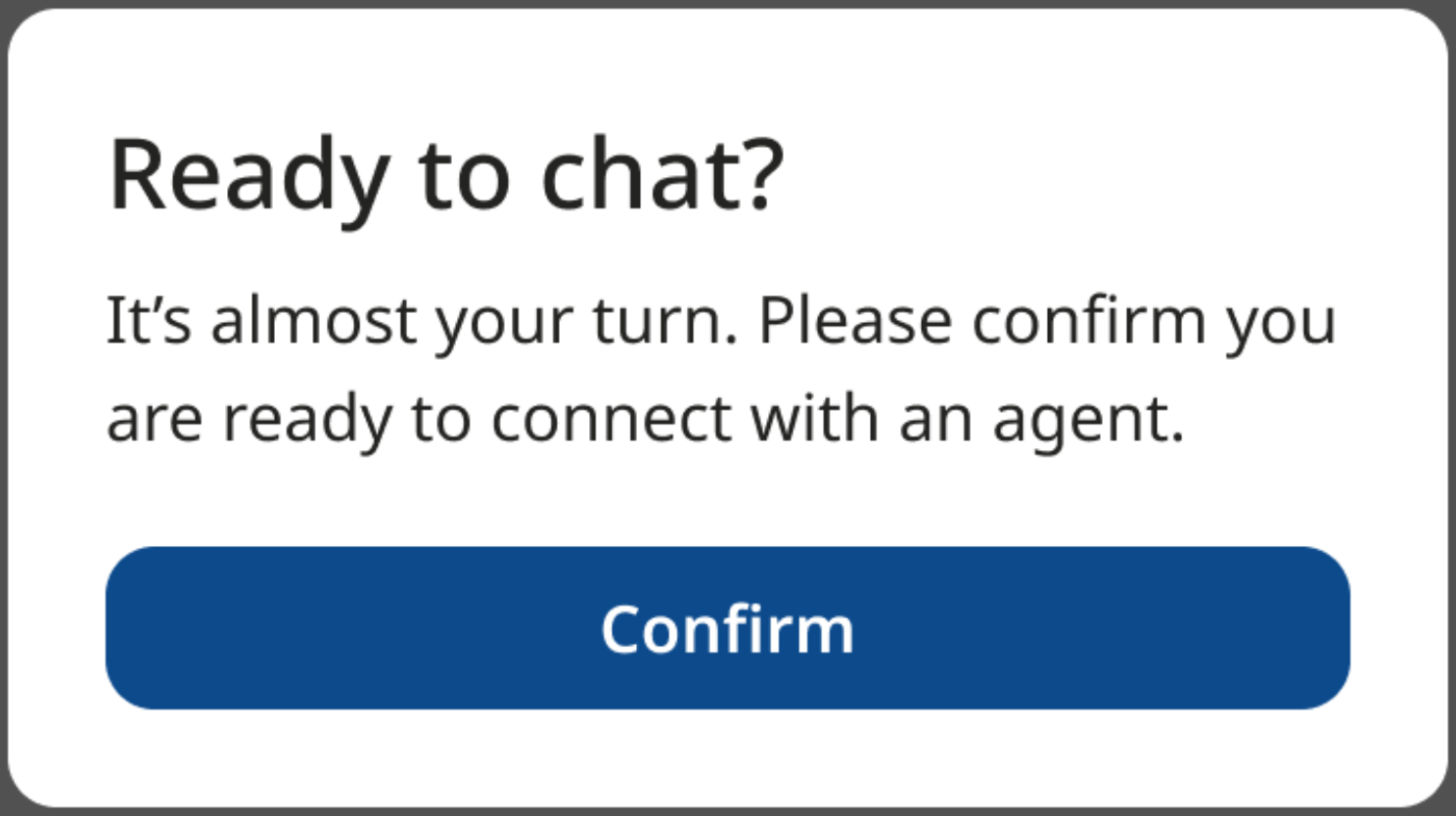
簽到對話方塊
系統會根據使用者目前的等待時間和佇列位置,判斷是否符合辦理入住條件。通知音效會每 10 秒播放一次,直到使用者點選「確認」或簽到對話方塊逾時為止。
如果使用者在您指定的逾時時間內點選「確認」,系統會在有服務專員時將使用者轉接給對方。
如果使用者未在您指定的時間內點選「確認」,系統會將使用者從佇列中移除,並顯示逾時對話方塊。
逾時對話方塊
如果終端使用者逾時,系統會顯示逾時對話方塊。
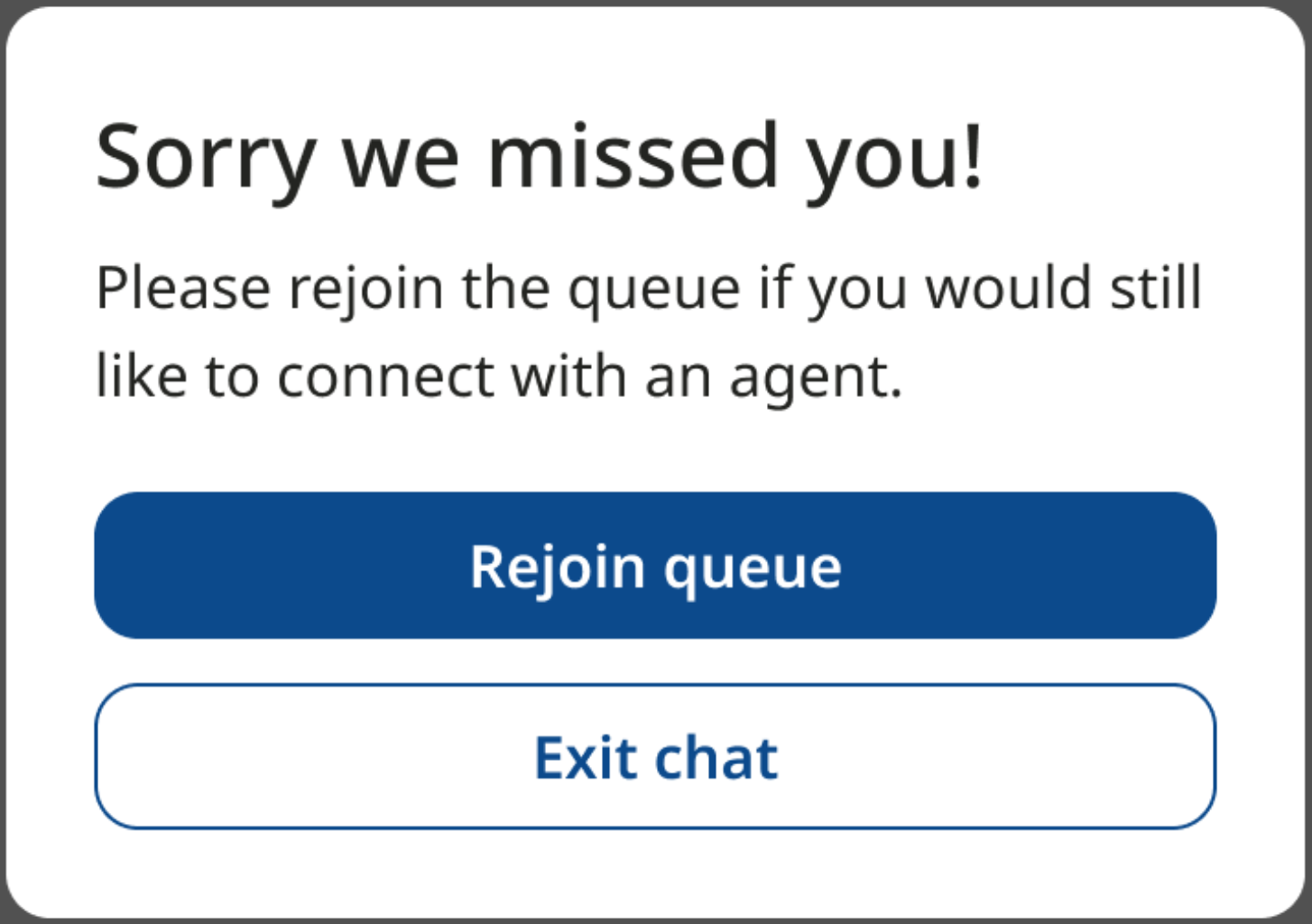
逾時對話方塊
在逾時對話方塊中,使用者可以點選下列任一選項:
重新加入佇列。使用者重新加入佇列。詳情請參閱「重新加入佇列位置」。
結束對話。使用者結束即時通訊。
盤後交易對話方塊
如果使用者在非上班時間嘗試重新加入佇列,系統會顯示非上班時間對話方塊。
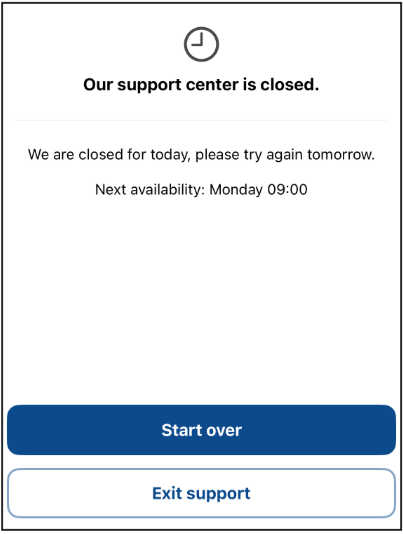
盤後對話
設定非營業時間對話方塊
您可以設定下班後對話方塊,隱藏下列項目:
下一個可預訂的日期為訊息
「重新開始」按鈕
如需詳細資訊,請參閱:
SDK 設定 (適用於 Android)
下班後的即時通訊簽到選項 (適用於 iOS)
重新排入佇列
重新加入佇列的終端使用者會根據下列「類別」排入佇列:
優先使用者。標示為優先使用者的終端使用者會排在佇列最前面。
已轉移的終端使用者。轉移的終端使用者 (非優先使用者) 會排在所有優先使用者之後。
所有其他情況。其他所有終端使用者都會排在優先使用者和轉接終端使用者之後。
值區中的位置
系統會根據您設定入住時選取的下列選項,將使用者放入所屬類別的佇列:
在佇列開頭重新連線逾時的消費者。如果使用者重新加入佇列,系統會將他們放在所屬群組中其他使用者的前面,這些使用者是在他們首次加入佇列後才加入。例如:
使用者 A 在 07:30 加入佇列。
使用者 B 在 07:35 加入佇列。
使用者 C 在 07:40 加入佇列
使用者 B 超時,並從佇列中移除。
使用者 B 重新排入佇列。
使用者 B 會排在使用者 C 前面,使用者 A 後面。
在佇列尾端重新連線逾時的消費者。重新加入的終端使用者會排在所屬值區中所有其他使用者之後。
詳情請參閱「設定全域層級的即時通訊簽到」和「設定佇列層級的即時通訊簽到」。
疑難排解
如果聊天室簽到設定不正確,代理商在等待與使用者連線時可能會閒置,導致支援服務瓶頸。可能原因如下:
使用者辦理入住的速度太慢
解決方案:縮短使用者在顯示簽到對話方塊後必須簽到的時間。如果使用者未在時間內完成簽到,系統會將使用者從佇列中移除。如果可行,Google 建議您先採取這項措施。
如要編輯「Check In modal will time out after INTEGER seconds」(入住確認對話方塊會在 INTEGER 秒後逾時) 欄位,請參閱「在全域層級設定即時通訊入住確認」的步驟 4,以及「在佇列層級設定即時通訊入住確認」的步驟 6。
系統未及時提示使用者辦理入住
解決方法:提高佇列位置門檻。這會一次向更多使用者顯示簽到對話方塊。Google 建議您採取這項做法,因為這樣一來,放棄的即時通訊對話較有可能轉接給服務專員。如果這個值過高,使用者在辦理入住手續後,等待時間可能會延長。請參閱「在全球層級設定即時通訊簽到」的步驟 4,以及「在佇列層級設定即時通訊簽到」的步驟 6,編輯「消費者到達佇列位置後顯示簽到模式」INTEGER欄位。
放棄對話的百分比過高
這通常是由於等待時間過長所致。
解決方法:開啟或重新設定超量轉移功能,縮短等待時間。執行下列任一操作或同時完成兩者:
- 將使用者轉移至其他佇列或管道。
- 降低過載轉移的門檻。
詳情請參閱「過量容量轉移」。
即時通訊簽到事件
如要瞭解如何設定 Web SDK 來監聽即時通訊簽到事件,請參閱「即時通訊簽到」。