


與消費者和潛在客戶交談時,服務專員需要盡快解決問題,並可使用即時通訊捷徑,在即時通訊對話中加入可重複使用的片語、步驟和解決方案。透過入口網站新增捷徑後,即可在 Agent Adapter 中存取。個別服務專員無法建立新的快速鍵,所有服務專員都能看到所有快速鍵。
捷徑類別可讓您使用類別存取捷徑群組。類別為選用功能,可自訂,且建立的類別或快速鍵數量沒有限制。類別範例包括語言、產品組合或快速鍵類型。
查看現有快速鍵
按一下「查看所有快速鍵」,即可查看現有快速鍵並建立新的快速鍵。
依序前往「設定」>「對話」。
按一下「即時通訊快速鍵」部分中的「查看所有快速鍵」。
將快速鍵清單下載為 CSV 檔案
點選「下載」按鈕

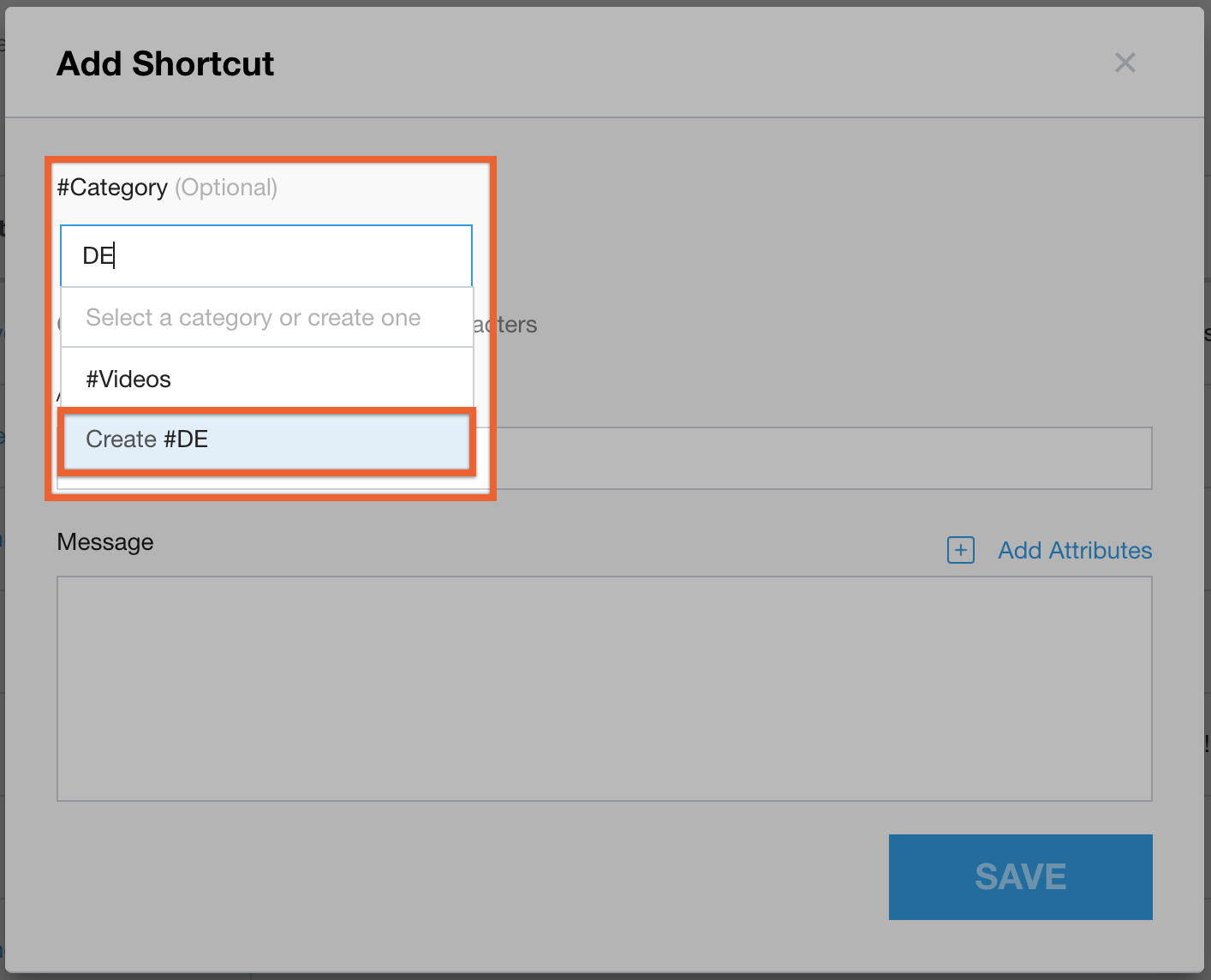
(選用) 從現有類別清單中選取類別,或輸入新類別,然後按一下「建立 [類別名稱]」儲存。
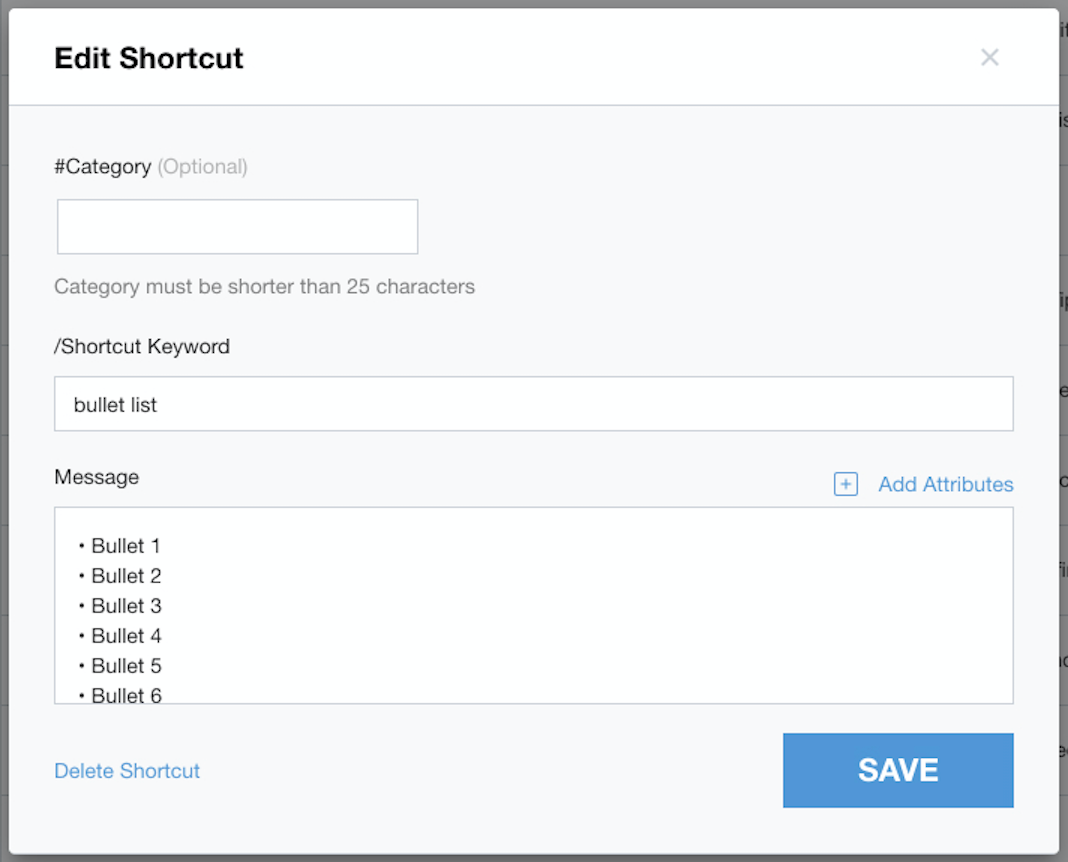
輸入快速鍵關鍵字。代理商會輸入這個關鍵字,在代理商介面中存取相關訊息。
輸入要在即時通訊對話中顯示的訊息。
如要在捷徑訊息內文中新增換行符號,請按 SHIFT+Enter。
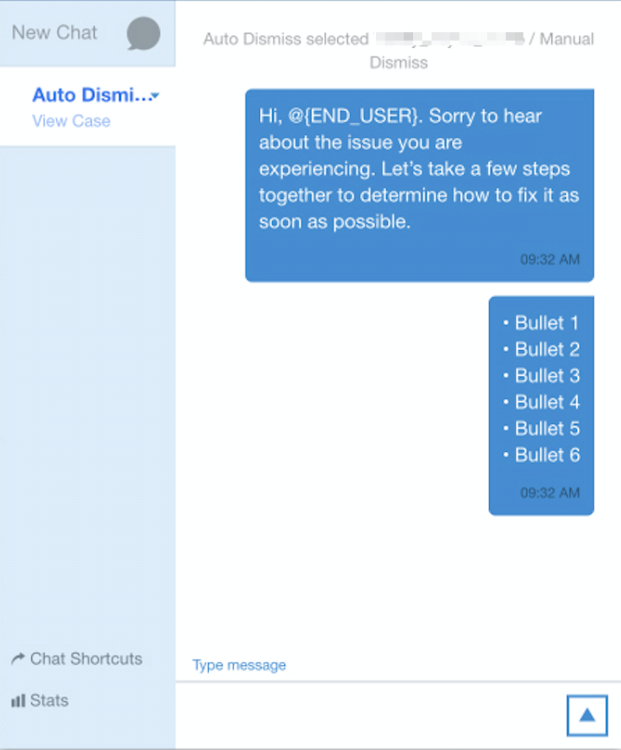
可以使用表情符號和其他符號。這個範例說明如何以快速鍵輸入項目符號,以及該快速鍵在即時通訊視窗中的顯示方式。
(選用) 按一下「新增屬性」,即可在訊息中新增變數資料。
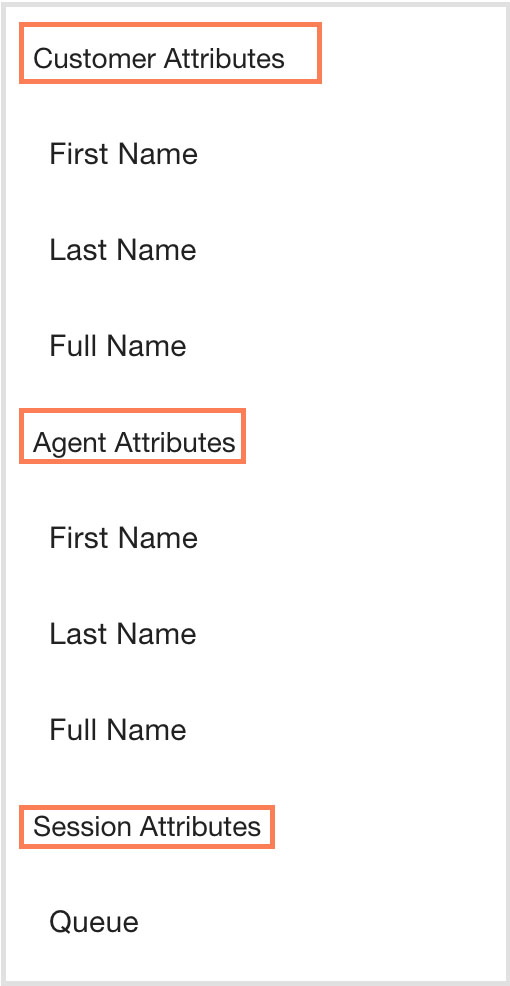
重要事項:如果消費者不需要登入即可與服務專員對話,系統就不會提供 first、last 和 full name 變數。如果現有快速鍵包含變數並使用該變數,系統會將值替換為「Customer」。
名字:填入指定當事人的名字。
姓氏:填入指定當事人的姓氏。
全名:填入指定交易方的名字和姓氏。
佇列:填入消費者選取的佇列名稱。
別名:填入代理程式別名。
如要在郵件內文新增超連結,請使用下列連結結構:
在同一個分頁中開啟連結的文字格式結構:
{www.yourcompany.co | Click on this link | same_tab}在新分頁中開啟連結的文字格式結構:
{www.google.com | Click on this link | new_tab}
按一下 [儲存]。
新增即時通訊捷徑
如要新增即時通訊捷徑,請按照下列步驟操作:
在 CCAI Platform 入口網站中,依序點選「設定」>「對話」。如果沒有看到「設定」選單,請按一下「選單」圖示 。
前往「對話捷徑」窗格,然後按一下「查看所有捷徑」。系統隨即會顯示「Chat Shortcuts」(即時通訊快速鍵) 頁面。
按一下 [新增捷徑]。
選用:在「類別」欄位中,選取或建立快速鍵的類別。
在「快速鍵關鍵字」欄位中輸入快速鍵關鍵字。
在「訊息」欄位中,輸入即時通訊捷徑的訊息。使用格式工具列設定訊息格式,或加入連結和表情符號。如要新增換行符號,請在快速鍵訊息內文中按 SHIFT+Enter。
選用:如要在訊息中新增屬性,請按照下列步驟操作:
按一下「新增屬性」,然後點選要加入訊息的屬性。如果使用者不需要登入即可與服務專員對話,則無法使用名字、姓氏和全名變數。如果現有快速鍵包含變數並使用該變數,系統會將值替換為「顧客」。可用的變數如下:
顧客屬性:
名字:終端使用者的名字
姓氏:使用者姓氏
全名:使用者的全名
代理程式屬性:
名字:代理商的名字
Last Name:代理人的姓氏
全名:代理的全名
別名:代理的別名
ID:代理的 ID
工作階段屬性:
- 佇列:指派的佇列
如要新增其他屬性,請重複這個步驟。
按一下「儲存捷徑」。
代理互動體驗
在 Chat Adapter 中,按下 # 即可存取特定類別的快速鍵,按下 / 則可存取特定快速鍵。
輸入關鍵字或快速鍵中的部分詞組。 搜尋快速鍵時,必須輸入相同的字詞順序。如果搜尋快速鍵中的 2 個字詞時順序不對,搜尋結果就不會縮小範圍。
使用滑鼠點選快速鍵,或按下鍵盤上的 Enter 鍵。
按一下「Chat 快速鍵」,即可查看所有可用的快速鍵。