


外部偏轉連結旨在提供另一個管道,讓消費者能輕鬆取得資訊 (例如常見問題頁面),並更快獲得解答。這項功能也能協助客服中心減少傳送給服務專員的來電要求。
消費者點選外部轉移連結時:
消費者造訪重新導向連結後,也能返回支援服務,如果重新導向無法解決要求或問題,可以向服務專員尋求更多協助。
行動版體驗
在 Mobile SDK 中,外部轉移連結會顯示在可用的通話、即時通訊和電子郵件選項下方。圖示、名稱和行動號召會按照「轉移連結」總覽頁面的設定顯示。
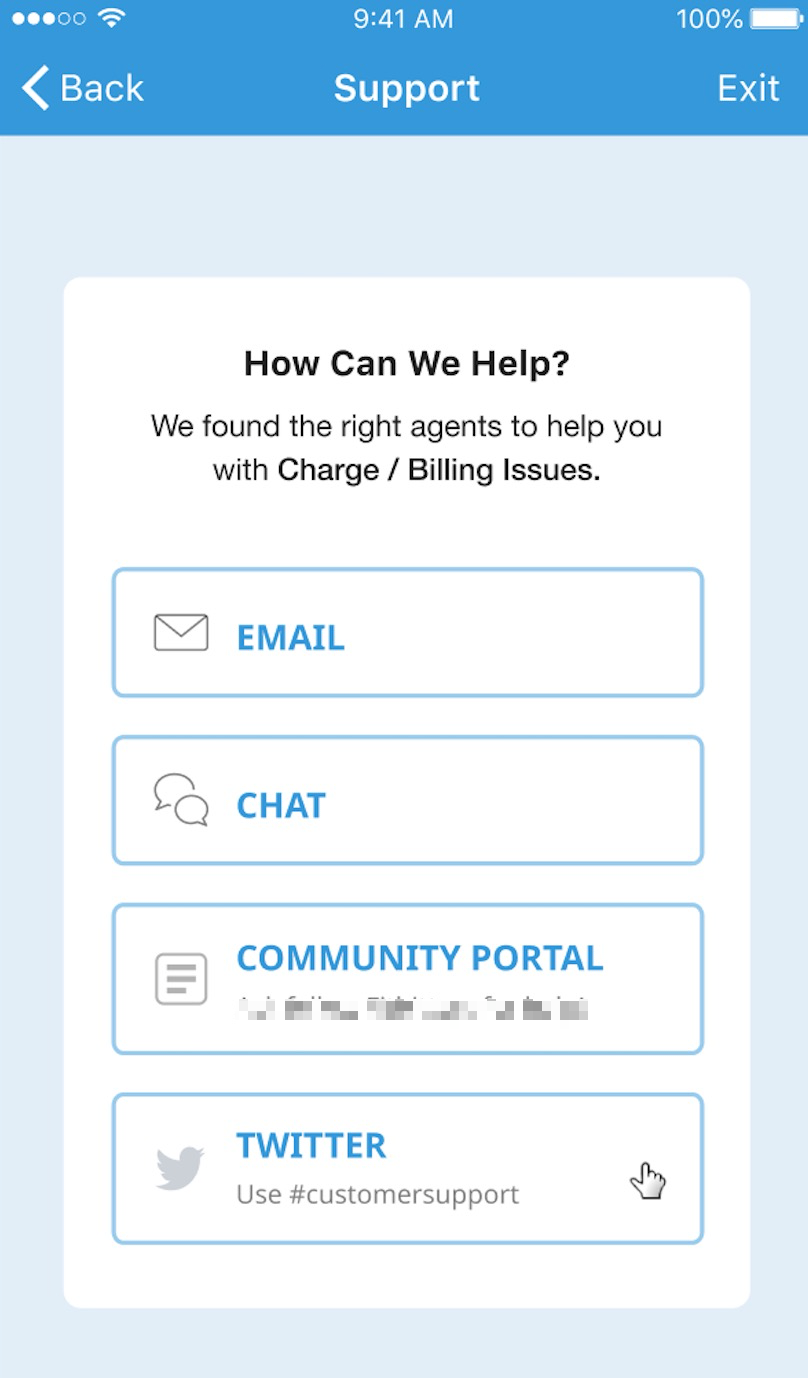
造訪外部轉移連結
消費者點選外部轉移連結時,設定的行動深層連結會啟動相關聯的應用程式。
返回支援工作階段
消費者造訪外部轉移連結後,返回支援工作階段時,會看到「這是否解決了您的問題?」快訊。
可用的選項按鈕為「否」或「是」。
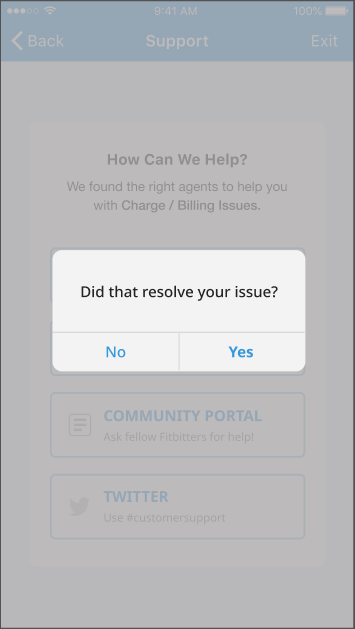
如果消費者點選「否」:快訊會關閉,並再次顯示相應佇列的聯絡選項。
如果消費者點選「是」,系統會關閉快訊並結束支援工作階段。消費者會返回啟動支援工作階段的原始應用程式畫面。
外部轉移連結時限
如果使用者在造訪外部導向連結超過 5 分鐘後返回支援服務,系統就不會顯示快訊,並會終止說明工作階段。
使用者會返回啟動支援工作階段的原始畫面。
網頁版體驗
這裡顯示的圖示和名稱,會從 CCAI 平台入口網站「Deflection Links overview」(轉移連結總覽) 頁面的管理員設定擷取。
如果替代方案少於五個,Web SDK 會顯示外部轉移連結,如下所示:
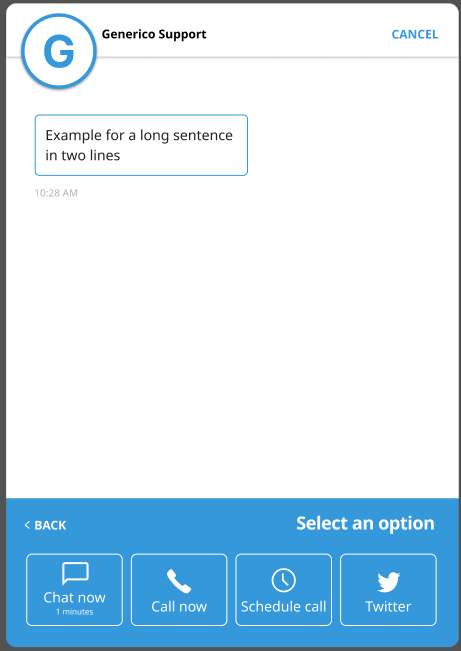
如果替代方案超過五個,Web SDK 會顯示外部轉移連結,如下所示:
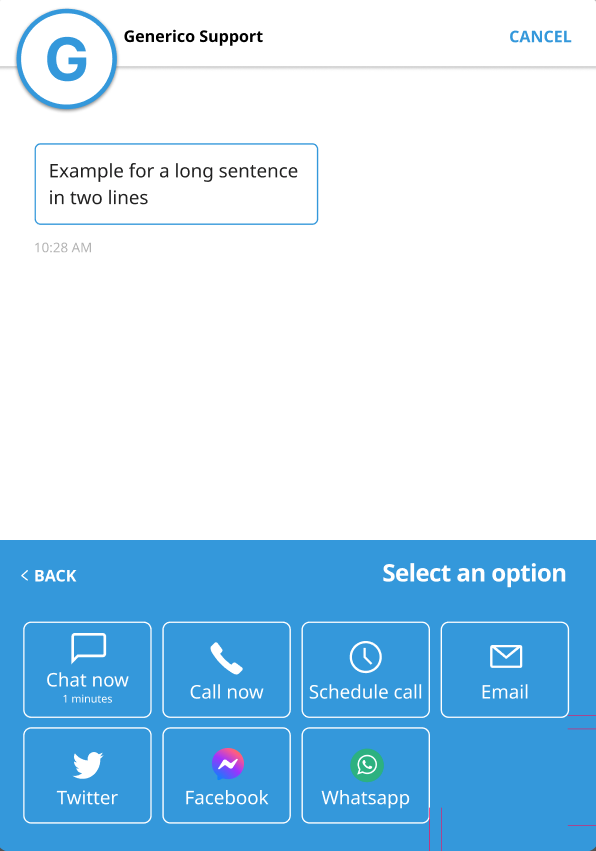
前往外部轉移連結
消費者點選外部轉移連結時,設定的網址會在使用者目前瀏覽器視窗的新分頁中開啟。
造訪外部轉移連結後,返回支援工作階段
消費者造訪外部轉移連結後,如果 5 分鐘內返回支援工作階段,系統會顯示快訊,詢問「問題解決了嗎?」。
可用的選項按鈕為「否」或「是」。
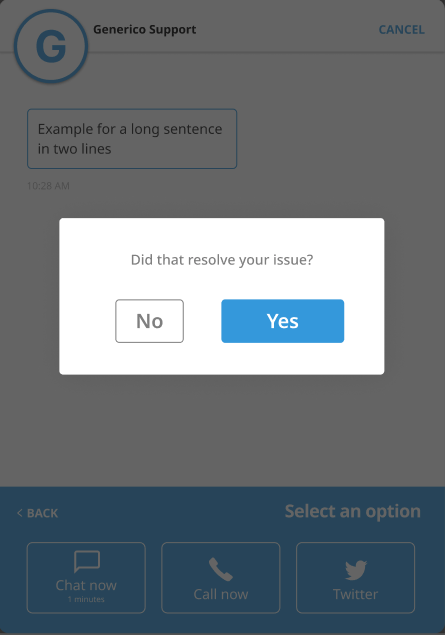
消費者點選「否」:快訊會關閉,並再次顯示相應佇列的聯絡選項。
消費者點選「是」:快訊會關閉,支援工作階段也會結束。
使用者會返回啟動支援工作階段的原始畫面。
外部轉移連結時限
造訪外部轉移連結 5 分鐘後,如果返回支援服務,系統不會顯示快訊,且會終止說明工作階段。
使用者會返回啟動支援工作階段的原始畫面。
設定
除了標準對話、通話和電子郵件選項外,外部轉移連結還可提供其他支援選項。例如,在「帳單」佇列中加入「帳單常見問題」連結,或連結至社群媒體管道。您可以將外部轉移連結設為唯一的支援選項。
外部轉移連結會根據在「Add Deflection Links」設定面板中的建立方式,顯示在 UI 中 (例如:名稱、行動號召和圖示上傳)。
必要條件
網頁:Web SDK 2.2 以上版本
行動裝置:Mobile SDK 0.41.0 以上版本
管理員設定
依序前往「設定」>「即時通訊」>「網頁和行動裝置」>「外部轉移連結」。
選取「查看連結」。
系統會載入「Deflection Links」(轉移連結) 總覽頁面。
如果已設定轉移連結,系統會顯示連結清單。
如果未設定任何轉移連結,這份清單會是空的。
轉移連結總覽頁面
「Deflection Links」(轉移連結) 總覽頁面會列出所有已設定的外部轉移連結。
其他顯示資訊包括:連結是否啟用 (「開啟」/「關閉」)、設定詳細資料 (顯示名稱、網址、圖示) 以及指派的佇列。
新增轉移連結
如要新增轉移連結,請選取「新增轉移連結」。
系統會開啟新視窗,也就是「Add Deflection Links」(新增轉移連結) 設定面板。
新增轉移連結設定面板
您必須在這個面板中輸入 ID、名稱和網址,才能新增轉移連結。您可以在這裡新增行動號召 (選用,僅限行動裝置)。圖示也會上傳到這裡。
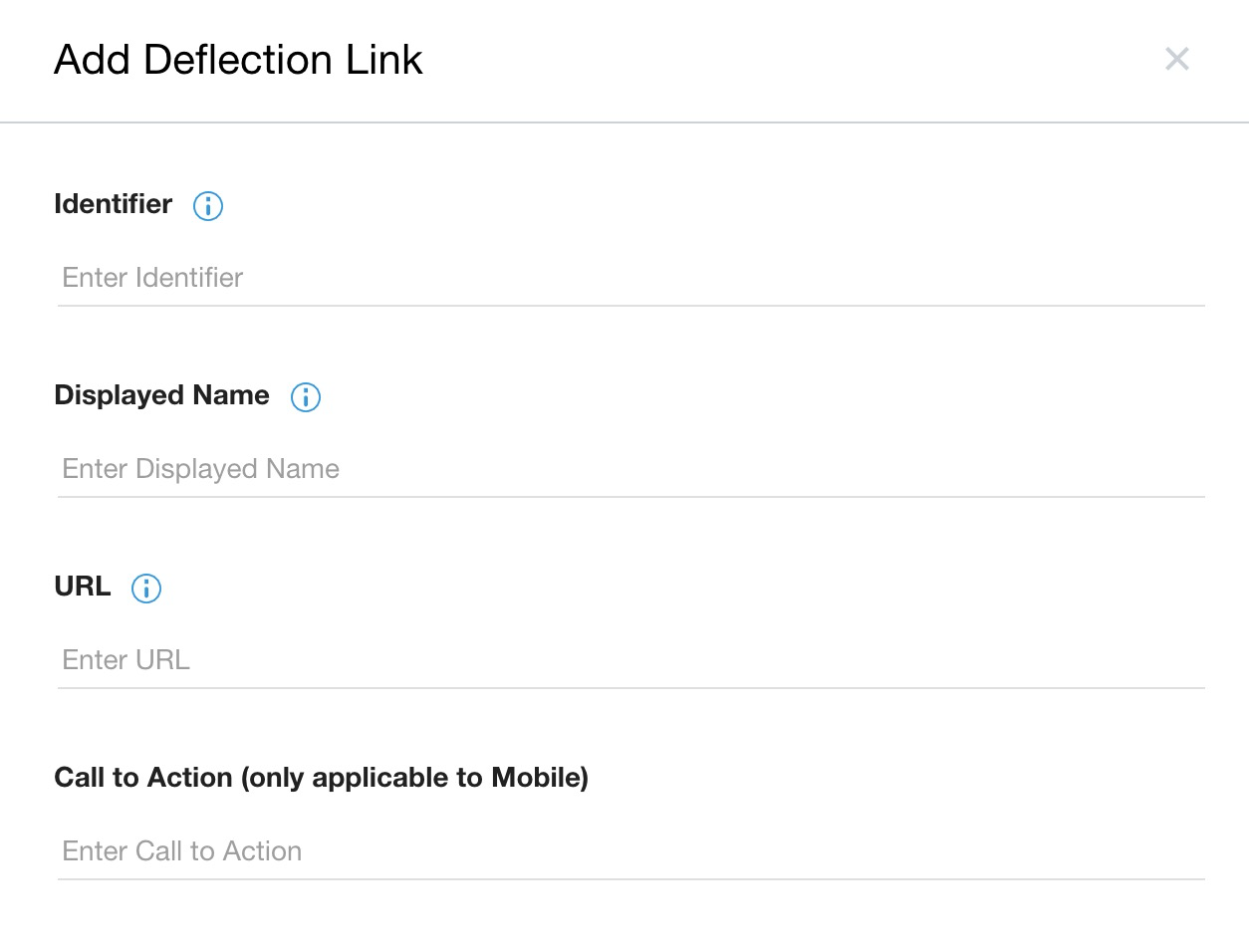
必填欄位包括:
ID:輸入僅在入口網站中使用的名稱 (內部參考)。例如西班牙文版常見問題。
顯示名稱:輸入要向消費者顯示的名稱。如果使用其他語言,則須在此處以該語言新增名稱。
網址:輸入轉移連結導向的網址。
上傳圖示
行動裝置圖示
輸入行動圖示名稱:
圖示名稱必須與 iOS 資產目錄和/或 Android 可繪項目資料夾中的圖示檔案名稱相符。詳情請參閱 iOS 和 Android 的 README 檔案。
網頁圖示
根據預設,系統會顯示預設轉移連結網頁圖示。
如果先前已上傳網頁圖示,系統會顯示該圖示。
如何上傳網站圖示:
按一下網頁圖示
 ,從檔案總管選取檔案。
建議:為獲得最佳顯示效果,請上傳 SVG 檔案。
系統會顯示上傳的圖示。
選取「儲存」。
「新增轉移連結」面板會關閉。
您剛才設定的外部轉移連結,現在會顯示在「轉移連結」總覽頁面底部,做為新的支援選項。
這個新的轉移連結一開始不會指派給任何佇列,且會處於「開啟」狀態。
為佇列指派外部轉移連結
依序前往「設定」>「待播清單」>「行動裝置」或「網頁」。
按一下葉佇列。側邊面板會顯示佇列「設定」。
勾選「外部轉移連結」核取方塊。如果該佇列未指派外部轉移連結,系統會顯示「No deflection links selected」(未選取轉移連結)。
開啟「選取轉移連結」清單。
選取要指派給佇列的外部轉移連結,讓消費者在使用者介面中看到。
選取 [新增]。
勾選「外部轉移連結」核取方塊。
將外部轉移連結設為選項
將外部轉移連結設為非營業時間轉移和/或超載轉移。
非營業時間轉移選項 (僅限網頁和行動裝置)
依序前往「設定」>「即時通訊」>「網頁和行動裝置」>「網頁和行動裝置轉移」。在「Web & Mobile Chats」(網頁和行動即時通訊) 下方,找到「After Hour Deflection Options」(非營業時間轉接選項)。
在「After Hour Deflection Options」(非營業時間轉移選項) 下方,開啟「Select Deflection Links」(選取轉移連結) 清單。下拉式選單元件會顯示「Deflection Links」(轉移連結) 總覽頁面中「開啟」的選項清單。根據預設,系統不會選取任何自訂轉移連結。
選取要指派為非營業時間轉移選項的外部轉移連結。
選取 [新增]。
選取「儲存轉移」。
超載轉移選項
依序前往「設定」>「即時通訊」。
在「Web & Mobile Deflection」(網頁和行動裝置轉移) 的「Web & Mobile Chats」(網頁和行動裝置即時通訊) 下方,找到「Overcapacity Deflection Options」(超載轉移選項)。
開啟「選取轉移連結」清單。下拉式選單元件會顯示「Deflection Links」(轉移連結) 總覽頁面中設為「On」(開啟) 的選項清單。根據預設,系統不會選取任何自訂轉移連結。
選取要指派為超載轉移選項的外部轉移連結。
選取 [新增]。
選取「儲存轉移」。
這項設定會將所選轉移連結,全面套用為非營業時間/超過處理量時的轉移選項。
行動佇列專屬的自訂非上班時間轉接
您可以設定外部轉移連結,在非營業時間自訂轉移。
這項功能僅適用於行動裝置。網頁版不支援自訂非營業時間轉接。
依序前往「設定」>「佇列」>「行動裝置」>「自訂非營業時間轉接」>「轉接選項」。
在「Deflection Options」下方,勾選「External Deflection Links」核取方塊。「External Deflection Links」(外部偏離連結) 旁的數字代表可用的偏離連結數量。
選取要套用的外部轉移連結。
選取 [新增]。
選取「儲存自訂非營業時間選項」。
這樣一來,所選轉移連結就會套用至各個佇列的非上班時間轉移選項。