


本指南将引导您完成初始设置,以连接 Contact Center AI 平台和 MS Dynamics 平台。
集成后,您的客服人员可以登录 Contact Center AI 平台,并直接在 Dynamics 信息中心内接听电话和聊天。发生互动时,Dynamics 会自动创建并记录新客户和新案例,让您可以在一个位置搜索和报告所有互动数据。
前提条件
在开始此集成之前,请确保您已准备好以下各项:
- 对 MS Dynamics 环境的管理员访问权限,以及在解决方案管理中导入连接器的权限。
- 访问 Microsoft Azure 门户(用于使用 Azure 服务注册 Microsoft Entra ID 应用)。
- 访问 Power Apps 界面。
- 访问 Contact Center AI Platform 管理员门户。
- UJET Connector ZIP 文件 - 最新的受管理软件包
UJETConnector_1_2_0_0_managed-dynamics.zip - 在安装期间,代理适配器有足够的停机时间窗口(大约 10 分钟)。
本页面假定您已确定环境,或已为此门户空间设置新环境。
安装到 Microsoft Dynamics 的连接器可让客服人员直接在 Dynamics 信息中心内接听电话和进行聊天。
Microsoft Dynamics 集成核对清单
以下核对清单概述了设置 Microsoft Dynamics 集成所涉及的步骤。
在您的环境中安装 CCAI Platform 解决方案。
配置 CCAI 平台解决方案
IFrameUrl。检查基于网域的控制。
创建新的 Azure 应用注册
添加平台配置。
配置 API 权限
创建新的证书和密钥。
为此环境设置应用用户
在管理员门户中设置值,以连接到 Microsoft Dynamics 实例。
继续执行可选步骤。
安装或更新连接器
Contact Center AI 平台代管式软件包包含连接器。安装到 Microsoft Dynamics 的连接器使客服人员可以直接在 Microsoft Dynamics 信息中心内接听电话和进行聊天。
访问解决方案管理的两种方式:根据您的 Dynamics 界面,您可以通过以下任一路径访问解决方案:
旧版界面:在 MS Dynamics 中,依次前往服务 > 解决方案。
现代 Power Apps 界面:使用右上角的齿轮图标前往高级设置,点击设置旁边的光标 以打开下拉菜单,然后选择解决方案。
这两条路径都会指向同一个“解决方案管理”列表。使用您的环境中可用的任何一种。
使用上述任一路径前往解决方案。
点击导入。系统会显示一个侧边栏(添加解决方案)。
点击浏览,然后选择连接器 ZIP 文件 (
UJETConnector_1_2_0_0_managed-dynamics.zip)。点击导入。现在,连接器软件包的详细信息应该会显示。如果详细信息显示正确,请继续执行下一步。如果没有,请重新检查是否选择了正确的文件。
点击下一步。按照屏幕上的步骤完成导入。升级连接器不需要任何特定选项。
完成后,刷新代理页面以确认显示更新后的连接器。
在“解决方案”列表中找到连接器条目,并确认其已正确安装。您可以通过 UJET Connector Settings Manager 验证这一点(请参阅下一部分)。
结果:连接器已安装,可供使用。
配置连接器网址
软件包 1.2.0.0 在 Contact Center AI 平台解决方案中引入了配置管理器应用。安装软件包 v1_2_0_0 后,集成商系统构建者便可访问新应用。
在搜索栏中,找到 UJET Connector Settings Manager,然后点击播放。这将打开应用并显示 UJET 连接器设置表,其中包含 iframe 适配器的配置。
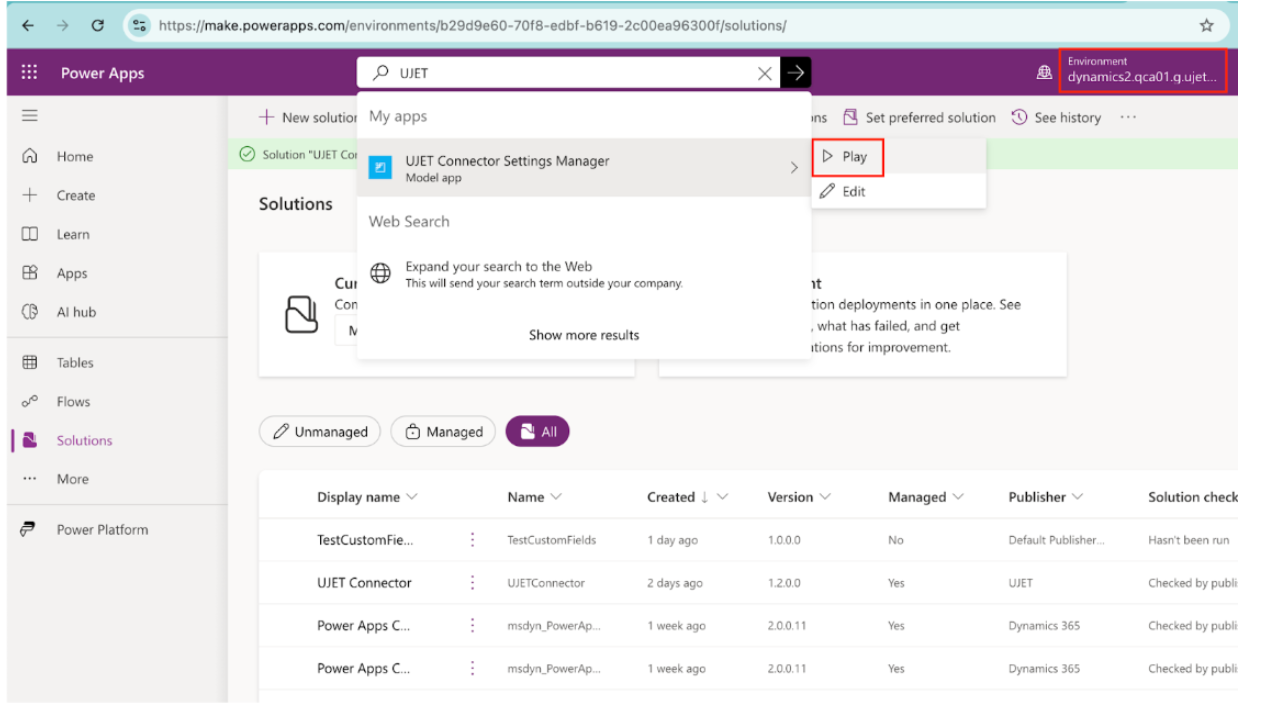
对于新安装,需要向设置表中添加一个新条目。 点击新建以添加新的
IFrameUrl设置。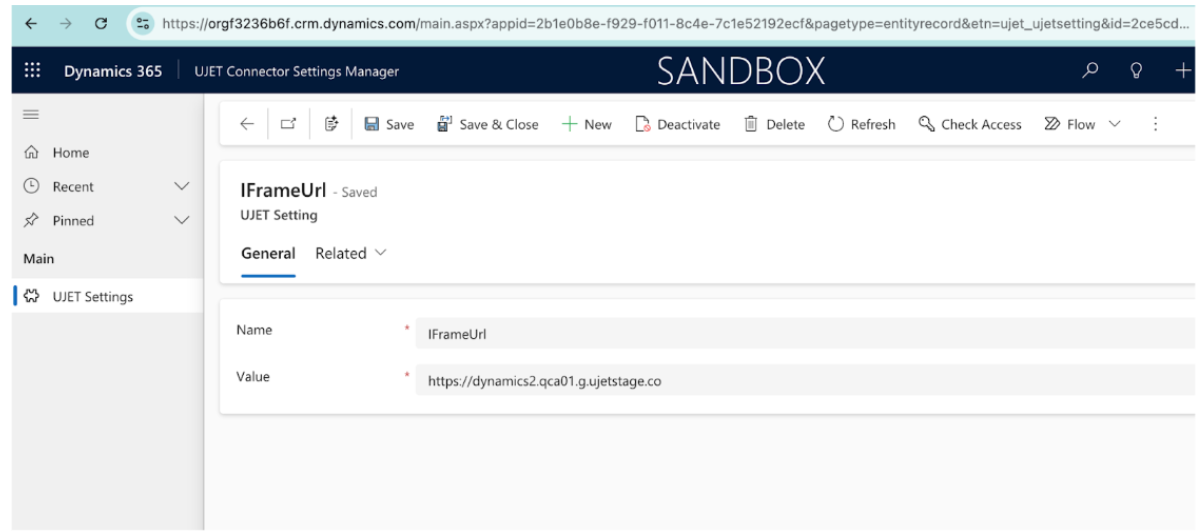
系统会打开一个新页面,供您添加 IFrameUrl。其中包含两个字段:名称和值。使用以下示例值来帮助进行配置。
名称:
IFrameUrl值:https://INSTANCE_SUBDOMAIN.ENVIRONMENT_DOMAIN
例如:
https://mycompany.us.ccaiplatform.com- 其中mycompany是您的实例子网域,us.ccaiplatform.com是您的环境网域。点击保存。设置表格中会显示一个新条目。
IFrameUrl配置现已完成。
为代理适配器添加基于网域的访问权限控制
基于网域的访问权限控制不仅可以维护安全性,还可让您定义和控制哪些网域可以显示代理适配器。
在开发者设置中添加您的网域
如需在开发者设置中添加网域,请按以下步骤操作:
依次前往开发者设置 > 代理适配器 - 基于网域的访问权限控制。
每行输入一个域名。格式为
*.domain,例如*.mycompany.com。
指定域名
为实例指定网域的格式可以是任何有效的域名,并且可以包含通配符 (*) 以匹配任意数量的子网域。通配符必须放在域名的开头,它会匹配任何子域名。
此外,用户还可以选择使用语法 <protocol>://<domain>:<port> 指定协议和端口。
- 端口可以是通配符,但协议不能是通配符。
- 如果指定了协议,则仅匹配该协议,所有其他协议都无法显示适配器。例如,
https://some.example.domain.com与http://some.example.domain.com或mail://some.example.domain.com不匹配。
CRM 专用网域
输入 CRM 域名时,请遵循以下域名命名惯例。
每个 CRM 的嵌入式界面都会从特定网域加载。例如,Dynamics 代理适配器从 *.crm.dynamics.com 加载。您必须将 CRM 使用的所有网域列入许可清单,如下表所示:
| 客户关系管理 | 必需的网域 |
|---|---|
| Salesforce |
|
| Zendesk |
|
| Microsoft Dynamics | *.crm.dynamics.com |
| Kustomer | *.kustomerapp.com |
Azure 应用注册(OAuth 客户端)
本部分介绍了如何为 Microsoft Dynamics 创建 Azure 应用注册。
在 Azure 中创建新的应用注册
在 Microsoft Azure 门户中,依次点击 Azure 服务 > 应用注册。
选择新应用注册。系统会显示注册应用页面。
填写必填字段:
在名称字段中,输入 CCAI Platform 环境的网址(不含
https://)。例如:yourcompany.domain.co.在支持的账号类型部分,点击仅此组织目录中的账号。
点击注册。 该应用现已注册。
身份验证设置
本部分介绍了如何在 Microsoft Azure 门户中配置身份验证设置
添加平台配置
如需在 Microsoft Azure 门户中添加平台配置,请按照以下步骤操作:
创建注册的应用后,前往身份验证,然后在重定向 URI 字段中输入回调网址,例如
https://yourcompany.domain.co/v1/dynamics/oauth_callback。点击 ID 令牌对应的复选框。
创建新的证书和密钥
如需在 Microsoft Azure 门户中创建新的证书和密钥,请按以下步骤操作:
前往证书和密钥,在添加客户端密钥面板中创建新密钥。然后,在说明字段中:
输入说明,例如“API 密钥”。
在到期部分中,点击安全团队允许的最长可用时间段。
注意:此令牌必须在过期后重新生成。
点击添加。请立即复制密钥值,离开此页面后,您将无法再次查看该值。
添加 API 权限
如需在 Microsoft Azure 门户中添加 API 权限,请按照以下步骤操作:
依次点击 Manage > API permissions(管理 > API 权限),然后点击 Add a permission(添加权限)。
点击 Dynamics CRM。
选择委托权限。
勾选 user_impersonation 对应的复选框,然后选择添加权限。
返回到 API 权限,再次选择添加权限。
选择 Microsoft Graph。
选择应用权限。
添加以下应用权限:Application.ReadWrite.All、Directory.Read.All 和 User.Read.All。选择添加权限。
返回到 API 权限,再次选择添加权限。
选择 Microsoft Graph,然后选择委托权限。
添加 User.Read(如果尚未添加)。选择添加权限。
返回 API 权限概览,点击为 [您的组织名称] 授予管理员同意,然后在对话框中确认。验证状态列是否显示 [您的组织名称] 已获得以下所有权限:
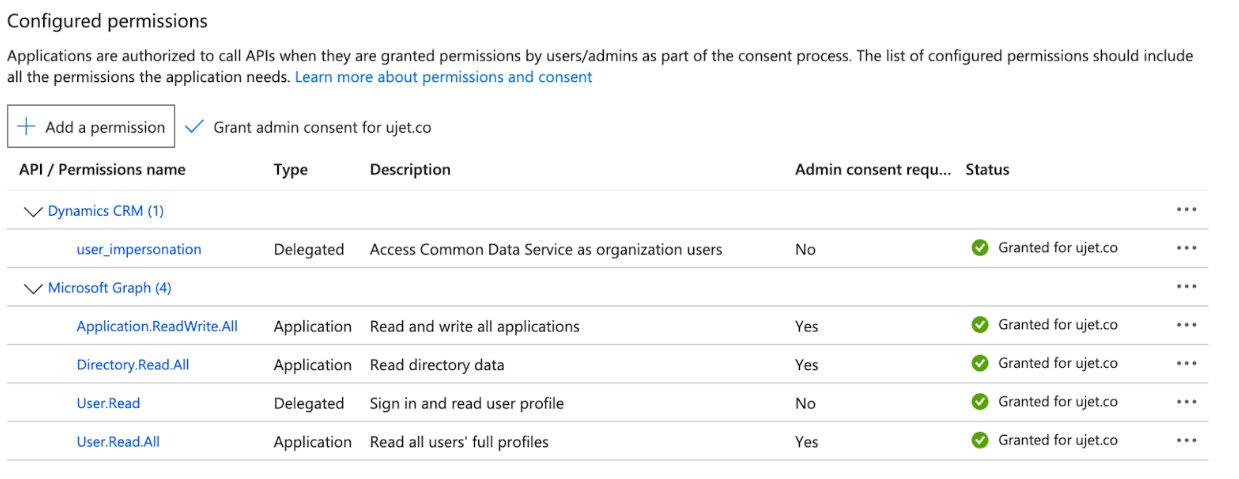
| API | 权限 | 类型 |
| Dynamics CRM | user_impersonation
|
已委托 |
| Microsoft Graph | Application.ReadWrite.All
|
应用 |
| Microsoft Graph | Directory.Read.All
|
应用 |
| Microsoft Graph | User.Read
|
委托 |
| Microsoft Graph | User.Read.All
|
应用 |
为您的环境设置应用用户
如需在 Microsoft Dynamics 中为您的环境设置应用用户,请按照以下步骤操作:
选择您的环境,然后点击设置。

点击应用用户。
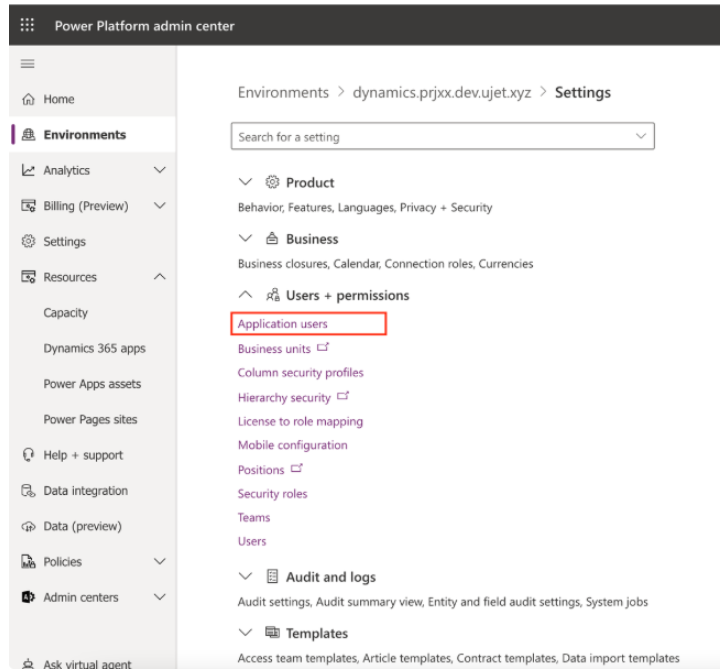
点击设置应用用户。
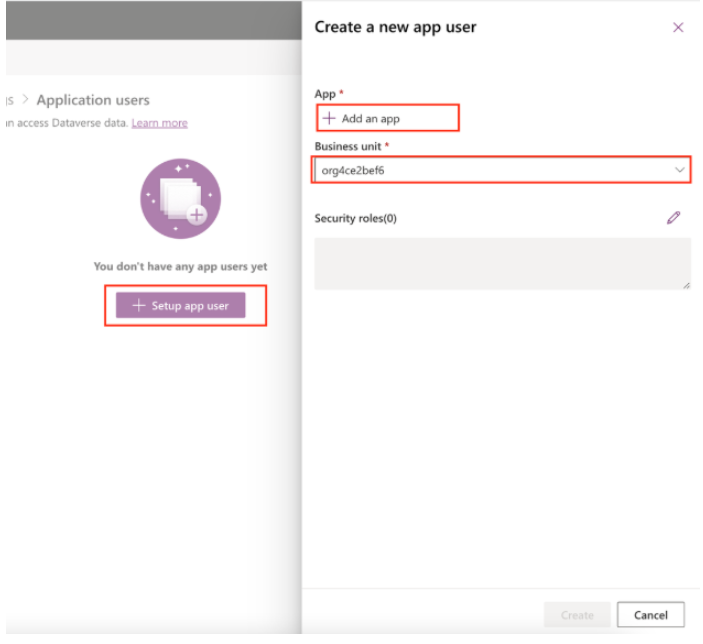
在应用字段中,选择一个现有应用,然后点击添加。
点击业务单位字段,然后点击一个业务单位。
添加以下安全角色:
服务读取者
Service Writer
点击创建。
在 CCAI Platform 门户中输入值
依次前往设置 > 开发者设置。
滚动到 CRM > Agent Platform。
选择 MS Dynamics,然后输入以下各项的值:
字段 值 在哪里设置 Active Directory 应用 ID 应用(客户端)ID 在 Microsoft Azure 门户中,依次前往应用注册 > 您的应用 > 概览。 更新 Active Directory 应用密钥密码 客户端密钥值 在前面的证书和密钥步骤中创建。必须在创建后立即复制。 Active Directory 租户 目录(租户)ID 在 Microsoft Azure 门户中,依次前往应用注册 > 您的应用 > 概览。(注意:此标签中的“Active Directory”是指 Microsoft 现在称为 Microsoft Entra ID 的产品。) Dynamics 网域 Microsoft Dynamics 环境的网址 可在 Power Platform 管理中心的环境概览页面上找到 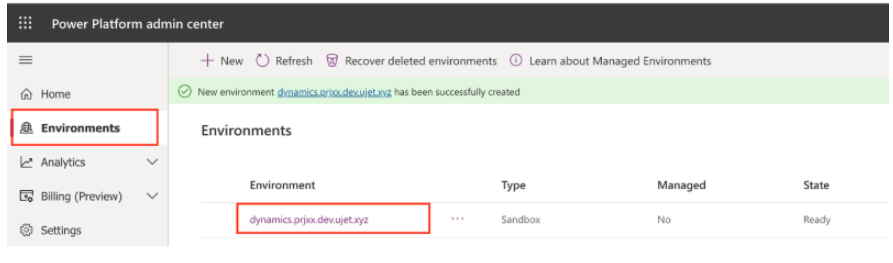
选择保存。
测试自定义字段映射
本部分以 MyCustomField 为例,逐步演示如何添加和映射自定义字段。
在解决方案组件中创建新的自定义字段
如需设置自定义字段映射,请在 Microsoft Dynamics 中按照以下步骤操作。
在解决方案组件中创建新的自定义字段:
依次前往销售 > 设置 > 解决方案。
在所有解决方案页面顶部,点击新建。
输入 TestCustomFields 作为显示名称。
点击保存并关闭。
点击现有解决方案组件
依次前往组件 > 实体 > 添加现有实体。
点击联系人解决方案组件。
点击确定,查看“联系解决方案”组件的详细信息。系统会显示解决方案组件“系统表单”对话框。
点击要包含在解决方案中的实体资产。
包含实体元数据。
添加所有素材资源。
在本示例中,点击包含实体元数据。

点击完成。
依次前往组件 > 实体 > 联系人 > 字段。
点击 New(新建)。
“名称”字段中会填充新的字段名称。复制字段名称以供日后使用:
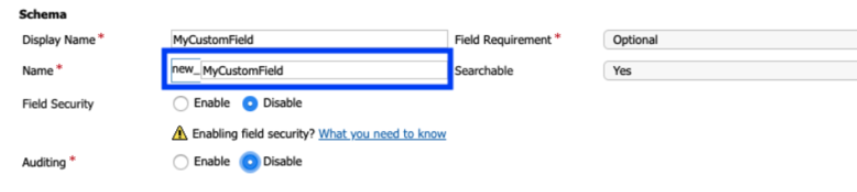
点击保存并关闭。
修改表单以显示自定义字段
以下示例重点介绍之前配置的联系人解决方案组件。
如需修改表单以显示自定义字段,请在 Microsoft Dynamics 中按照以下步骤操作:
打开一个联系人,然后点击表单。
打开字段浏览器,然后按自定义字段过滤。
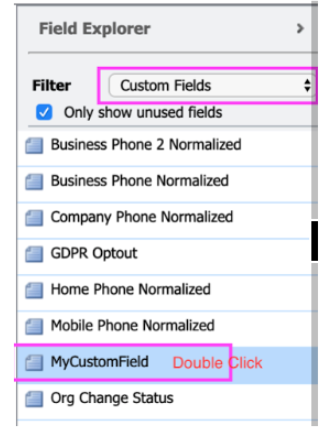
双击 MyCustomField。
点击保存,然后点击发布,将新字段添加到表单中。
刷新浏览器,检查表单是否显示在联系人界面中。
确认表单中包含 MyCustomField。
在 MyCustomField 字段中输入识别出的值。
点击保存。
在 Contact Center AI 平台门户中设置自定义字段映射
如需在 Contact Center AI 平台门户中设置自定义字段映射,请按照以下步骤操作:
在 CCAI Platform 门户中,依次点击设置 > 开发者设置。如果您没有看到设置菜单,请点击 菜单。
前往自定义字段映射,然后点击相应复选框。
在 CRM field to use in lookup(要在查询中使用的 CRM 字段)下,点击之前创建的自定义字段 (new_mycustomfield)。
在自定义支持请求表单中填充账号和客户字段
Microsoft Dynamics 中的默认操作是在创建支持请求时专门填写客户信息。更新此设置后,系统会同时使用支持请求中的客户信息填充联系人字段。
在 CCAI Platform 门户中,依次点击设置 > 开发者设置。如果您没有看到设置菜单,请点击 菜单。
依次前往 CRM > Account Lookup(CRM > 账号查找)。
点击对象类型下的联系人。
选中使用自定义参数匹配复选框。
选中后,系统会显示一个包含联系人字段键和支持请求字段键字段的表格,以及根据需要添加、修改或删除的选项。在对象类型之间切换会清除表格,除非字段已保存。
这样,支持请求对象上的联系人字段以及客户字段(包含与联系人关联的账号,如有)可以同时更新。
如果选中使用自定义参数匹配复选框,并且参数配置有效,则 CRM 工单会更新,否则将还原为默认逻辑来更新 CRM。如果所有参数均已正确配置,则它们都会更新。如果任何参数配置不正确,则只有正确配置的参数会更新。
测试细分用户群 DAP
如需测试 DAP,请按以下步骤操作:
在 CCAI Platform 门户中,依次点击设置 > 队列。如果您没有看到设置菜单,请点击 菜单。
选择您偏好的社交媒体渠道
在设置面板中,前往接入点,然后点击要更新的接入点旁边的修改图标。
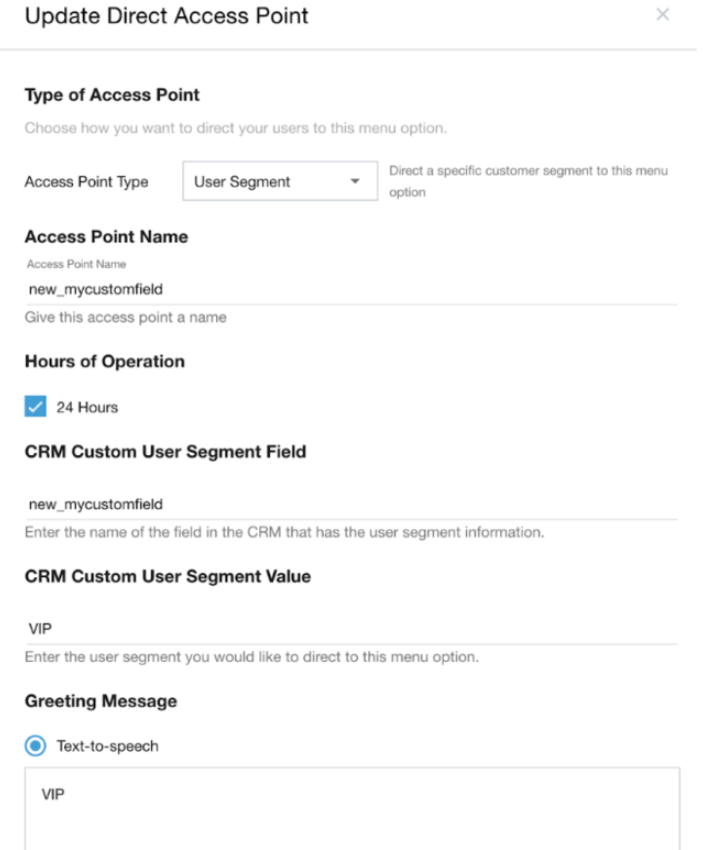
在 CRM 自定义细分用户群字段中,输入 CRM 中包含细分用户群信息的字段名称,例如
new_mycustomfield。选择 Update(更新)。
问题排查
本部分介绍了常见问题及其解决方法。
代理适配器不可见
如果管理员更改配置后,代理适配器未显示,则代理应:
右键点击代理适配器区域。
选择重新加载框架。
这会强制适配器使用最新配置重新加载。
常见问题
| 症状 | 可能的原因 | 解决方法 |
|---|---|---|
| 适配器在设置后立即损坏 | 基于网域的访问权限控制中缺少 CRM 专用网域 | 验证是否已添加所有必需的网域(请参阅上文中的特定于 CRM 的网域)。对于 MS Dynamics,请确保包含 *.crm.dynamics.com。 |
| 网域更改后适配器无法加载 | 域名传播延迟 | 等待最多一分钟,让更改生效。尝试执行前面介绍的重新加载框架操作。 |
| OAuth 身份验证失败 | 应用 ID、密钥密码或租户 ID 不正确 | 请仔细检查设置 > 开发者设置 > CRM > Agent Platform 中的值。确保客户端密钥未过期。 |
| API 权限错误 | 未获得管理员同意或缺少权限 | 前往 Microsoft Azure 门户中的 API 权限,确认所有五项权限均已列出,且已获得管理员同意(请参阅“身份验证设置”中的权限摘要表)。 |
| 连接器在安装期间不稳定 | 正在安装 | 安装过程需要 5-10 分钟。等待其完成,然后刷新代理页面。 |
| 客户端密钥已过期 | Secret 已达到配置的失效日期 | 在证书和密钥中生成新的客户端密钥,立即复制该值,然后在 CCAI Platform 门户中更新密钥密码字段。 |
如需更多帮助,请与 CCAI Platform 支持团队联系。