


本指南將逐步說明初始設定,協助您連結 Contact Center AI 平台和 MS Dynamics 平台。
整合完成後,服務專員就能登入 Contact Center AI 平台,直接在 Dynamics 資訊主頁中接聽來電和接受即時通訊。互動發生時,Dynamics 會自動建立並記錄新客戶和案件,將所有互動資料集中在一處,方便搜尋和製作報表。
必要條件
開始整合前,請確認您具備下列項目:
- MS Dynamics 環境的管理員存取權,且具備在解決方案管理中匯入連接器的權限。
- Microsoft Azure 入口網站的存取權 (用於透過 Azure 服務註冊 Microsoft Entra ID 應用程式)。
- Power Apps 介面的存取權。
- 可存取 Contact Center AI 平台管理員入口網站。
- UJET 連接器 ZIP 檔案:最新代管套件
UJETConnector_1_2_0_0_managed-dynamics.zip - 安裝期間,代理程式轉接器有足夠的停機時間 (約 10 分鐘)。
本頁面假設您已找出環境,或為這個入口網站空間設定新環境。
安裝至 Microsoft Dynamics 的連接器可讓服務專員直接在 Dynamics 資訊主頁中接聽來電和進行即時通訊。
Microsoft Dynamics 整合檢查清單
以下檢查清單列出設定 Microsoft Dynamics 整合功能的步驟。
在環境中安裝 CCAI 平台解決方案。
設定 CCAI 平台解決方案
IFrameUrl。檢查網域控管機制。
建立新的 Azure 應用程式註冊
新增平台設定。
設定 API 權限
建立新的憑證和密鑰。
為這個環境設定應用程式使用者
在管理員入口網站中設定值,連線至 Microsoft Dynamics 執行個體。
繼續執行選用步驟。
安裝或更新連接器
Contact Center AI 平台代管套件包含連接器。安裝至 Microsoft Dynamics 的連接器可讓服務專員直接在 Microsoft Dynamics 資訊主頁中接聽來電和進行即時通訊。
存取解決方案管理的兩種方式:視 Dynamics UI 而定,您可以透過下列任一路徑存取解決方案:
舊版使用者介面:在 MS Dynamics 中,依序前往「Service」 >「Solutions」。
新版 Power Apps UI:使用右上方的齒輪圖示前往「Advanced Settings」,點選「Settings」旁的插入符號 開啟下拉式選單,然後選取「Solutions」。
這兩種方式都會導向同一個「解決方案管理」清單。請使用環境中可用的指令。
使用上述任一路徑前往「解決方案」。
按一下「匯入」。「新增解決方案」側邊面板隨即顯示。
按一下「瀏覽」,然後選取連接器 ZIP 檔案 (
UJETConnector_1_2_0_0_managed-dynamics.zip)。按一下「匯入」。現在應該會顯示連接器套件的詳細資料。如果詳細資料正確,請繼續進行下一個步驟。如果沒有,請再次確認是否選取正確的檔案。
點選「下一步」。按照畫面上的步驟完成匯入。升級連接器時,不需要指定任何選項。
完成後,請重新整理代理程式頁面,確認顯示更新後的連接器。
在解決方案清單中找到連接器項目,確認已正確安裝。您可以透過 UJET Connector Settings Manager 驗證這項資訊 (請參閱下一節)。
結果:連接器已安裝完畢,可供使用。
設定連接器網址
套件 1.2.0.0 在 Contact Center AI 平台解決方案中,導入設定管理工具應用程式。安裝套件 v1_2_0_0 後,整合商系統建構工具即可存取新應用程式。
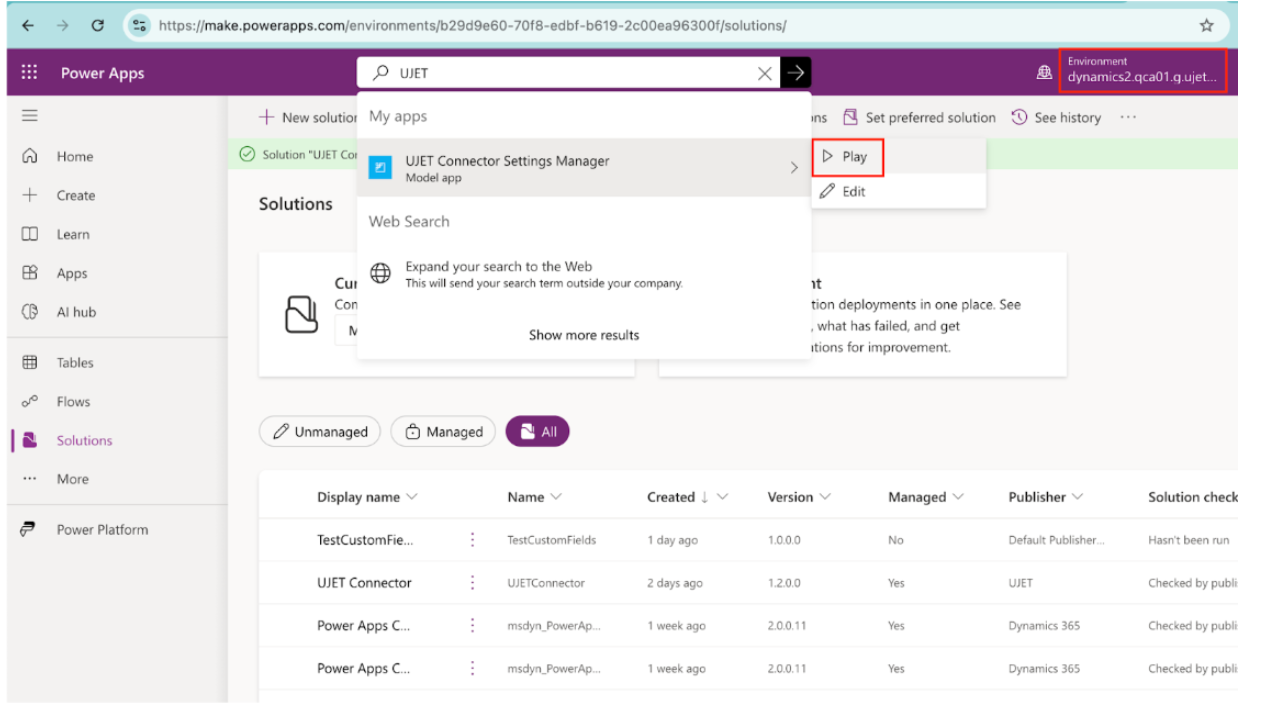
在搜尋列中,找到「UJET Connector Settings Manager」,然後按一下「Play」。系統會開啟應用程式,並顯示 UJET 連接器設定表格,其中包含 iframe 轉接程式的設定。
如果是新安裝,則必須在設定資料表中新增項目。按一下「新增」,新增
IFrameUrl設定。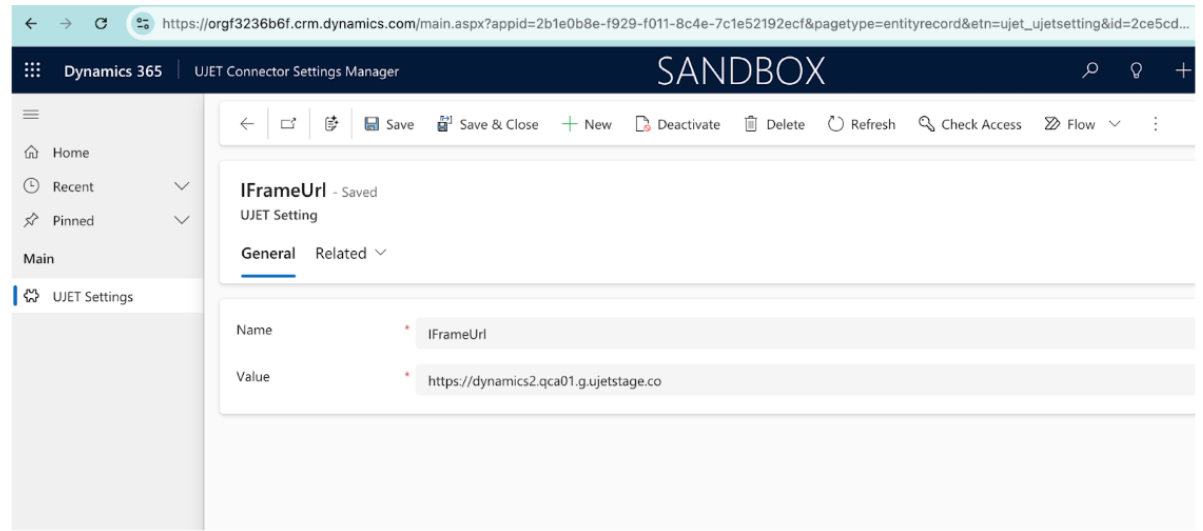
系統會開啟新頁面,供您新增 IFrameUrl。畫面會顯示兩個欄位:「Name」和「Value」。請參考下列範例值進行設定。
Name (名稱):
IFrameUrl值:https://INSTANCE_SUBDOMAIN.ENVIRONMENT_DOMAIN
例如:
https://mycompany.us.ccaiplatform.com,其中mycompany是執行個體子網域,us.ccaiplatform.com是環境網域。按一下 [儲存]。「設定」表格中會顯示新項目。
IFrameUrl設定現已完成。
為代理程式轉接器新增網域式存取控管
網域存取控管機制可維護安全性,同時讓您定義及控管哪些網域可以顯示服務專員轉接器。
在開發人員設定中新增網域
如要在開發人員設定中新增網域,請按照下列步驟操作:
依序前往「Developer Settings」(開發人員設定) >「Agent Adapter - Domain Based Access Control」(代理程式轉接器 - 網域型存取控管)。
請逐行輸入網域,格式為
*.domain,例如*.mycompany.com。
指定網域
指定執行個體網域時,可使用任何有效的網域名稱,並可包含萬用字元 (*) 來比對任意數量的子網域。萬用字元必須放在網域開頭,且會比對任何子網域。
此外,使用者也可以使用 <protocol>://<domain>:<port> 語法指定通訊協定和通訊埠。
- 通訊埠可以是萬用字元,但通訊協定不得為萬用字元。
- 如果指定通訊協定,則只會比對該通訊協定,所有其他通訊協定都無法顯示轉接器。舉例來說,
https://some.example.domain.com與http://some.example.domain.com或mail://some.example.domain.com不相符。
CRM 專用網域
輸入客戶關係管理網域時,請使用下列網域命名慣例。
每個 CRM 的嵌入式 UI 都會從特定網域載入。舉例來說,Dynamics 服務專員轉接程式會從 *.crm.dynamics.com 載入。您必須將 CRM 使用的所有網域加入許可清單,如下表所示:
| 客戶關係管理 | 必要網域 |
|---|---|
| Salesforce |
|
| Zendesk |
|
| Microsoft Dynamics | *.crm.dynamics.com |
| Kustomer | *.kustomerapp.com |
Azure 應用程式註冊 (OAuth 用戶端)
本節說明如何為 Microsoft Dynamics 建立 Azure 應用程式註冊。
在 Azure 建立新的應用程式註冊
在 Microsoft Azure 入口網站中,依序前往「Azure services」>「App registrations」。
選取「New application registration」。「Register an application」(註冊應用程式) 頁面隨即顯示。
填寫必填欄位:
在「Name」(名稱) 欄位中,輸入 CCAI 平台環境的網址,但不含
https://。例如:yourcompany.domain.co.在「Supported account types」(支援的帳戶類型) 專區,點選「Accounts in the Organizational Directory Only」(僅限組織目錄中的帳戶)。
按一下「Register」。應用程式現已註冊。
驗證設定
本節說明如何在 Microsoft Azure 入口網站中設定驗證設定
新增平台設定
如要在 Microsoft Azure 入口網站中新增平台設定,請按照下列步驟操作:
建立已註冊的應用程式後,前往「Authentication」(驗證),然後在「Redirect URI」(重新導向 URI) 欄位中輸入回呼網址,例如
https://yourcompany.domain.co/v1/dynamics/oauth_callback。勾選「ID tokens」(ID 權杖) 核取方塊。
建立新的憑證和密鑰
如要在 Microsoft Azure 入口網站中建立新的憑證和密鑰,請按照下列步驟操作:
前往「Certificates & secrets」,在「Add a client secret」面板中建立新金鑰。接著在「Description」(說明) 欄位中:
輸入說明,例如「API 金鑰」。
在「Expires」(到期) 部分,按一下安全性團隊允許的最長可用時間範圍。
注意:超過到期時間後,必須重新產生。
按一下「Add」(新增)。請立即複製密鑰值,離開這個頁面後就無法再次查看。
新增 API 權限
如要在 Microsoft Azure 入口網站中新增 API 權限,請按照下列步驟操作:
依序前往「Manage」>「API permissions」,然後按一下「Add a permission」。
按一下「Dynamics CRM」。
選取「委派權限」。
勾選「user_impersonation」方塊,然後選取「新增權限」。
返回「API permissions」,再次選取「Add a permission」。
選取「Microsoft Graph」。
選取「應用程式權限」。
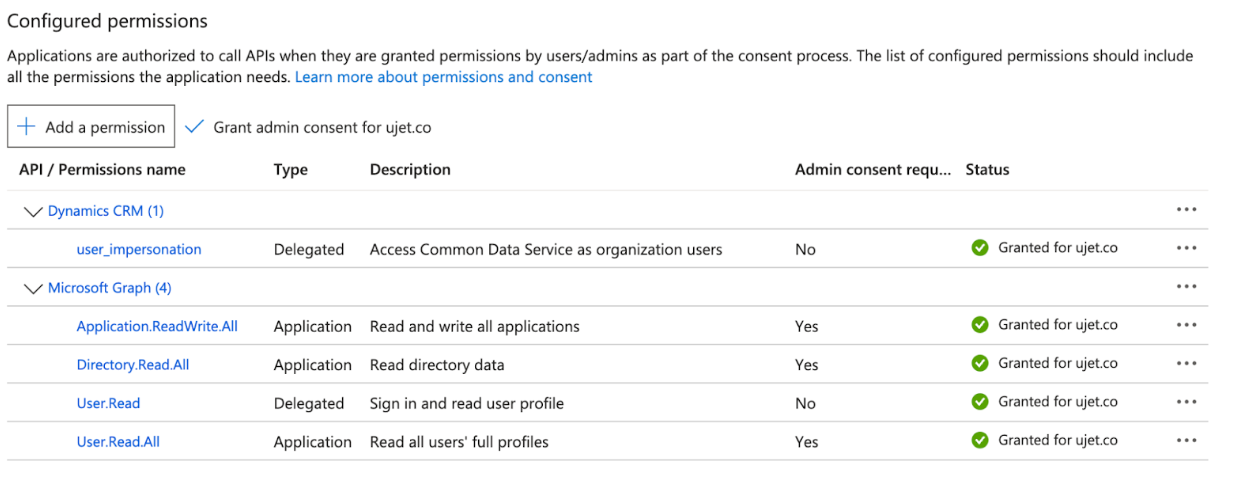
新增下列應用程式權限:Application.ReadWrite.All、Directory.Read.All 和 User.Read.All。選取「新增權限」。
返回「API permissions」,再次選取「Add a permission」。
依序選取「Microsoft Graph」和「Delegated permissions」。
新增 User.Read (如果尚未新增)。選取「Add permissions」(新增權限)。
返回「API permissions」總覽,按一下「Grant admin consent for [your organization name]」,然後在對話方塊中確認。確認「狀態」欄中,[貴機構名稱] 的下列所有權限皆顯示「已授予」:
| API | 權限 | 類型 |
| Dynamics CRM | user_impersonation
|
委派 |
| Microsoft Graph | Application.ReadWrite.All
|
應用程式 |
| Microsoft Graph | Directory.Read.All
|
應用程式 |
| Microsoft Graph | User.Read
|
委派 |
| Microsoft Graph | User.Read.All
|
應用程式 |
為環境設定應用程式使用者
如要在 Microsoft Dynamics 中為環境設定應用程式使用者,請按照下列步驟操作:
選擇環境,然後按一下「設定」。

按一下「應用程式使用者」。
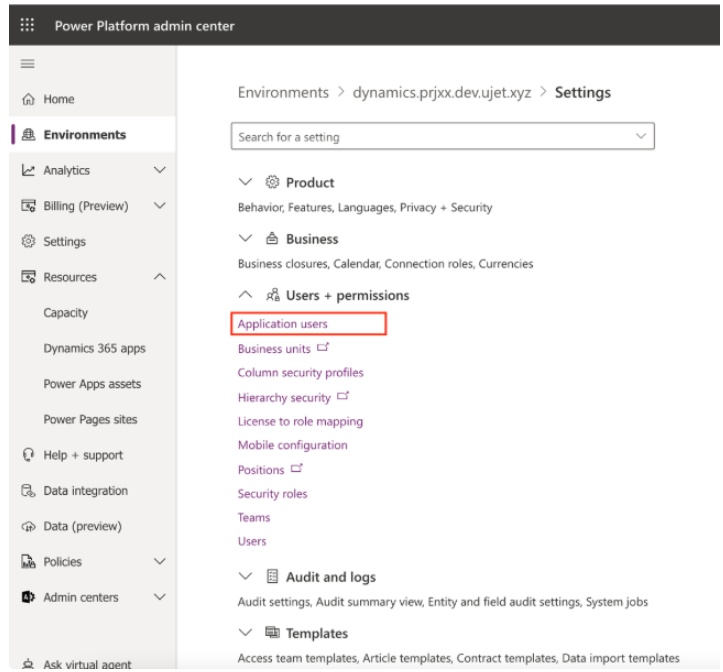
按一下「設定應用程式使用者」。
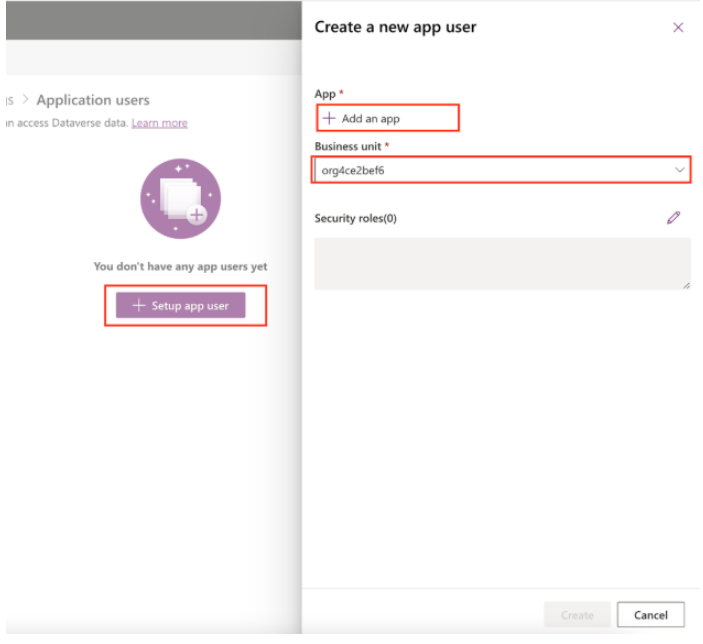
在「應用程式」欄位中選擇現有應用程式,然後按一下「新增」。
按一下「Business Unit」(業務單位) 欄位,然後點選業務單位。
新增下列安全性角色:
服務讀取者
服務寫入者
點選「建立」。
在 CCAI 平台入口網站輸入值
依序前往「設定」 >「開發人員設定」。
捲動至「CRM」 >「Agent Platform」。
選取「MS Dynamics」,然後輸入下列值:
欄位 值 功能位置 Active Directory 應用程式 ID 應用程式 (用戶端) ID 在 Microsoft Azure 入口網站中,依序前往「App registrations」 > 您的應用程式 >「Overview」。 更新 Active Directory 應用程式金鑰密碼 用戶端密鑰值 在先前的「Certificates & secrets」步驟中建立。建立後必須立即複製。 Active Directory 租戶 目錄 (租戶) ID 在 Microsoft Azure 入口網站中,依序前往「App registrations」 > 您的應用程式 >「Overview」。(注意:此標籤中的「Active Directory」是指 Microsoft 現在稱為 Microsoft Entra ID 的服務。) Dynamics 網域 Microsoft Dynamics 環境的網址 可在 Power Platform 管理中心的環境總覽頁面找到 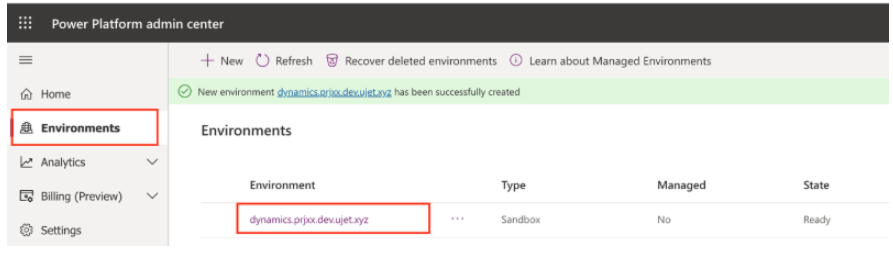
選取「儲存」。
測試自訂欄位對應
本節以 MyCustomField 為例,逐步說明如何新增及對應自訂欄位。
在解決方案元件中建立新的自訂欄位
如要設定自訂欄位對應,請在 Microsoft Dynamics 中按照下列步驟操作。
在解決方案元件中建立新的自訂欄位:
依序前往「Sales」>「Settings」>「Solutions」。
在「All Solutions」(所有解決方案) 頁面頂端,按一下「New」(新增)。
在「顯示名稱」中輸入 TestCustomFields。
按一下「儲存並關閉」。
按一下現有的解決方案元件
依序前往「Components」>「Entities」>「Add Existing」。
按一下「Contact」解決方案元件。
按一下「OK」,查看「聯絡人」解決方案元件詳細資料。系統隨即會顯示解決方案元件「System Form」(系統表單) 對話方塊。
按一下要納入解決方案的實體資產。
包含實體中繼資料。
新增「所有素材資源」。
在本範例中,請按一下「Include entity metadata」(納入實體中繼資料)。

按一下「完成」。
依序前往「Components」>「Entities」>「Contact」>「Fields」。
點選「New」(新增)。
「名稱」欄位會填入新的欄位名稱。複製欄位名稱,以便稍後使用:
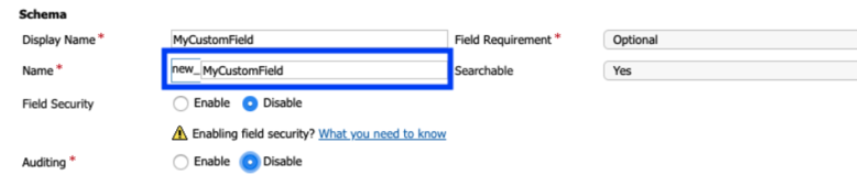
按一下「儲存並關閉」。
編輯表單以顯示自訂欄位
以下範例著重於先前設定的聯絡解決方案元件。
如要編輯表單以顯示自訂欄位,請在 Microsoft Dynamics 中按照下列步驟操作:
開啟聯絡人,然後按一下「表單」。
開啟「欄位探索工具」,然後依「自訂欄位」篩選。
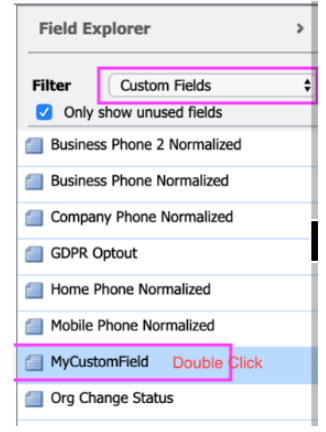
按兩下「MyCustomField」MyCustomField。
依序點選「儲存」和「發布」,將新欄位新增至表單。
重新整理瀏覽器,確認表單顯示在聯絡人畫面中。
確認表單中包含 MyCustomField。
在「MyCustomField」MyCustomField欄位中輸入找到的值。
按一下 [儲存]。
在 Contact Center AI 平台入口網站中設定自訂欄位對應
如要在 Contact Center AI 平台入口網站中設定自訂欄位對應,請按照下列步驟操作:
在 CCAI Platform 入口網站中,依序點選「Settings」(設定) >「Developer Settings」(開發人員設定)。如果找不到「設定」選單,請按一下「選單」圖示 。
前往「Custom Field Mapping」,然後按一下方塊。
在「CRM field to use in lookup」下方,按一下先前建立的自訂欄位 (new_mycustomfield)。
在自訂案件表單中填入帳戶和客戶欄位
Microsoft Dynamics 的預設動作是在建立案件時,僅填寫客戶資訊。更新這項設定後,聯絡人欄位就能同時填入案件中的客戶資訊。
在 CCAI Platform 入口網站中,依序點選「Settings」(設定) >「Developer Settings」(開發人員設定)。如果找不到「設定」選單,請按一下「選單」圖示 。
依序前往「CRM」>「Account Lookup」。
按一下「Object Type」下方的「Contact」。
勾選「使用自訂參數比對」核取方塊。
勾選後,系統會顯示包含「Contact Field Key」(聯絡人欄位索引鍵) 和「Case Field Key」(案件欄位索引鍵) 欄位的表格,以及新增、編輯或刪除等選項。切換物件類型會清除表格,除非欄位已儲存。
這樣一來,案件物件上的「Contact」欄位,以及與「Contact」相關聯的「Account」 (如有) 的「Customer」欄位,就會同時更新。
勾選「Use Custom Parameter Matching」(使用自訂參數比對) 核取方塊,且「Parameters Configuration」(參數設定) 有效時,CRM 票證就會更新,否則會還原為預設邏輯來更新 CRM。如果所有參數都設定正確,系統就會更新所有參數。如果任何參數設定不正確,則只有正確設定的參數會更新。
測試使用者區隔 DAP
如要測試 DAP,請按照下列步驟操作:
在 CCAI Platform 入口網站中,依序點選「Settings」(設定) >「Queue」(佇列)。如果找不到「設定」選單,請按一下「選單」圖示 。
選擇偏好的社群管道
在「Settings」(設定) 面板中,前往「Access point」(存取點),然後按一下要更新的存取點旁的「edit」(編輯) 圖示。
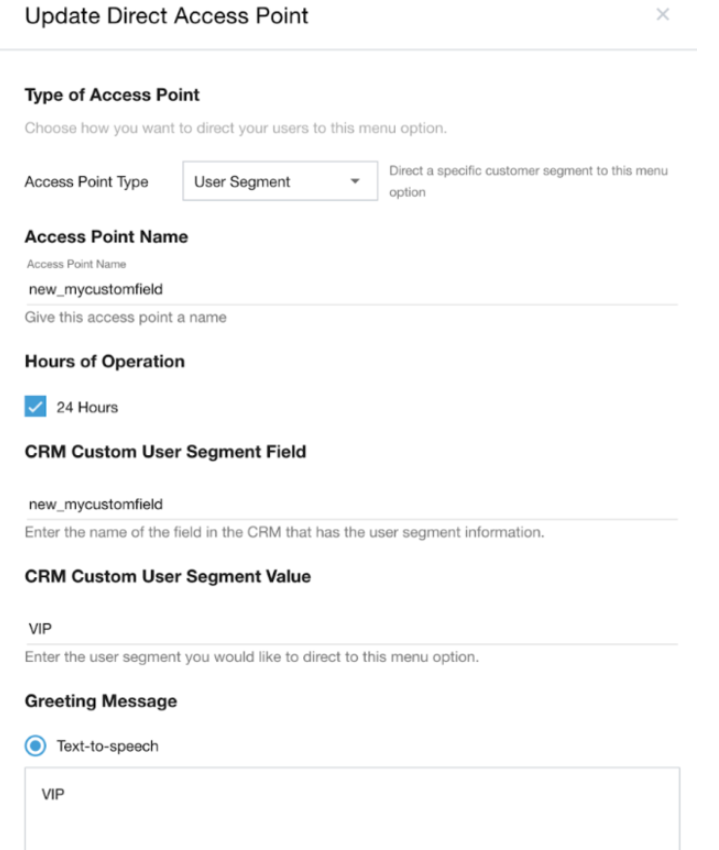
在「CRM Custom User Segment Field」(CRM 自訂使用者區隔欄位) 中,輸入 CRM 中包含使用者區隔資訊的欄位名稱,例如
new_mycustomfield。選取「更新」。
疑難排解
本節說明常見問題和解決方法。
看不到代理程式轉接器
如果變更管理員設定後,仍未看到代理程式轉接器,代理程式應:
在代理程式轉接器區域上按一下滑鼠右鍵。
選取「重新載入頁框」。
這會強制轉接程式以最新設定重新載入。
常見問題
| 問題 | 可能原因 | 解析度 |
|---|---|---|
| 轉接器在設定後立即損壞 | 網域存取控管機制缺少 CRM 專屬網域 | 確認已新增所有必要網域 (請參閱上方的「CRM 專用網域」)。如果是 MS Dynamics,請務必加入 *.crm.dynamics.com。 |
| 變更網域後無法載入轉接程式 | 網域傳播延遲 | 變更最多需要一分鐘才會生效。請嘗試執行前述的「重新載入頁框」動作。 |
| OAuth 驗證失敗 | 應用程式 ID、金鑰密碼或租戶 ID 不正確 | 請依序前往「設定」>「開發人員設定」>「CRM」>「Agent Platform」,仔細檢查值。確認用戶端密鑰尚未過期。 |
| API 權限錯誤 | 未取得管理員同意聲明或缺少權限 | 前往 Microsoft Azure 入口網站的「API permissions」,確認五項權限皆已列出,且已取得管理員同意 (請參閱「驗證設定」中的權限摘要表)。 |
| 安裝期間連接器不穩定 | 正在進行安裝程序 | 安裝作業需要 5 到 10 分鐘。等待作業完成,然後重新整理代理頁面。 |
| 用戶端密鑰已過期 | 密鑰已達設定的到期日 | 在「Certificates & secrets」中產生新的用戶端密鑰,立即複製該值,然後更新 CCAI Platform 入口網站中的「Key Password」欄位。 |
如需其他協助,請與 CCAI Platform 支援團隊聯絡。