


設定觸發條件並符合條件後,網頁上會展開顯示 Web SDK 視窗,提示消費者從觸發條件設定所列的選項中進行選擇。例如:「需要協助嗎?」「想瞭解詳情嗎?」
主動觸發條件可從任何網頁傳送相關目標訊息,有助於提高產品銷售量和顧客留存率,同時盡量減少顧客流失。
功能詳細資料
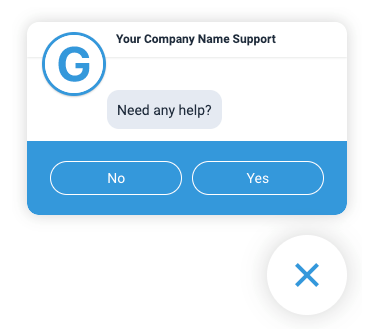
Web SDK 圖示選項:
在網頁上符合觸發條件前,網頁上預設仍會顯示 Web SDK 圖示。觸發條件會展開 Web SDK 視窗,但圖示不會在觸發條件符合前隱藏。
設定 Web SDK 時,您可以隱藏 Web SDK 圖示,並讓主動觸發程序顯示圖示並啟動消費者 UI。請參閱 Web SDK 指南,瞭解如何隱藏啟動器。

每個消費者/潛在客戶每天只能滿足一次觸發條件。
觸發條件可設為:
網頁停留時間
網址中是否含有關鍵字
網頁的回訪者或新訪客
造訪過的網頁 _ 次數
設定主動式觸發條件
設定新的主動觸發條件時,請按照下列四個步驟操作。
步驟 1:為觸發條件命名
在 CCAI Platform 入口網站中,依序選取「設定」>「即時通訊」。
在「網站主動觸發條件」部分中,按一下「查看觸發條件」。
按一下「新增觸發條件」。
為觸發條件命名,方便內部識別。如果打算設定多個觸發條件,建議採用命名慣例,方便日後尋找。觸發條件有名稱時,「下一步」按鈕會變成藍色。
點選「下一步」。
你可以點選「稍後再儲存」,停止作業並儲存進度,以便日後繼續。
步驟 2:設定觸發條件
您可以使用 ADD 陳述式設定多個觸發條件。必須符合所有 ADD 陳述式的條件,才能啟動工作階段。
如要設定觸發條件,請按照下列步驟操作:
如要設定第一個觸發條件,請按照下列步驟操作:
在第一個欄位中,選取網頁網址是否包含關鍵字。
在第二個欄位中輸入關鍵字。
選用:按一下「新增 OR 條件」,然後輸入其他關鍵字。
如要新增更多關鍵字,請重複這個步驟。
選用:如要新增 AND 條件,請執行下列步驟:
按一下「And condition」(且條件),然後按一下條件。
如要新增更多 AND 條件,請重複這個步驟。
點選「下一步」。
步驟 3:定義動作
使用者符合觸發條件後,網頁 SDK 小工具就會啟動。定義動作可決定小工具顯示時使用者會看到什麼,讓您將使用者導向特定佇列,並顯示特定訊息。
示例:觸發條件設為在以下情況啟動:消費者先前曾造訪該網頁、在網頁上停留超過 60 秒,且網頁網址中含有「help」和「Product1」。在這種情況下,您會希望直接將消費者導向支援佇列,讓支援服務專員協助處理產品 1 的問題。訊息內容會是「你似乎想瞭解產品 1 的具體細節,要與專員聯絡以尋求協助嗎?」
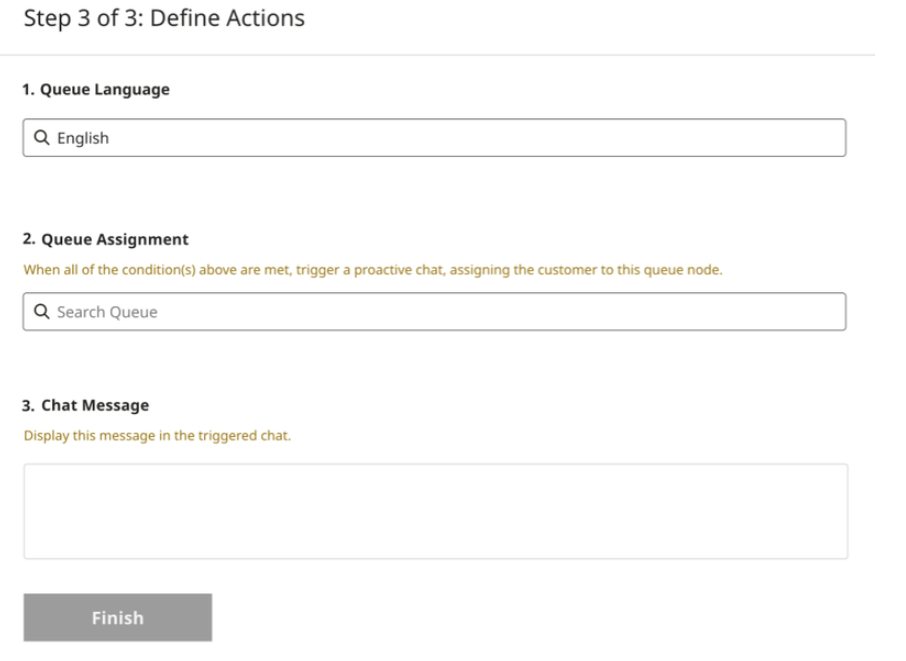
選取與觸發條件相關聯的「佇列語言」。這會決定後續步驟中顯示的佇列,並允許您以該佇列的語言建立即時通訊訊息。
搜尋佇列,在符合觸發條件時將消費者導向該佇列。系統會從「設定」>「佇列」>「網頁」頁面提取可用的佇列。設定完成後,系統會顯示快訊,要求你確認或取消佇列選取。
以問題形式輸入主動式訊息,例如「需要協助嗎?」。答案一律為「是」/「否」,而下一個畫面則取決於在佇列設定中設定的子佇列。選取「是」後,預設訊息為「我們能為你提供哪些協助?」
如要輸入超連結文字,請按照下列步驟操作:
文字格式結構:
\{https://www.yourcompany.co \| Visit our website\}按一下「完成」儲存觸發條件,然後返回觸發條件頁面。
步驟 4:啟動及編輯觸發條件
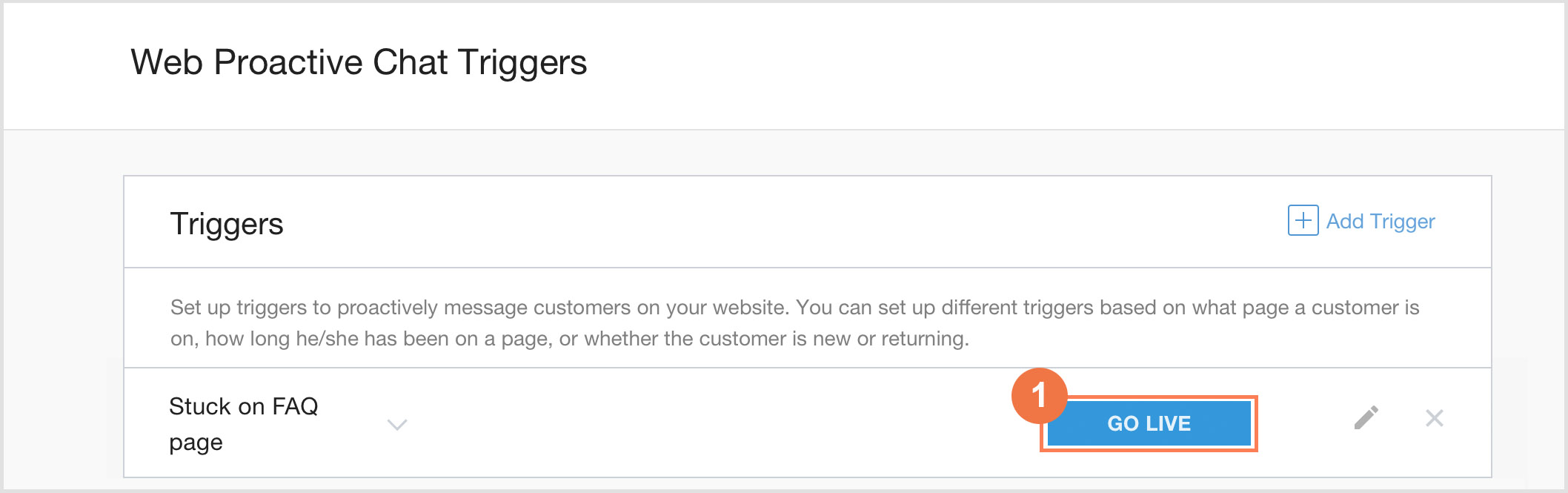
按一下「開始直播」即可啟動觸發條件,啟用後系統會顯示確認訊息。
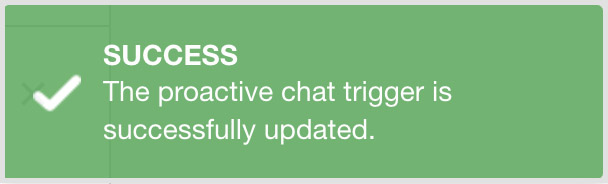

狀態:顯示觸發條件的狀態 (有效、草稿)。
條件下拉式選單:顯示目前觸發工作階段的條件和動作。
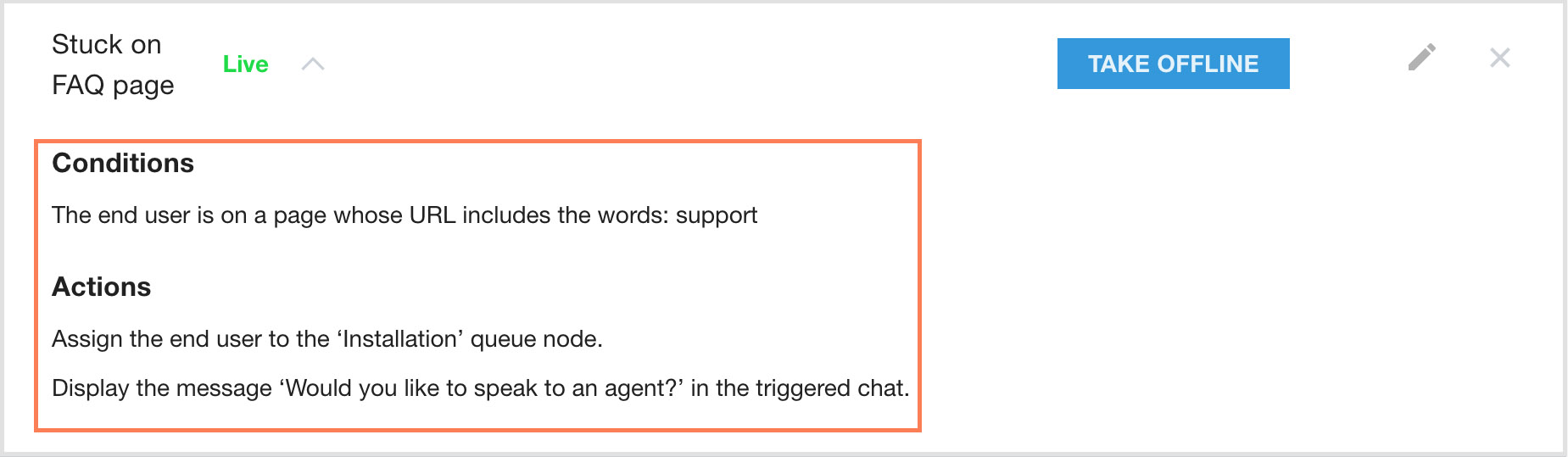
離線:停用主動觸發條件。
編輯:返回觸發條件設定的條件或動作部分。
刪除:刪除觸發條件。