


Salesforce 狀態應用程式安裝步驟 (1.0 版)
安裝連結:Status App for Salesforce Enterprise 1.0
在 Salesforce 機構中安裝 Agent Status Inheritance 應用程式後,管理員就能即時將 CRM 服務專員狀態對應至服務專員狀態。繼承 CRM 的服務專員狀態後,管理員就能從 CRM 即時掌握服務專員狀態。
舉例來說,如果服務專員在 CRM 中處理電子郵件,可以設定在服務專員介面卡中將服務專員的狀態定義為「無法接聽」。
安裝程序大致分為七個步驟 (步驟 1 至 7), 包含下列子步驟。
事前準備
需要 Salesforce 和入口網站存取權
入口網站存取權:請內部聯絡人或管理員提供已指派管理員和代理商角色的使用者帳戶
管理員角色可讓您存取開發人員設定
代理角色可讓您存取代理轉接器,以使用及測試代理狀態功能
Salesforce 權限和設定:
管理員權限
已指派全通路存取權
您必須將設定檔指派給已設定的 Call Center,才能在 Salesforce 中看到代理程式轉接程式
整個程序都會使用貴機構的環境網址。您可以在帳戶設定完成後取得的管理入口連結中找到。網址為 https://[子網域].[網域]。
支援中心文章
功能詳細資料
必須將 Salesforce 代理商帳戶對應至代理商帳戶
- 這項功能不支援將單一 SFDC 服務專員帳戶對應至多個服務專員帳戶。系統會忽略 CRM 的即時狀態對應。
步驟 1:安裝應用程式
在本節中,我們將引導您安裝應用程式,然後再安裝「Agent Status Inheritance」應用程式。
必要條件
- 最新的 Salesforce 套件。
結果
- 套件已安裝在 Salesforce 機構中。
步驟 2:設定全方位服務
本節僅提供補充資訊,應搭配 Salesforce 文件使用。
在本節中,我們將引導您在 Salesforce 機構中設定最少的全方位服務設定,以使用 Agent Status Inheritance 應用程式。
事前準備
Salesforce 管理員存取權
具備 Salesforce Omni-Channel 的一般背景知識。可參閱的資源範例:
附註
- 下列步驟說明使用「Agent Status Inheritance」應用程式的基本設定,並未涵蓋服務管道、轉送設定和佇列設定,這些設定可能符合您的特定業務需求。
子步驟
啟用全通路設定
新增狀態
在 Salesforce Classic 的控制台應用程式中新增全方位服務
在 Salesforce Lightning 的控制台應用程式中新增全方位服務管道
授予使用者或設定檔服務狀態存取權
確認 Omni-Channel 在 Salesforce Classic Console 中運作
確認 Omni-Channel 在 Salesforce Lightning Console 中運作正常
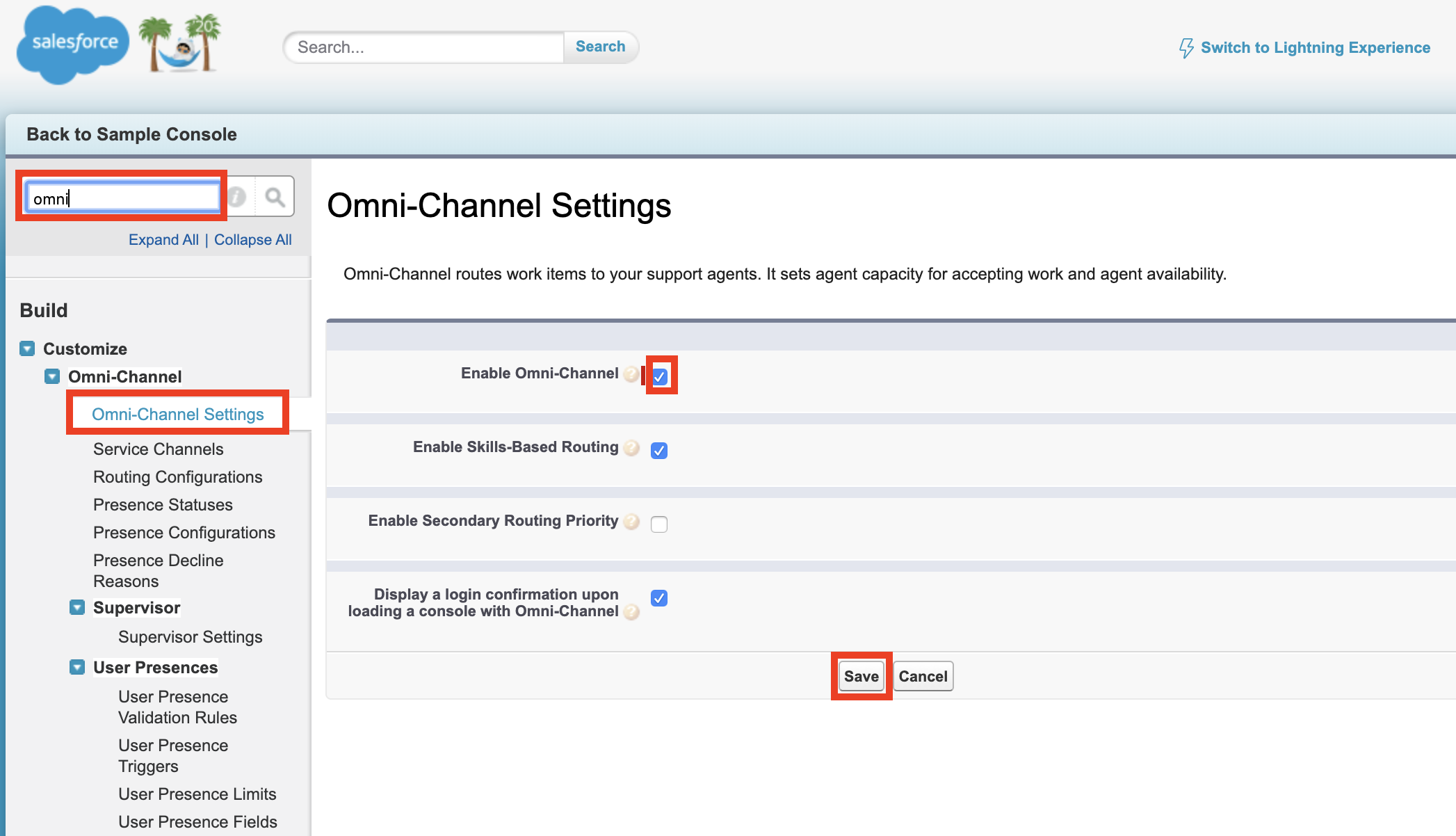
子步驟 1:啟用全方位通路設定
在「設定」的「快速尋找」方塊中輸入「omni」,然後選取「全方位服務設定」。
選取「啟用全方位通路」。
按一下 [儲存]。
 |
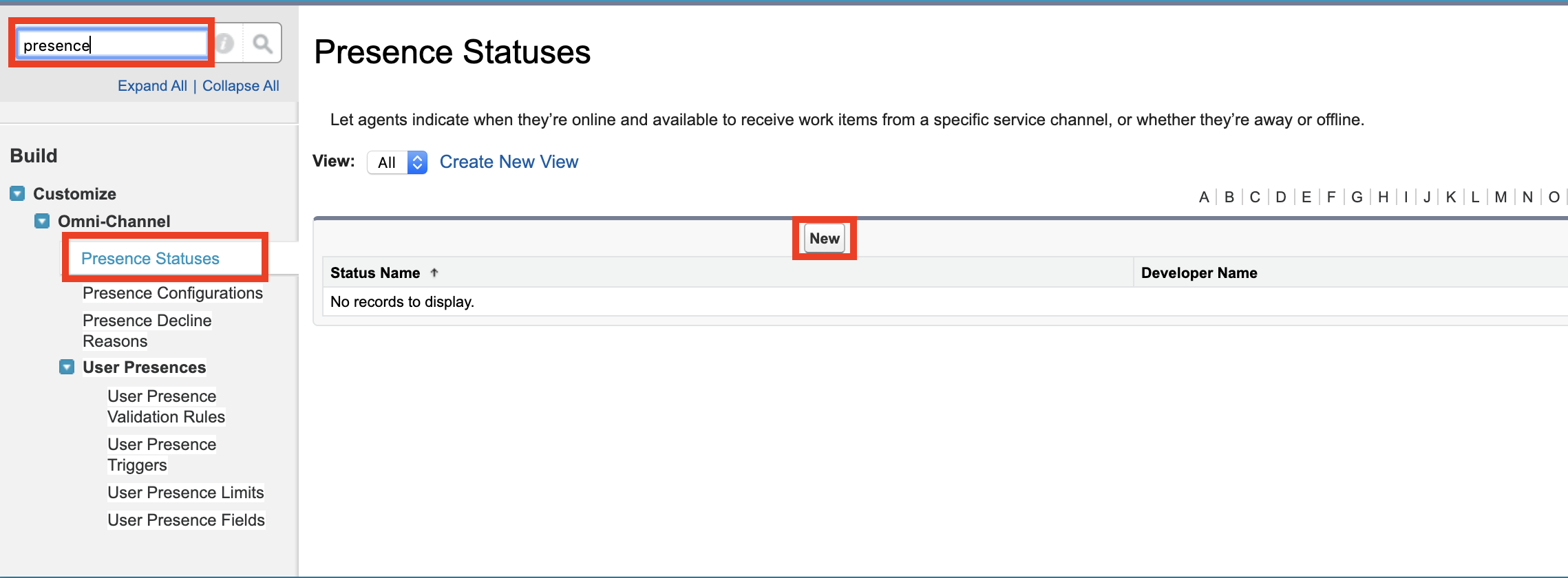
子步驟 2:新增 Presence Statuses
狀態應與管理入口網站中使用的狀態相符。如果管理入口網站中已設定狀態,請務必在此一併輸入所有狀態。詳情請參閱「代理程式狀態」。
在「設定」的「快速尋找」方塊中輸入「在線狀態」,然後選取「Omni-Channel」下方的「在線狀態」。
按一下「New」。
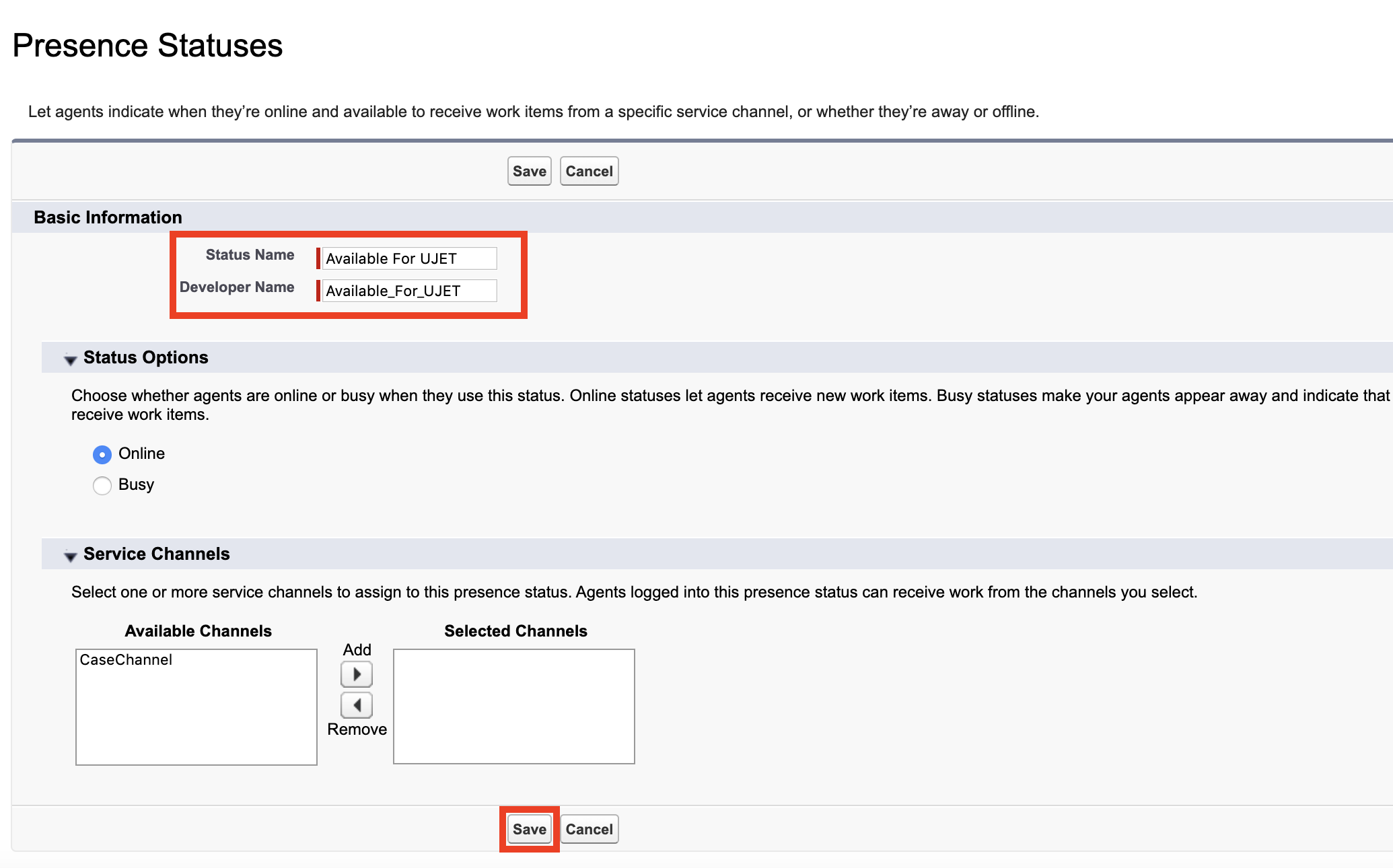
在下一個畫面中,你可以新增狀態。舉例來說,如果為「狀態名稱」輸入「Available」,「開發人員名稱」就會自動填入「Available」。
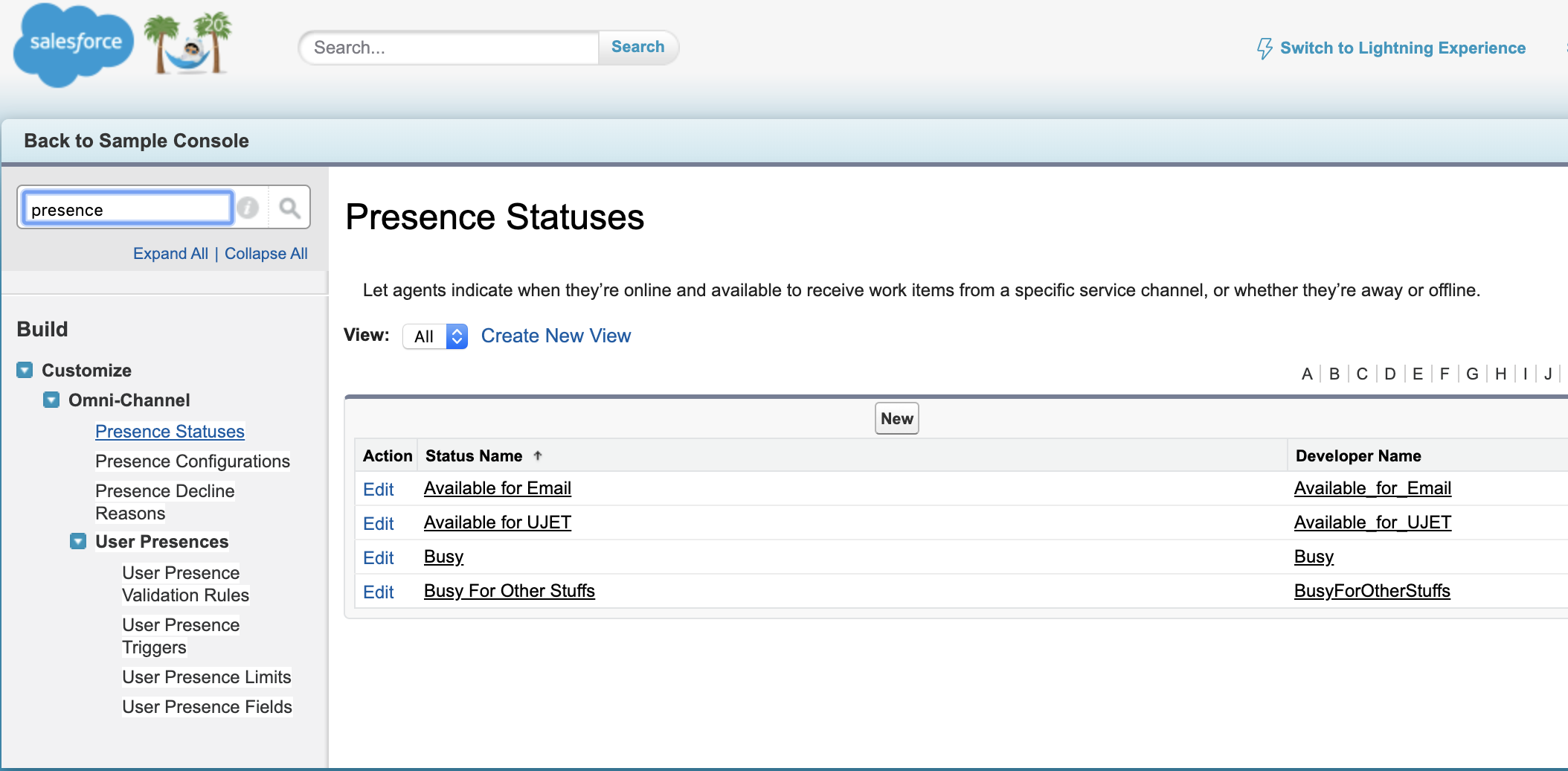
視需要重複步驟 3。舉例來說,您可以為 Presence Statuses 建立「Available For Email」、「Busy」、「Meal」等。
 |
 |
 |
子步驟 3:新增全方位服務管道 - Salesforce Classic
如果只使用 Lightning,請略過這個步驟。
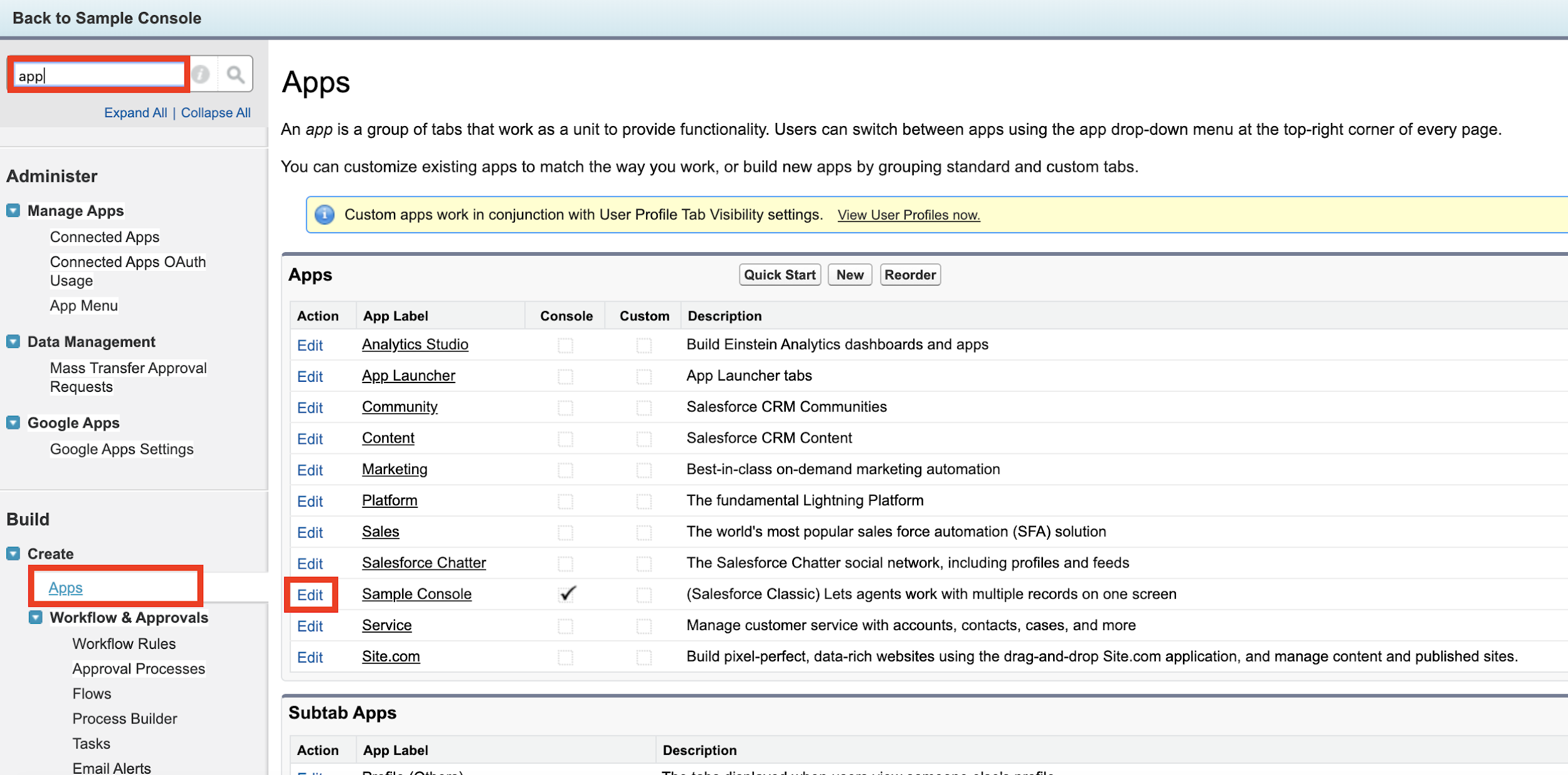
在「設定」的「快速尋找」方塊中輸入「應用程式」,然後選取「建立」下方的「應用程式」。
按一下「範例控制台」左側的「編輯」按鈕 (名稱可能不同)。
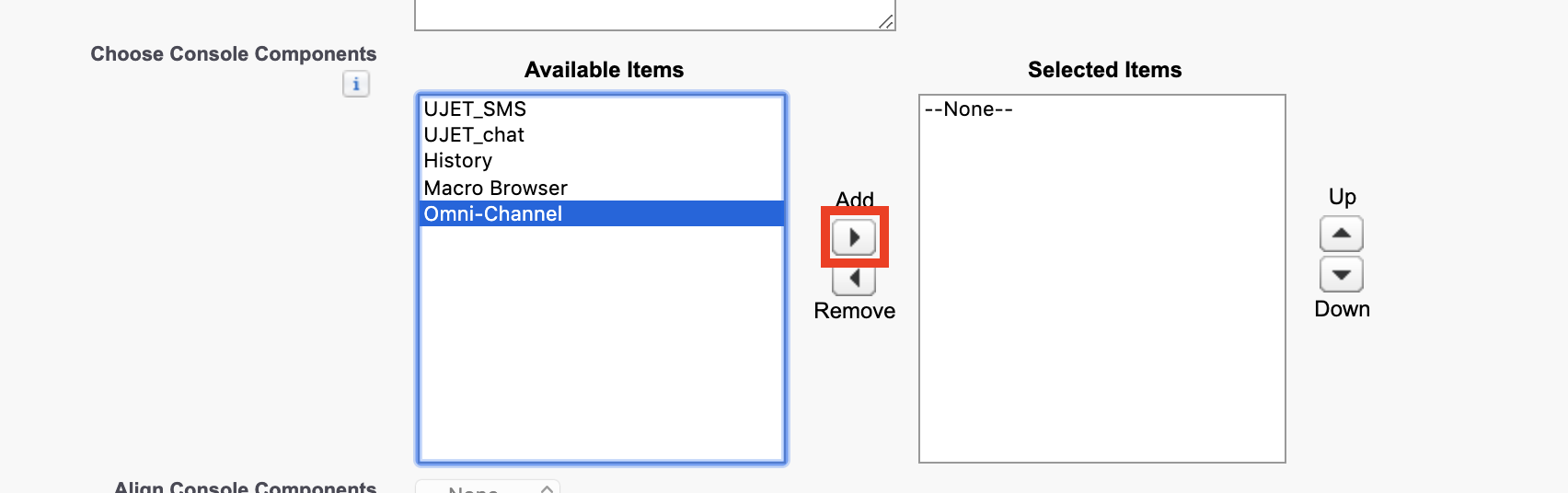
在「編輯」畫面中,找出「選擇控制台元件」部分。
在「可用項目」下拉式選單中選取「全通路」。
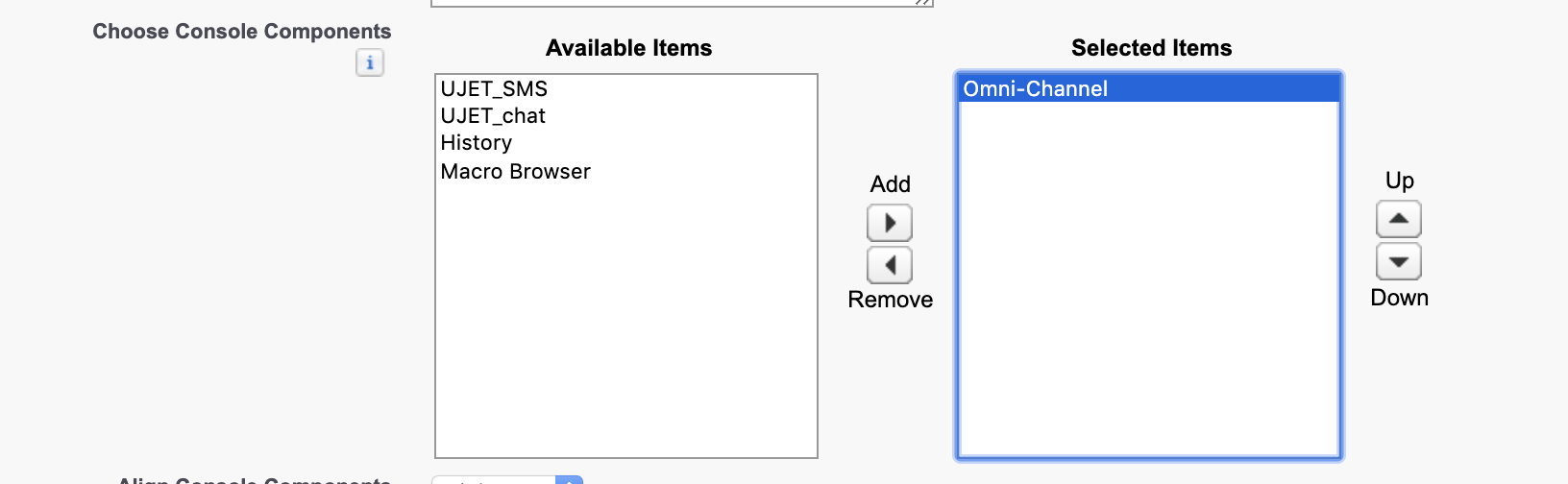
按一下「新增」,然後「全方位通路」就會顯示在「選取的項目」下拉式選單中。
按一下 [儲存]。
 |
 |
 |
|| ||
子步驟 4:新增全方位服務管道 - Salesforce Lightning
如果只使用傳統版,請略過這個步驟。
如果您目前使用傳統版,請按一下「切換至 Lightning 體驗」。
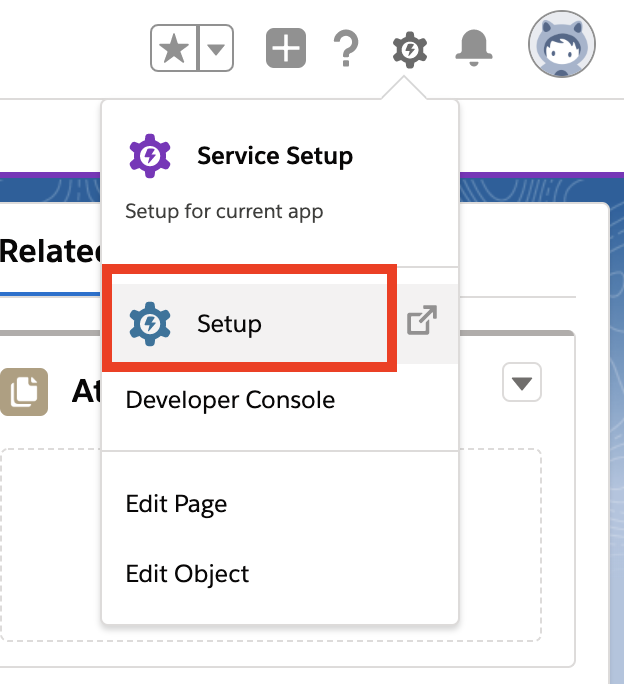
按一下齒輪圖示,然後點選 Lightning 畫面右上區域的「設定」。
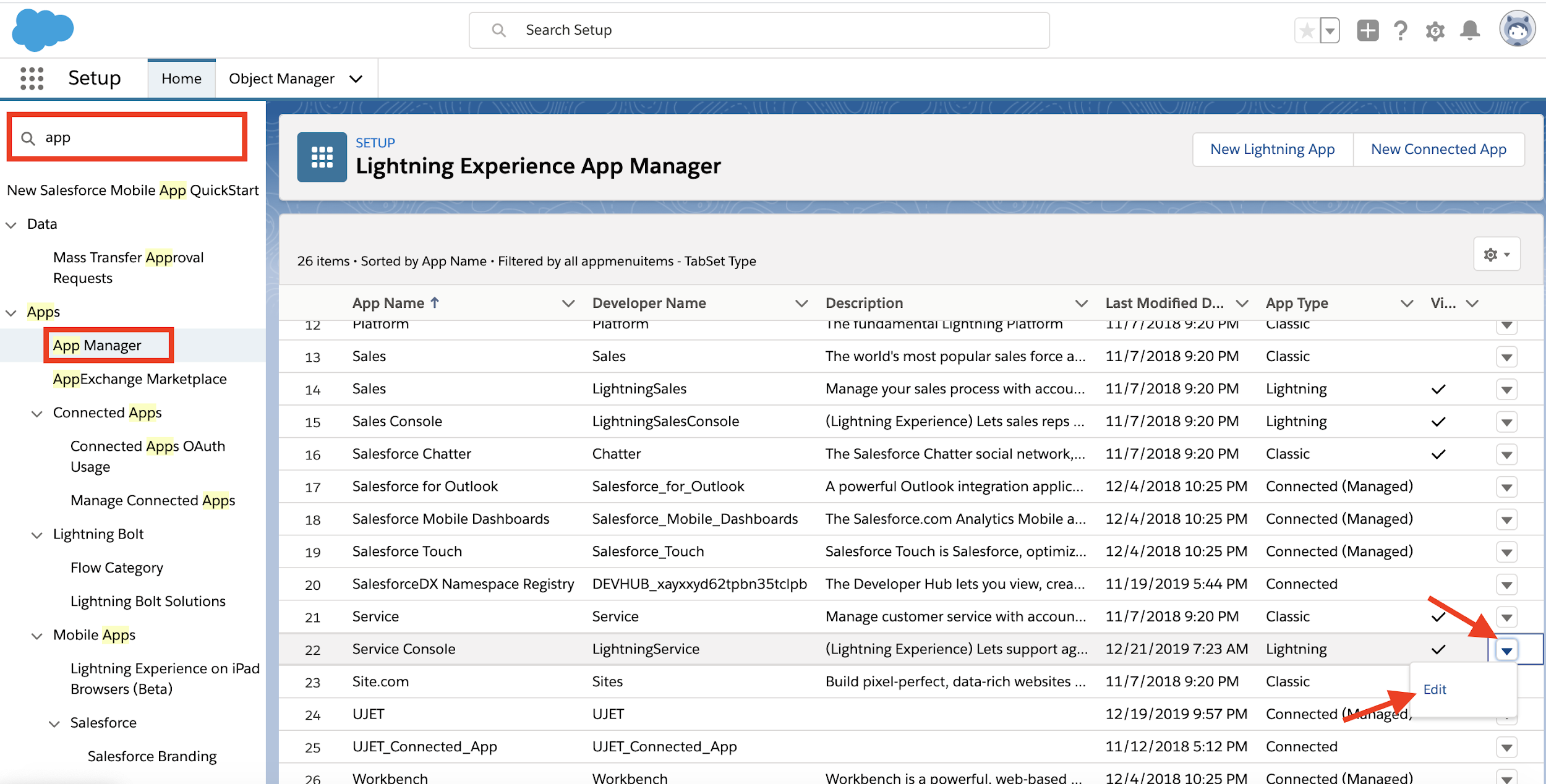
在「設定」中,於「快速尋找」方塊輸入「應用程式」,然後選取「應用程式」下方的「應用程式管理員」。
按一下 Service Console 右上方的向下箭頭圖示 (名稱可能不同)。
按一下 [編輯]。
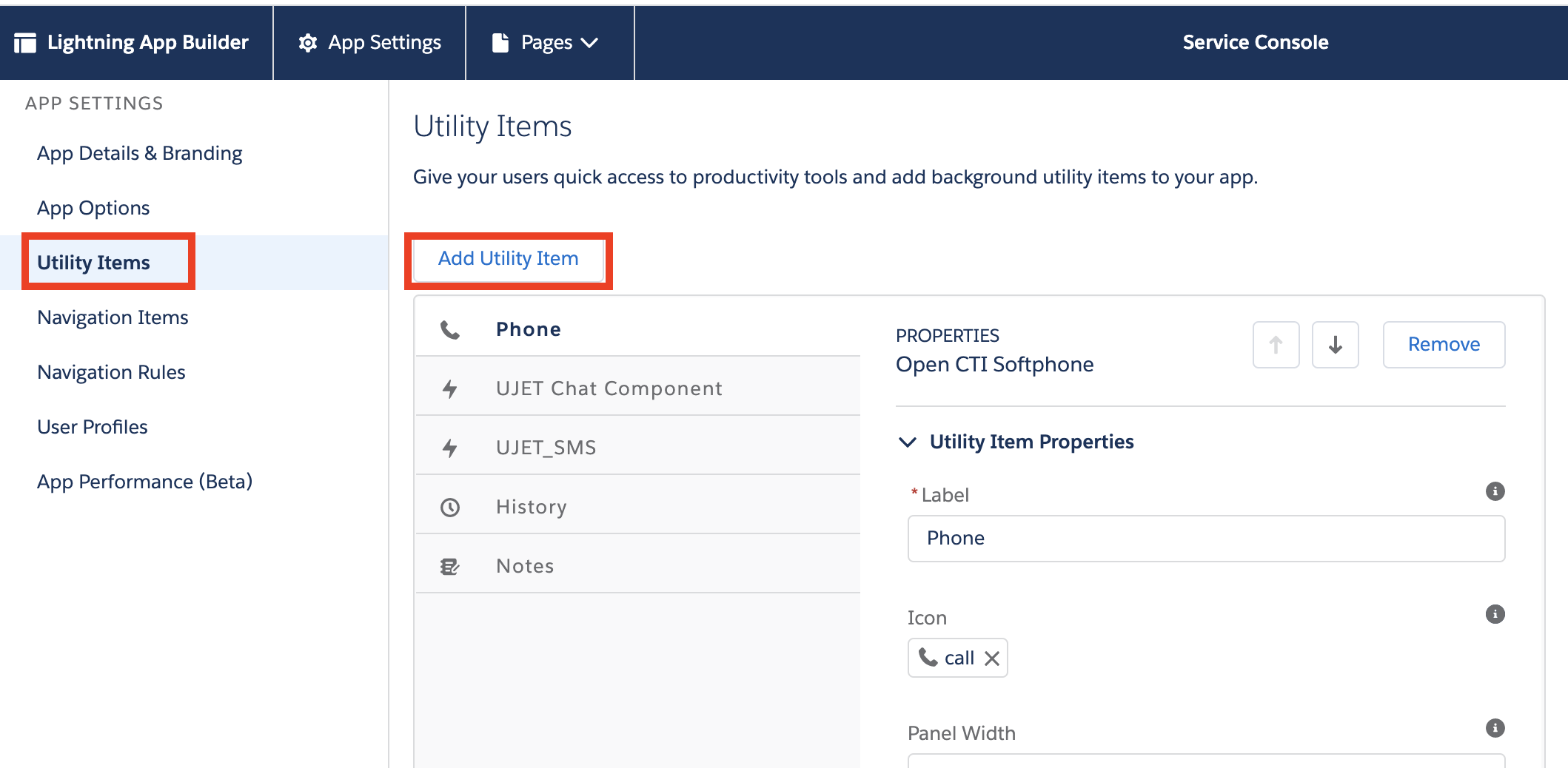
在「Lightning 應用程式產生器」畫面中,按一下「公用程式項目」。
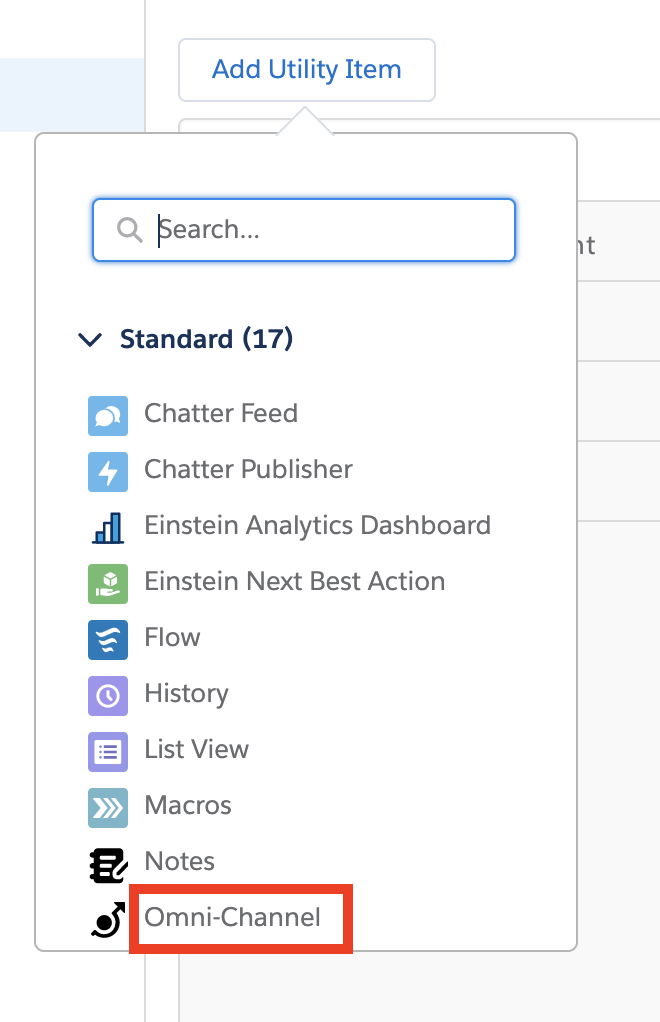
按一下「新增公用程式項目」,然後選取「全通路」。
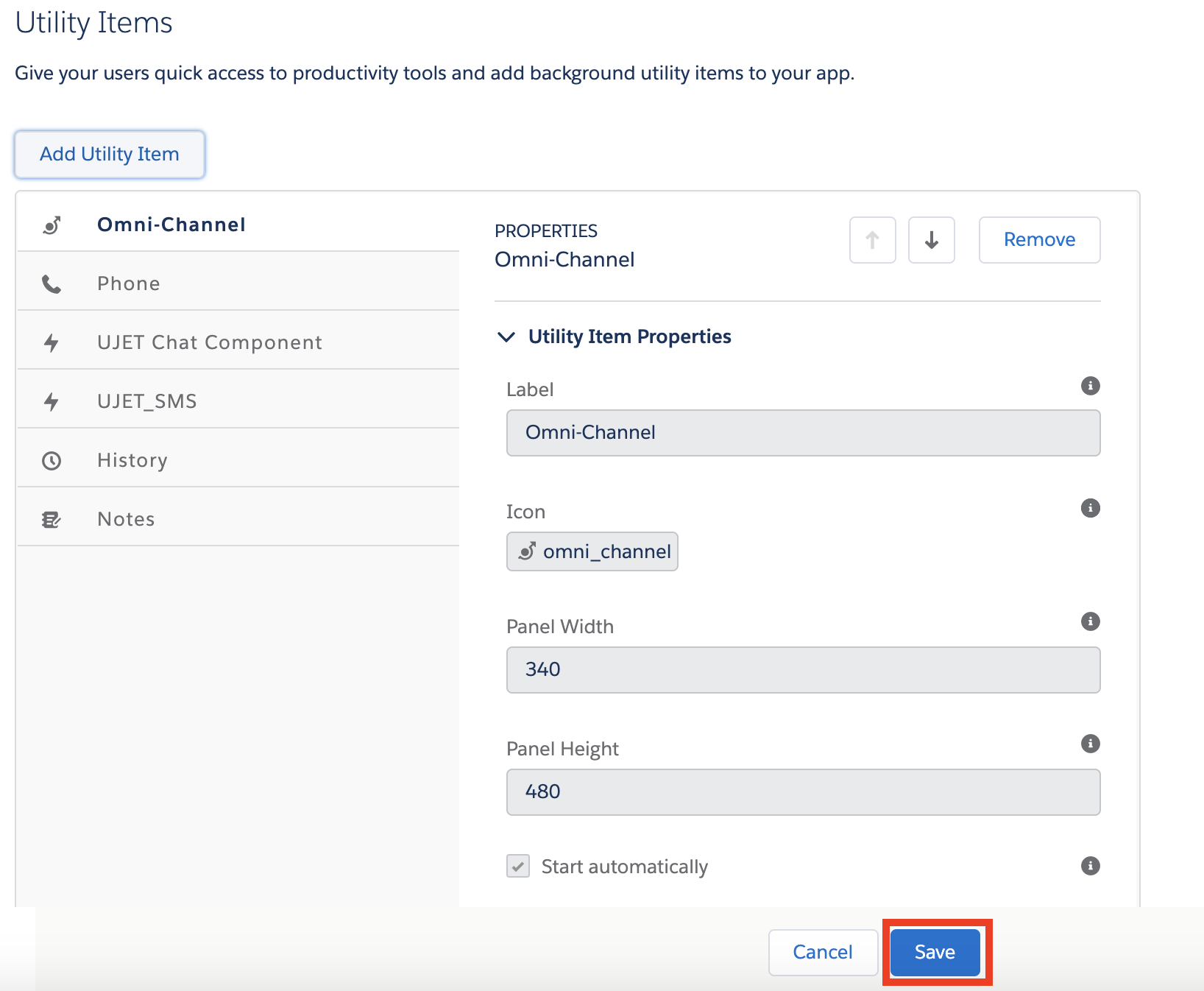
按一下 [儲存]。
按一下畫面右上角的「返回」。
 |
 |
 |
 |
 |
 |
 |
子步驟 5:授予使用者服務狀態存取權
如要讓使用者查看服務狀態,必須為每個適用的設定檔/權限集授予各項狀態的存取權。如果設定檔/權限組無法存取特定服務狀態,指派的使用者就不會在全通路小工具中看到/使用該狀態。
請參閱 Salesforce 的「透過設定檔授予使用者存取狀態的權限」和「透過權限集授予使用者存取狀態的權限」。以下是透過設定檔授予存取權的簡化步驟。
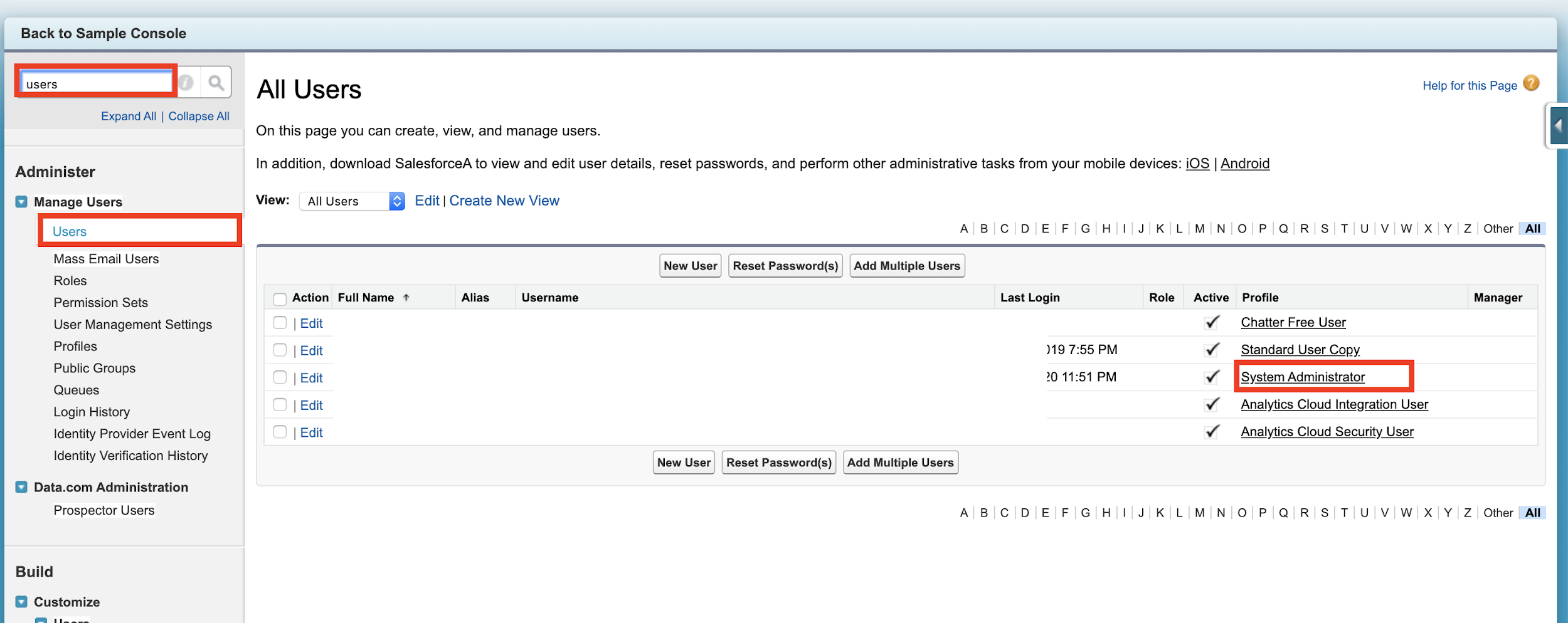
在「設定」的「快速尋找」方塊中輸入「使用者」,然後選取「管理使用者」下方的「設定檔」。
在主要部分中,按一下要授予服務狀態存取權的設定檔名稱。
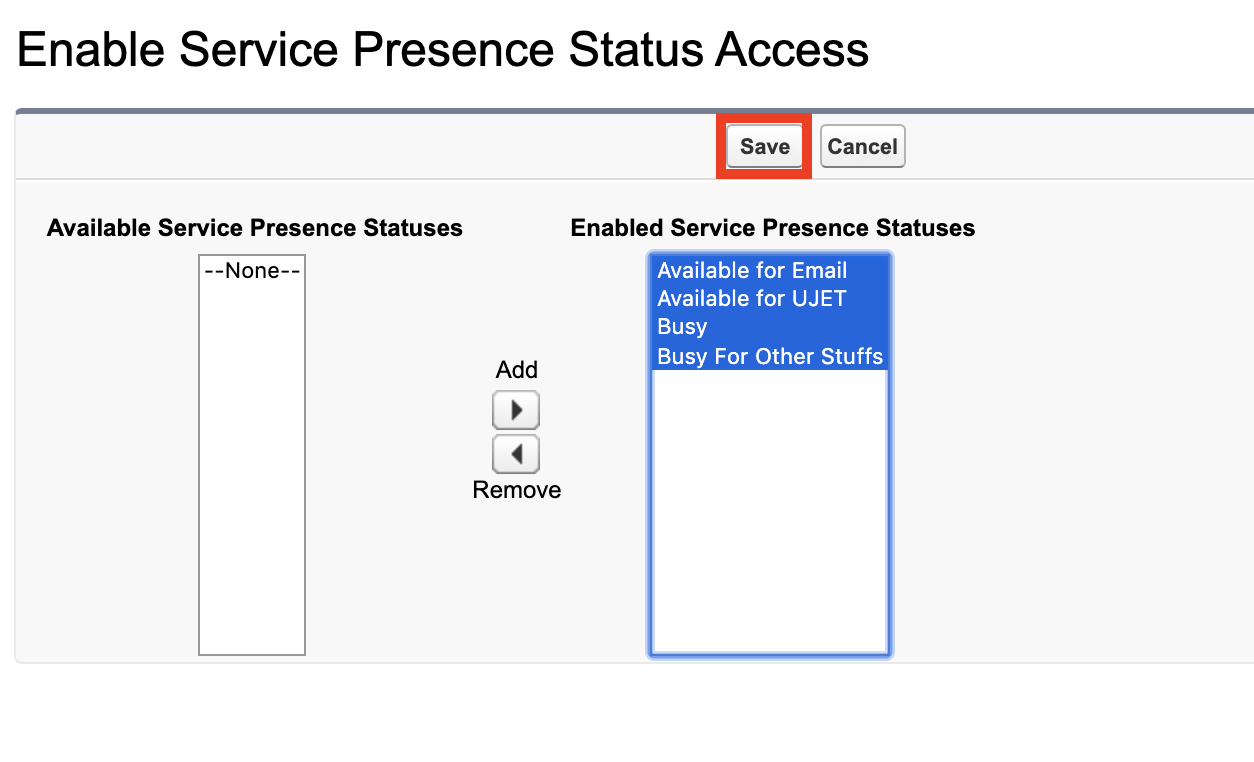
找到「Enabled Service Presence Status Access」(已啟用服務狀態存取權),然後按一下「編輯」。
在編輯畫面中,選取「可用的服務狀態」下拉式選單中的項目,然後按一下「新增」。
按一下 [儲存]。
針對要授予服務狀態存取權的每個設定檔,重複執行步驟 3 到 6。
 |
 |
子步驟 6:確認全方位服務正常運作 - Salesforce Classic 控制台
如果只使用 Lightning,請略過這個步驟。
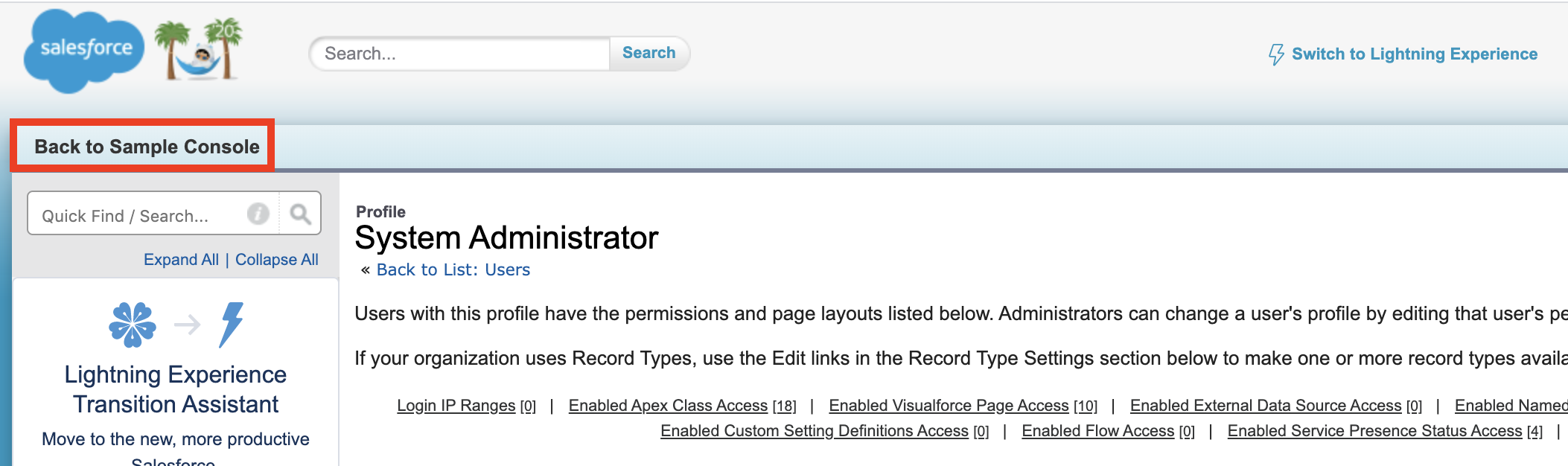
如果目前位於「設定」,請按一下畫面左上方的「返回範例控制台」 (名稱可能不同)。
在控制台右下方的區域,按一下「Omni-Channel」(全方位通路) 按鈕。
在全方位服務小工具中,按一下「離線」連結。
選取其中一個服務狀態,看看是否可以變更狀態。
 |
子步驟 7:確認全方位服務正常運作 - Salesforce Lightning
如果只使用傳統版,請略過這個步驟。
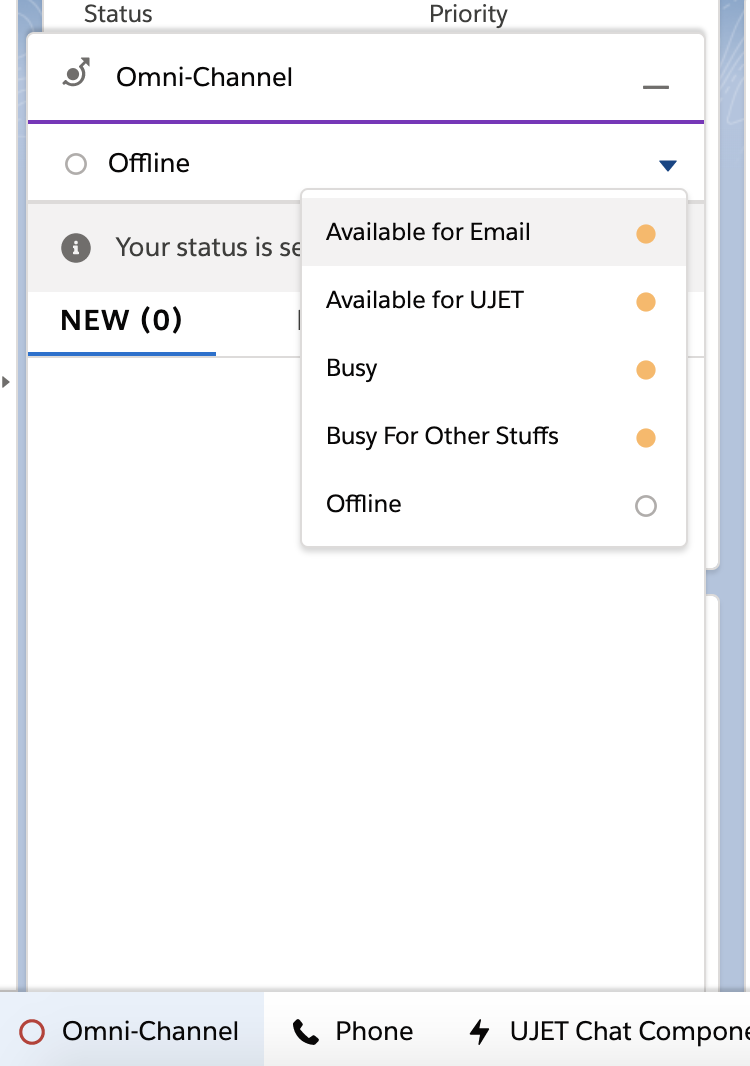
在控制台畫面左下角,按一下「Omni-Channel」按鈕。
按一下全通路小工具中的「離線」連結。
選取其中一個服務狀態,看看是否可以變更狀態。
 |
|| ||
結果
Salesforce 組織現在已啟用全方位服務管道。
您可以在 Salesforce 控制台中使用全方位服務。
步驟 3:遠端網站設定
在本節中,我們將引導您設定 Agent Status Inheritance 應用程式的遠端網站設定,以便從 Salesforce 組織傳送資料至伺服器。
必要條件
- 請索取專屬環境網域,用於管理入口網站。網址為 https://[generico].[domain].
子步驟
- 在「遠端網站設定」中新增遠端網址
子步驟 1:將遠端網址新增至「遠端網站設定」
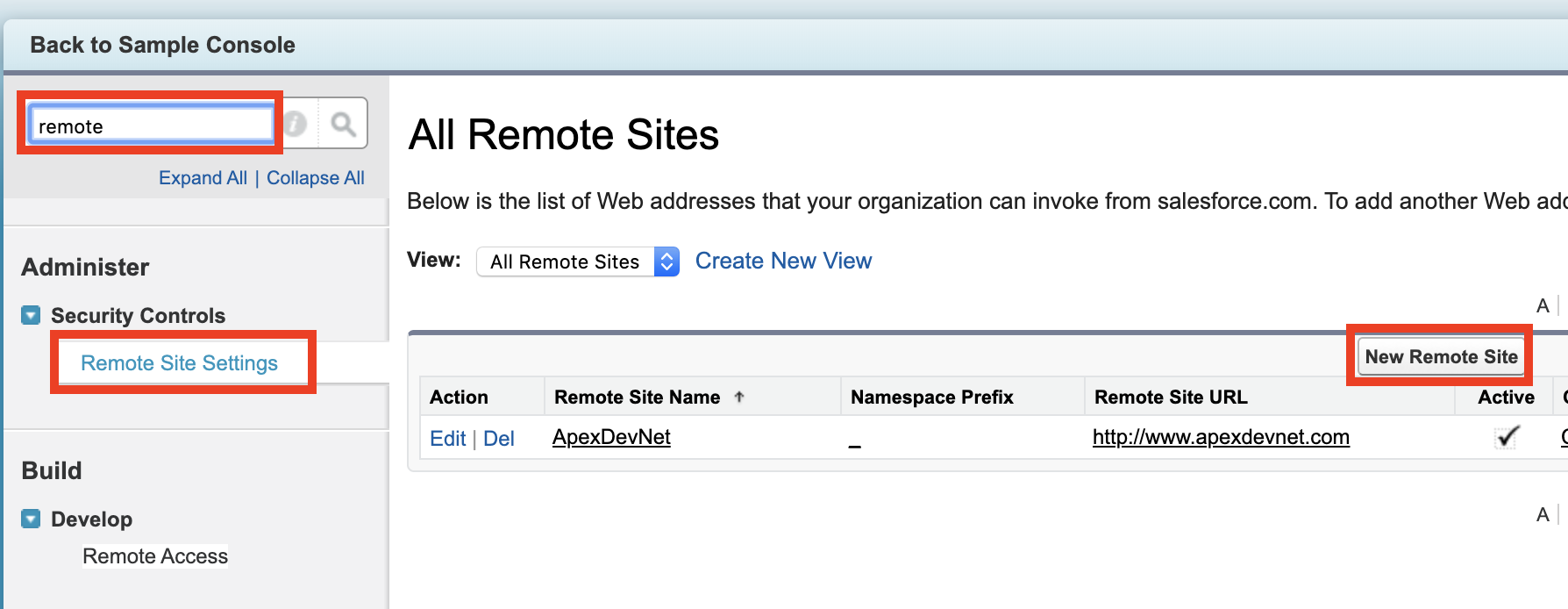
在「設定」的「快速搜尋」方塊中輸入「remote」,然後選取「安全性控制」下方的「Remote Site Settings」。
按一下「New Remote Site」按鈕。
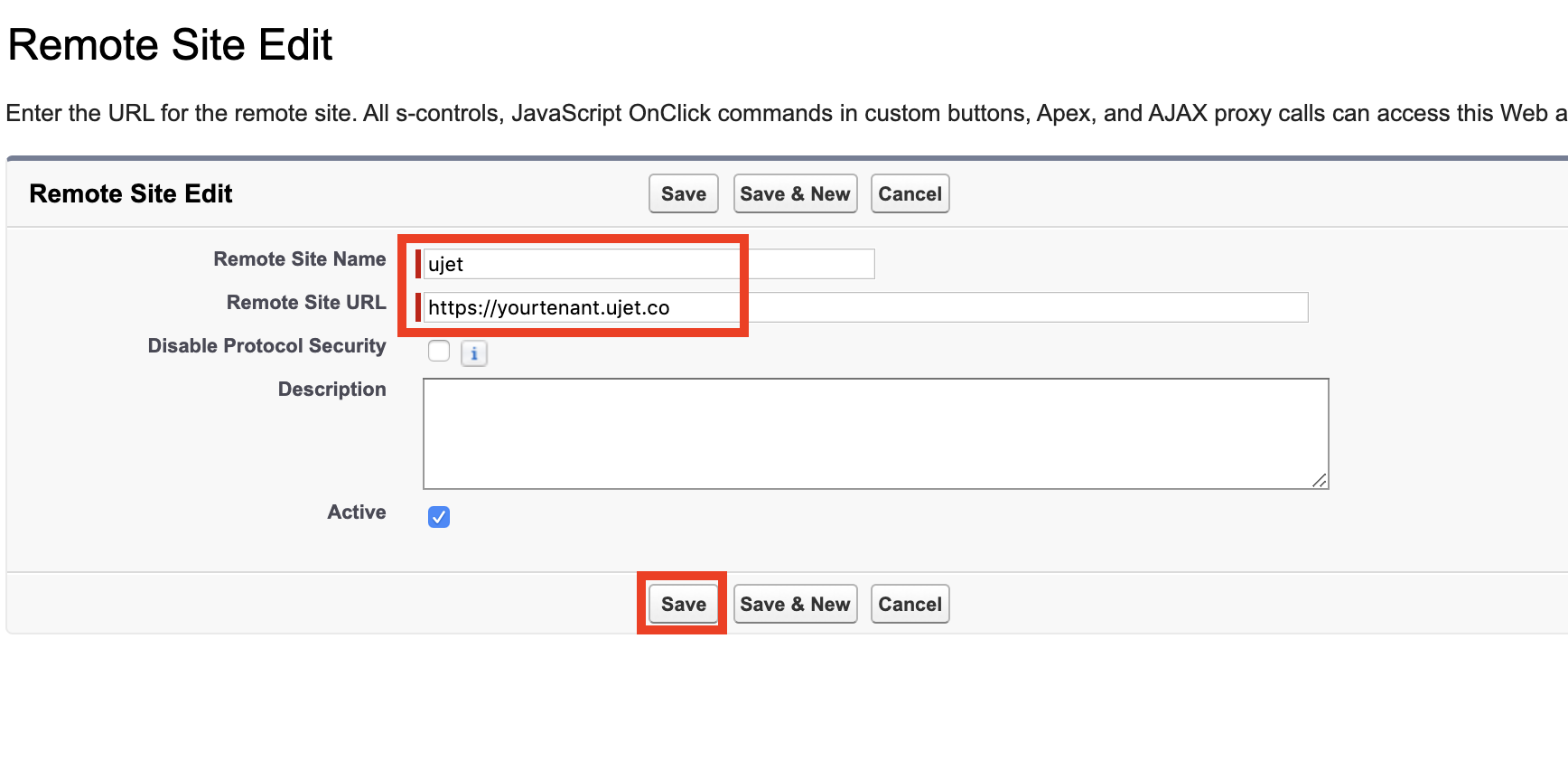
在下一個畫面中,輸入「遠端網站名稱」和「遠端網站網址」。例如,輸入「遠端網站名稱」的值。在「遠端網站網址」中輸入網域。
 |
 |
結果
- 代理程式狀態繼承應用程式可將 Salesforce 機構的資料傳送至 API 伺服器。
步驟 4:在管理員入口網站中連結管理員權杖
在本節中,我們將逐步說明如何透過管理入口網站設定 Salesforce 管理員權杖,以便管理入口網站擷取 Salesforce Omni-Channel 服務狀態。
必要條件
- 以管理員身分登入管理員入口網站。如果您還沒有存取權,請向內部聯絡窗口索取已指派管理員和代理商角色的帳戶。
注意事項
- 如有可能,最好使用未與特定使用者綁定的 Salesforce 管理員帳戶。如果沒有瞭解基礎連結,個別使用者帳戶就很容易遭到停用。
子步驟 1:連結 Salesforce 管理員權杖
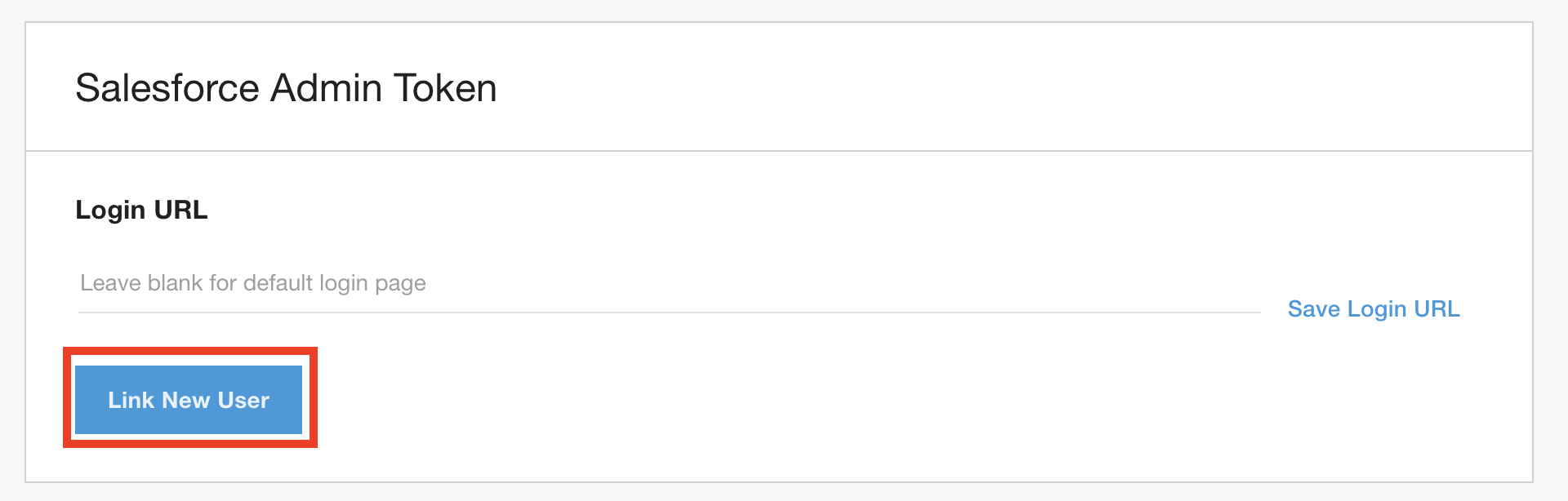
在管理入口網站中,依序前往「設定」 >「開發人員設定」>「Salesforce 管理員權杖」。
按一下「連結新使用者」。
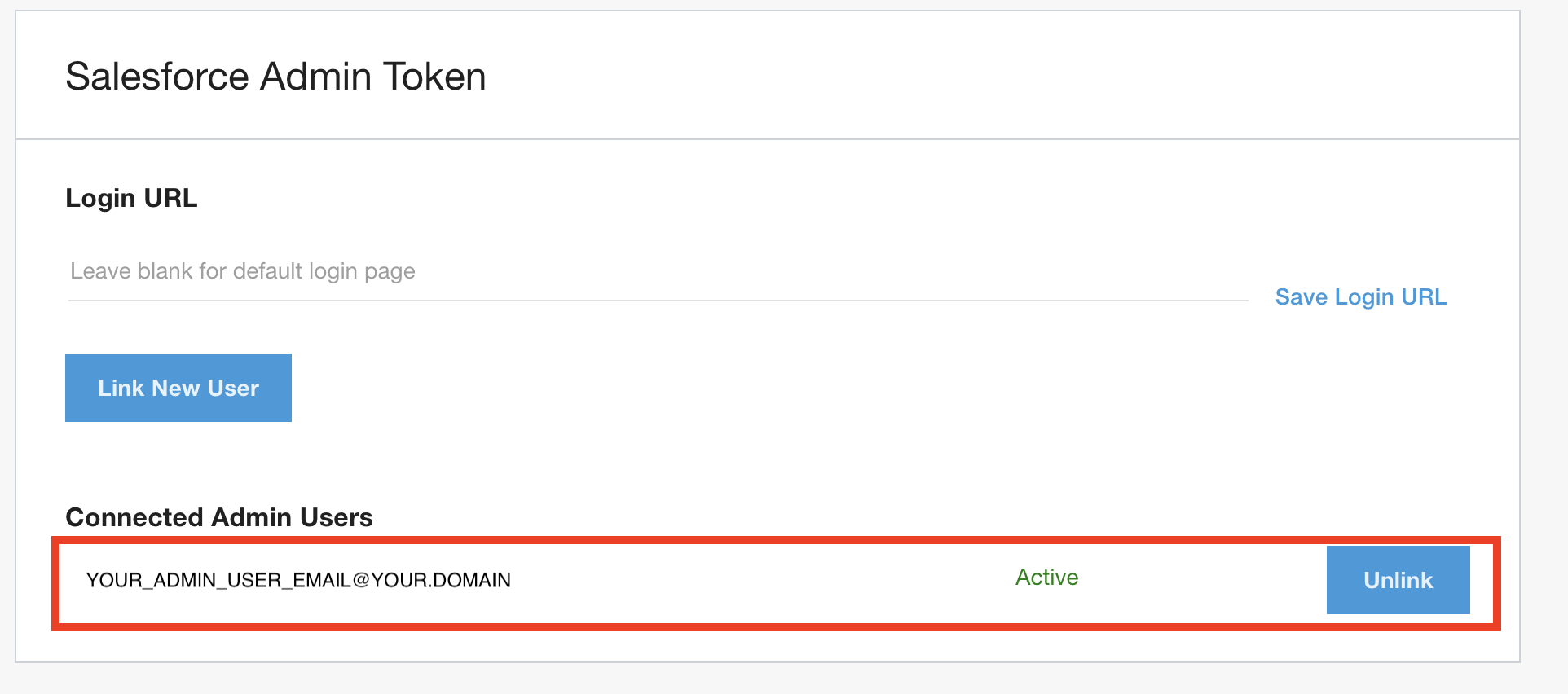
在 oAuth 彈出式視窗中,以 Salesforce 管理員身分登入,並允許 oAuth 要求
「已連結的管理員使用者」部分會顯示已連結的管理員使用者
如需這些步驟和其他資訊,請前往支援中心:CRM 預設使用者。
 |
 |
結果
- 管理入口網站可以擷取 Salesforce Omni-Channel Service Presence Statuses
步驟 5:在管理入口網站中對應狀態
在本節中,我們將逐步說明兩個子步驟,協助您在 CCAI Platform 入口網站中設定 Salesforce Omni-Channel 代理程式狀態繼承設定。
必要條件
- 已獲派管理員和服務專員角色的使用者帳戶
附註
- 詳情請參閱說明文章。本節僅說明基本設定。
子步驟
在管理入口啟用 Salesforce Omnichannel 專員狀態繼承功能
管理狀態對應
子步驟 1:在管理入口網站中啟用 Salesforce Omni-Channel 代理程式狀態繼承功能
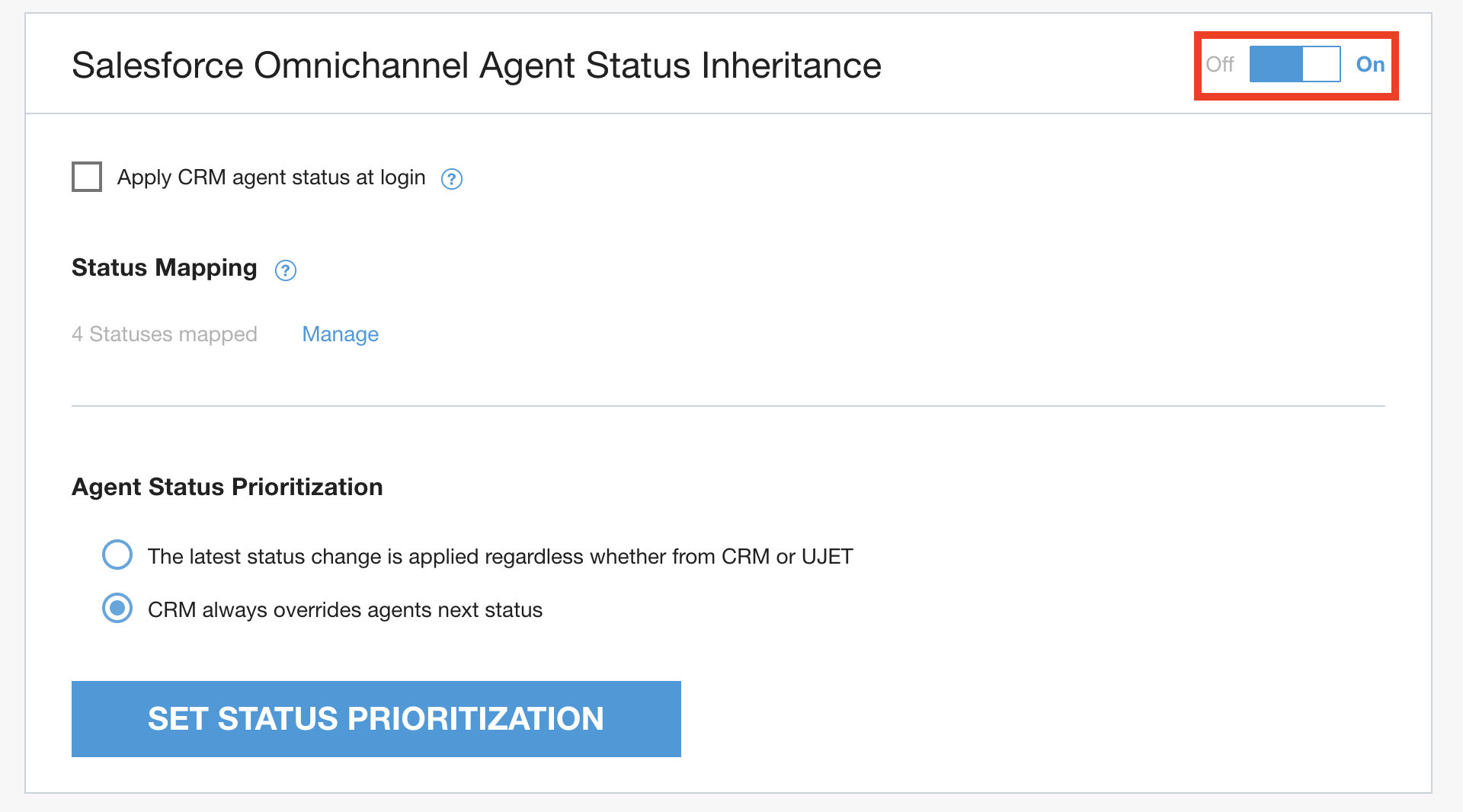
在 CCAI Platform 入口網站中,依序前往「Settings」>「Developer Settings」>「Salesforce Omnichannel Agent Status Inheritance」。
將功能設定切換為「開啟」。
 |
子步驟 2:管理狀態對應
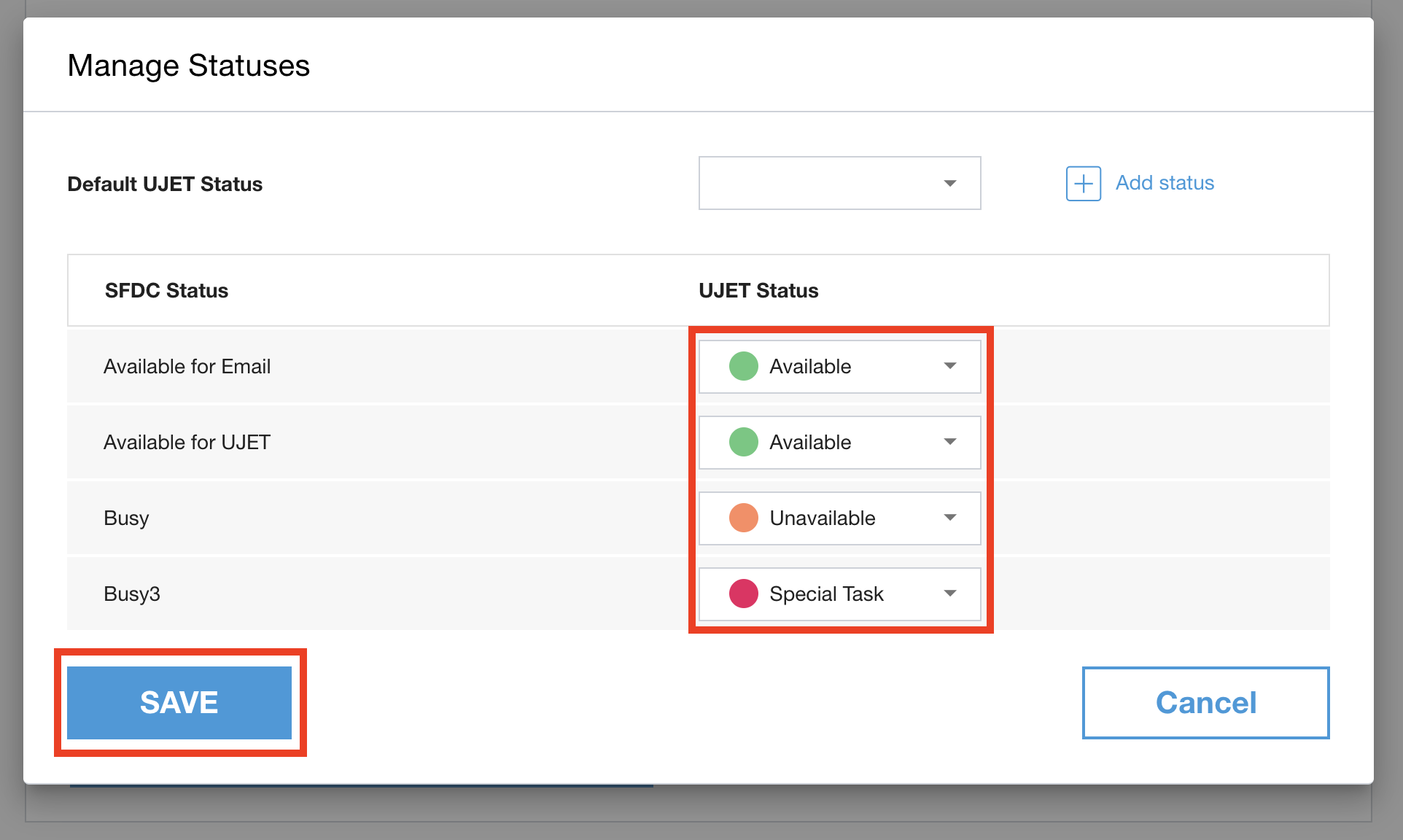
系統會自動從 Salesforce 機構擷取 Salesforce 狀態。如果沒有看到 SFDC 狀態,請檢查步驟 4「在管理入口網站中連結管理員權杖」和步驟 2「設定全通路」。
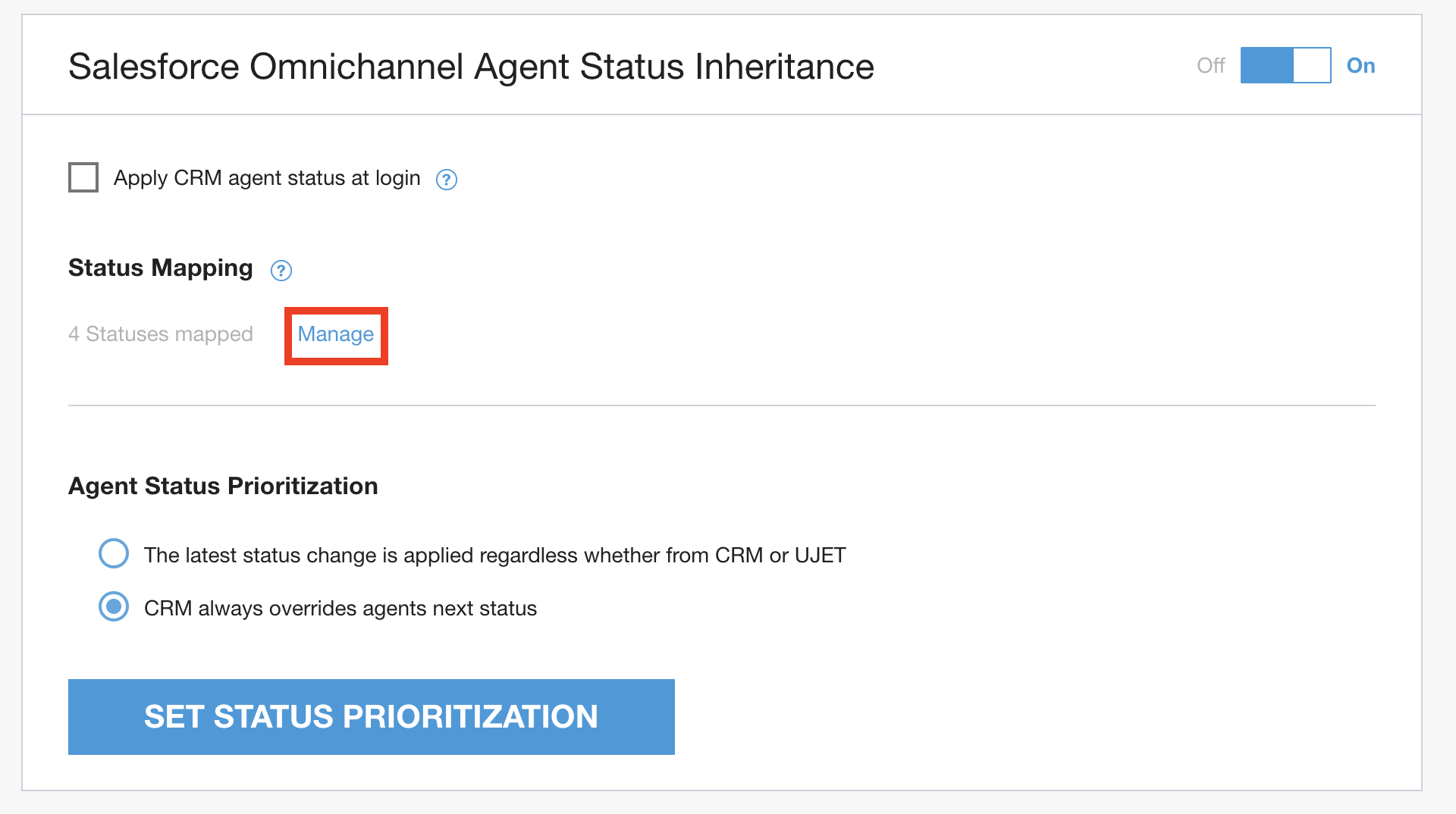
在管理入口網站中,依序前往「設定」>「開發人員設定」 > 「Salesforce Omnichannel Agent Status Inheritance」。
按一下「狀態對應」中的「管理」。
在彈出式視窗中,為每個 Salesforce 狀態選取偏好的狀態。
 |
 |
結果
- 現在 Salesforce 服務專員狀態會對應至狀態
步驟 6:從管理入口網站複製設定值
在本節中,我們將逐步說明 4 個子步驟,從管理入口網站複製設定值,以用於步驟 7「安裝 Agent Status Inheritance 應用程式」。
必要條件
- 以管理員身分登入管理員入口網站。
子步驟
在管理員入口網站中找出「公司金鑰」和「公司密鑰」
找出租戶名稱
找出「連結的應用程式」名稱
找出在步驟 3「遠端網站設定」中使用的專屬 API 網址。
子步驟 1:在管理入口網站中找出公司金鑰和公司密碼
在管理入口中,依序前往「設定」>「開發人員設定」>「公司金鑰和密碼」。
收集「公司金鑰」和「公司密碼」。
子步驟 2:找出租戶/環境名稱
- 管理入口網站網址會包含您的租戶/環境名稱。
如果網址是 https://generico.example.com,則租戶名稱為 generico。網址結構如下:
https://YOURTENANT.example.com。

子步驟 3:找出連結的應用程式名稱
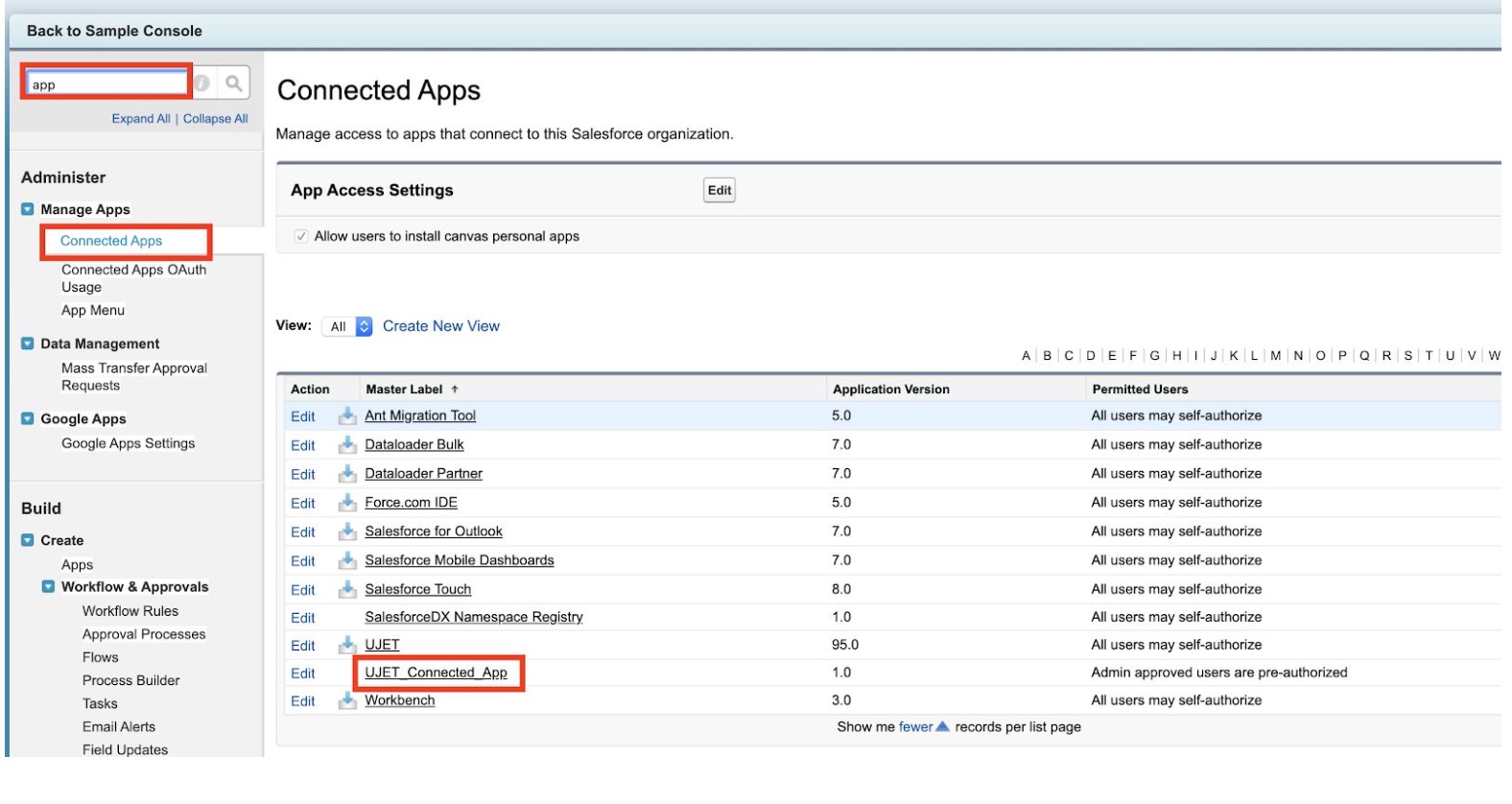
在「設定」的「快速尋找」方塊中輸入「應用程式」,然後選取「管理應用程式」下方的「已連線的應用程式」。
找出連結的應用程式。
|| ||
子步驟 4:找出專屬環境網域
這個網址也會用於步驟 3「遠端網站設定」,通常與管理入口網站的網址相同。例如:https://generico.example.com。
結果
- 您已準備好設定值,可在步驟 7:安裝代理程式狀態繼承應用程式中使用
步驟 7:安裝 Agent Status Inheritance 應用程式
在本節中,我們將逐步說明兩個子步驟:在 Salesforce 組織中安裝 Agent Status Inheritance 應用程式。
必要條件
完成所有先前的步驟 (步驟 1 至 6)。
以管理員身分登入 Salesforce 組織
子步驟
在 Salesforce 機構中安裝 Agent Status Inheritance 應用程式
設定應用程式
子步驟 1:將 Agent Status Inheritance 應用程式安裝至 Salesforce Org
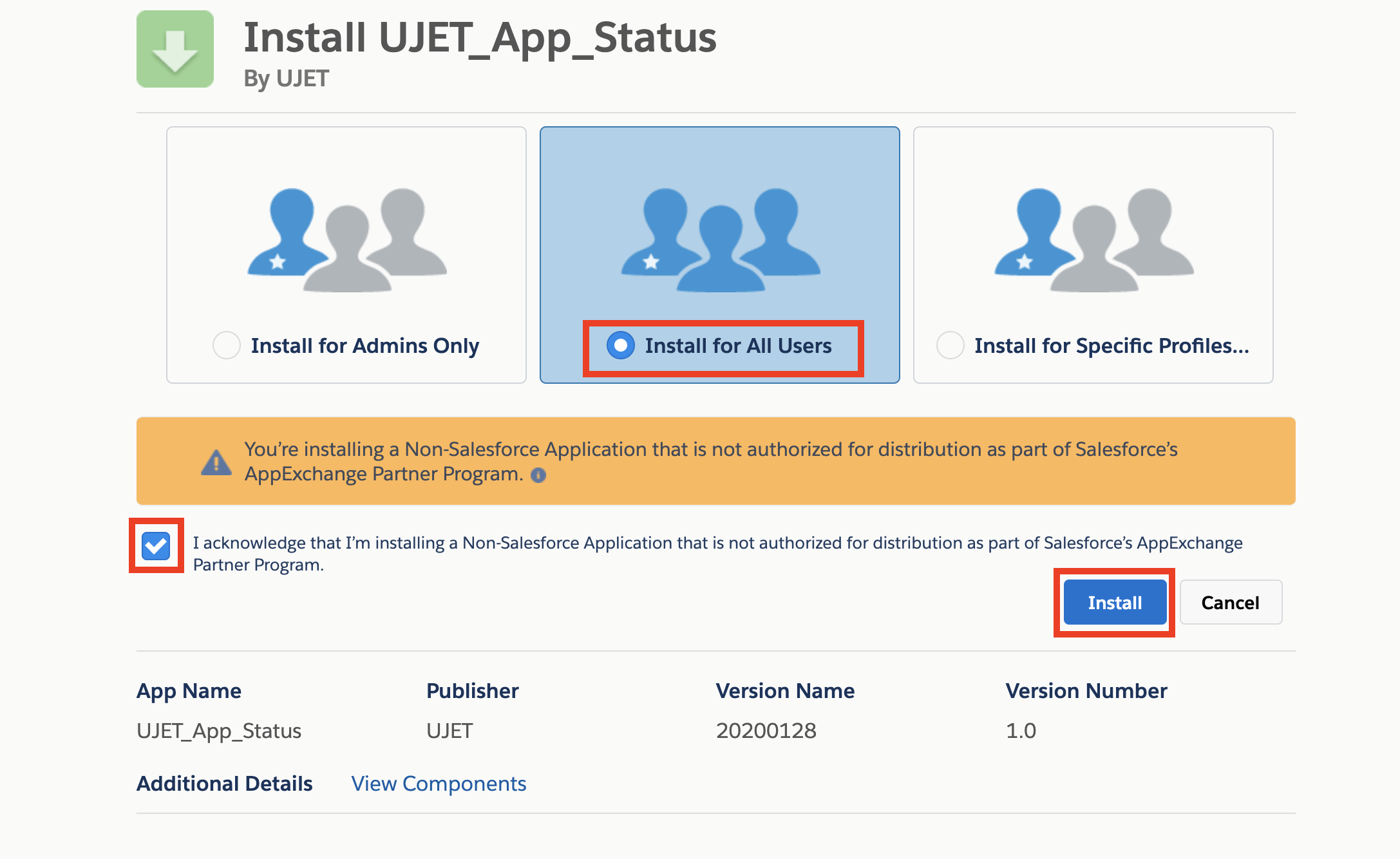
在瀏覽器的網址列中貼上安裝連結: https://login.salesforce.com/packaging/installPackage.apexp?p0=04t6g000003Rzxv
選取「為所有使用者安裝」。
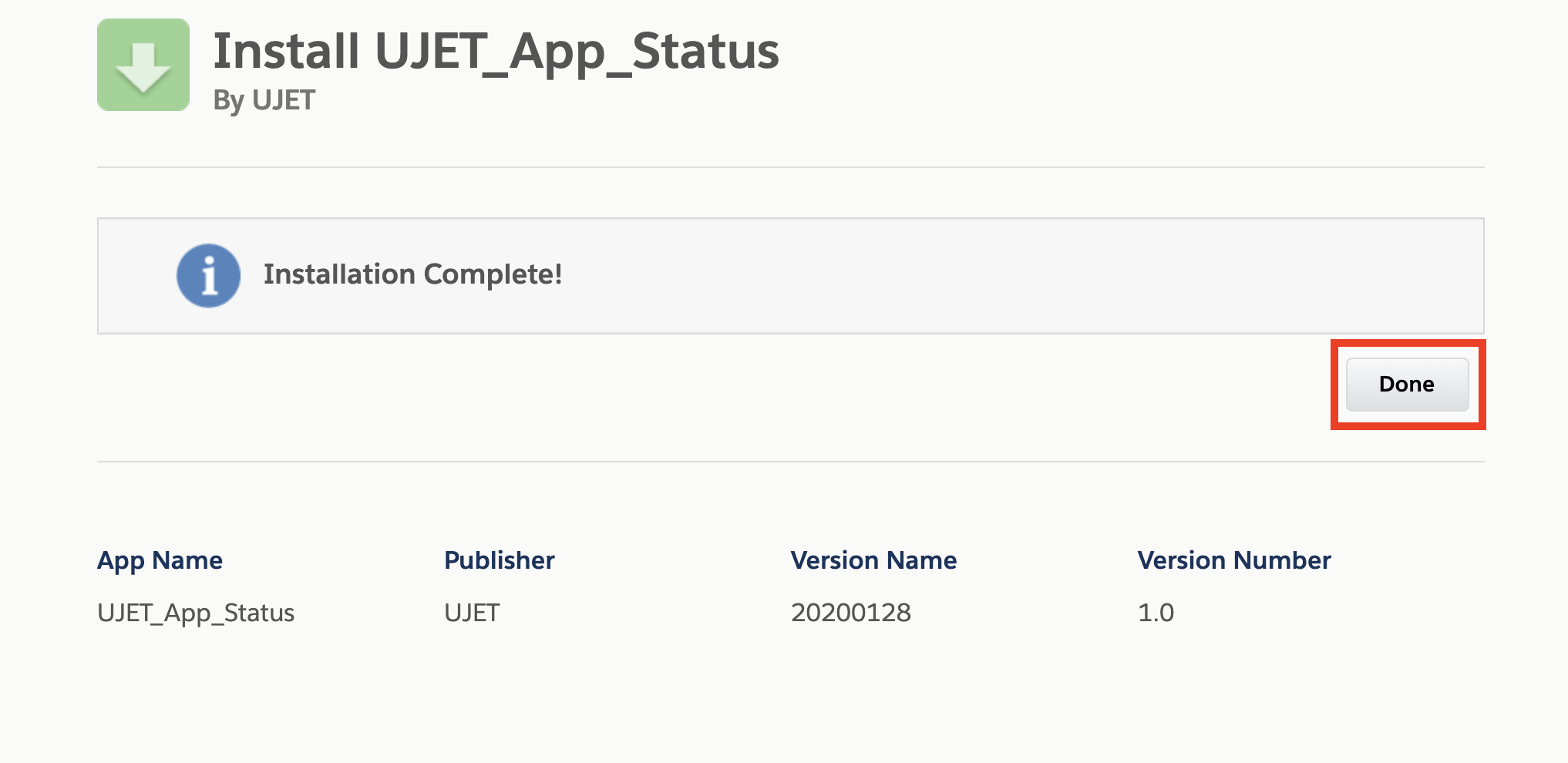
安裝完成後,按一下「完成」。如果安裝時間較長,安裝完成後你會收到通知電子郵件。
 |
 |
子步驟 2:設定應用程式
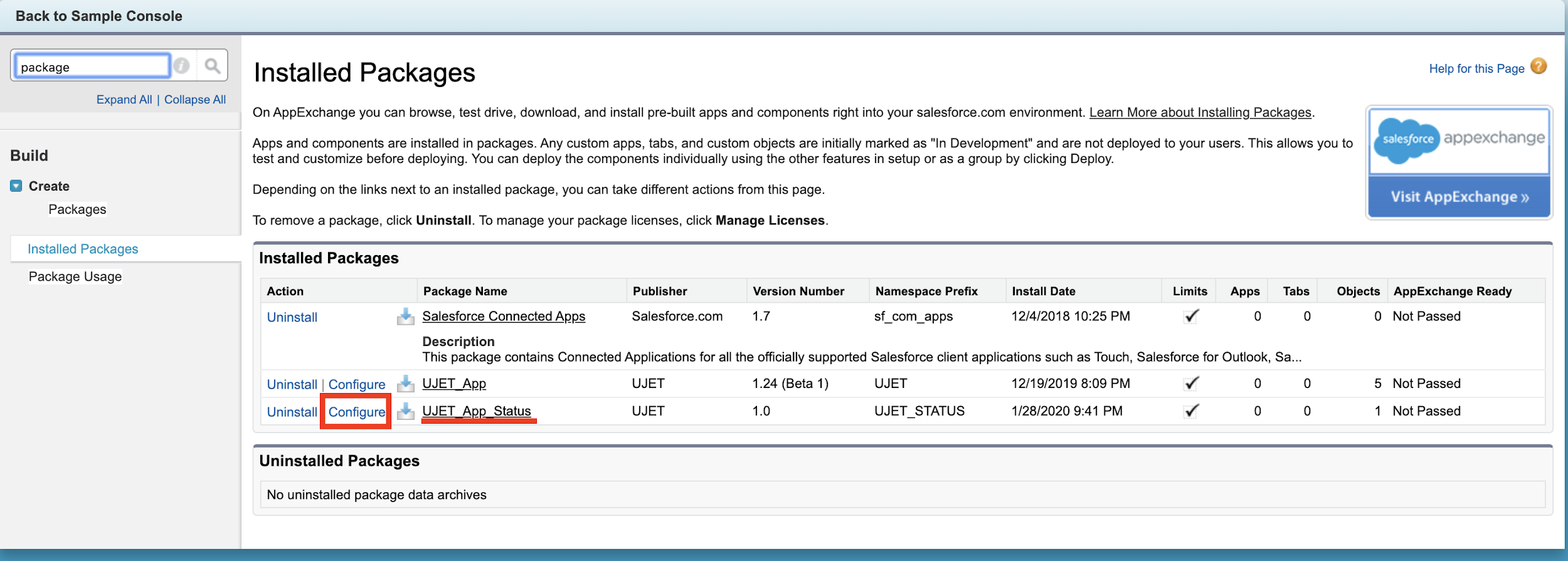
在「設定」的「快速尋找」方塊中輸入「package」,然後選取「已安裝的封裝」。
按一下 UJET_App_Status 左側的「設定」。
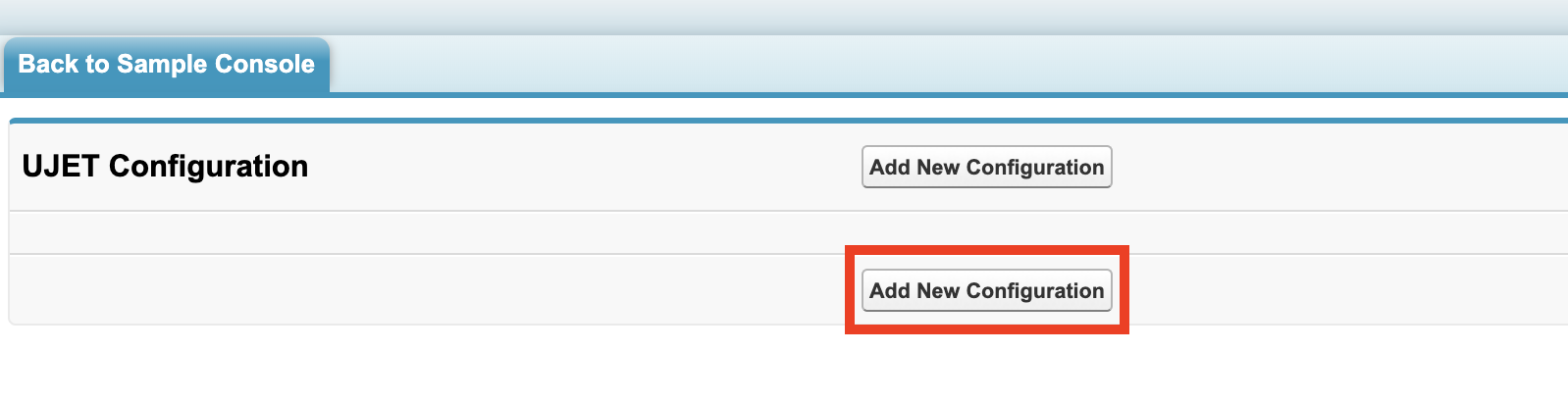
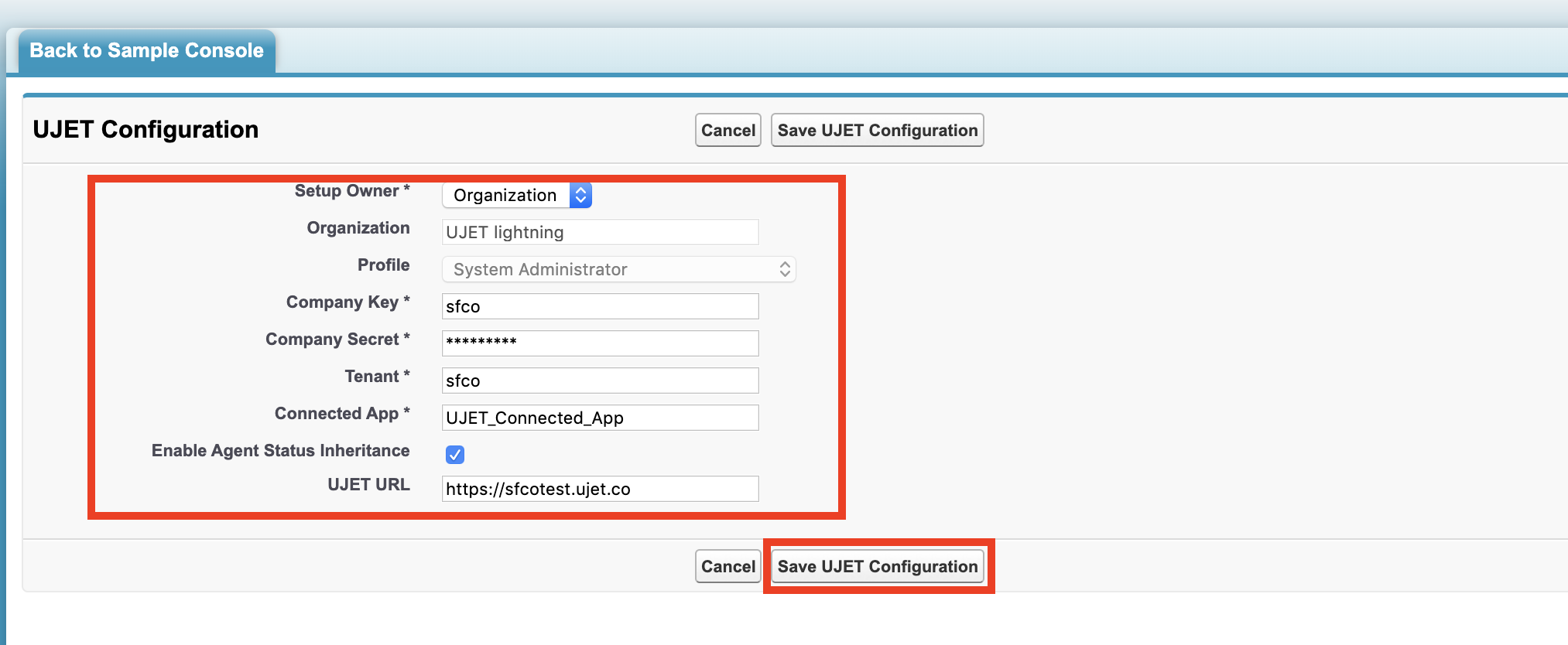
在新視窗中,按一下「Add New Configuration」(新增設定)。
在設定畫面中,選取「機構」做為「設定擁有者」。
填入「公司金鑰」、「公司密鑰」、「租戶」和「已連結的應用程式」值。這些值是在步驟 6 中,從管理入口網站複製設定值。
勾選「啟用代理程式狀態繼承」。
在「步驟 6:複製管理入口網站中的設定值」中,填入您複製的網址值。
按一下 [Save Configuration] (儲存組態)。
關閉視窗。
 |
 |
 |
結果
- 現在「Agent Status Inheritance」應用程式已安裝並完成設定。
8. 確認代理程式狀態繼承應用程式運作正常
在本節中,我們將引導您驗證 Agent Status Inheritance 應用程式是否正常運作。
必要條件
- 已完成先前的步驟 1 至 7。
步驟
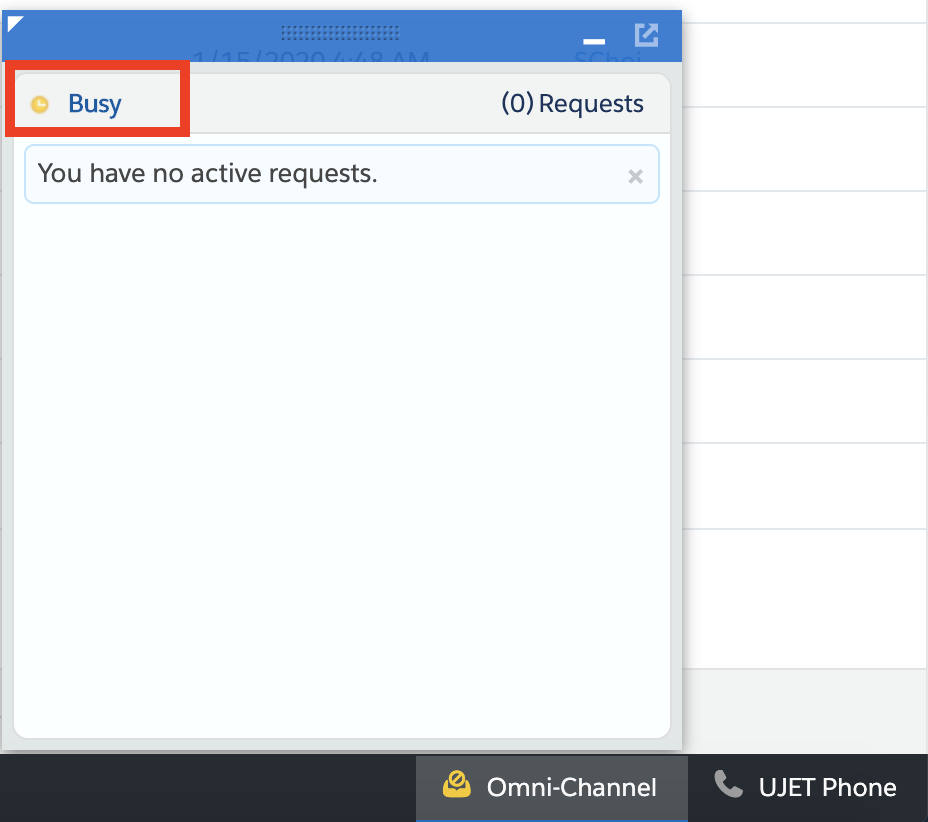
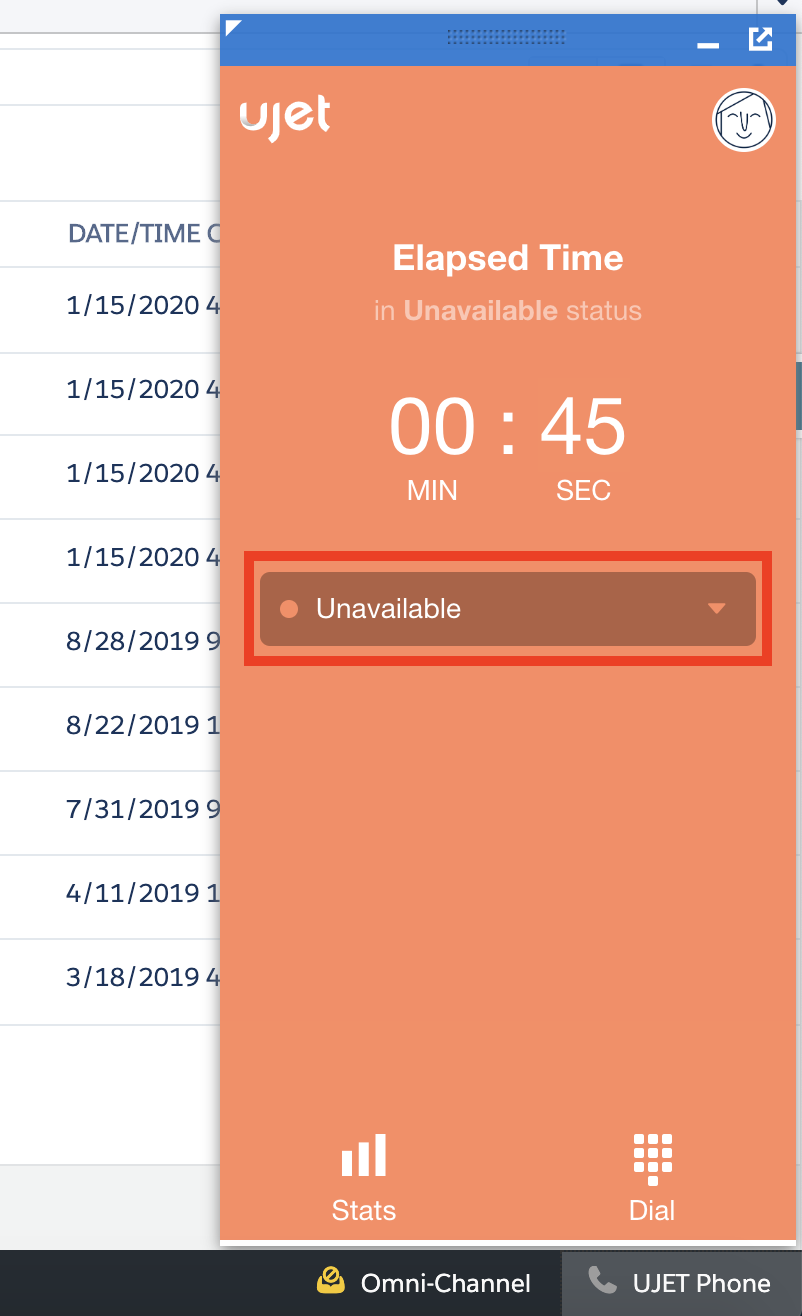
在控制台中變更全通路狀態。
查看狀態是否根據管理員入口網站中的對應設定而變更。
 |
 |
結果
- 現在已確認 Agent Status Inheritance 應用程式正常運作
版本記錄
1.0
- 第一個套件版本