


本節說明如何使用 OneLogin 設定單一登入,以便使用企業級 OneLogin 憑證登入 Contact Center AI Platform (CCAI Platform) 和服務專員介面。OneLogin 單一登入服務採用安全宣告標記語言 (SAML) 驗證通訊協定。
事前準備
如要使用 OneLogin 設定單一登入 (SSO),請務必備妥下列項目:
- OneLogin 帳戶
- 單一登入 (SSO) 網址
- 實體 ID
- 電子郵件對應欄位,通常是名稱 ID
- SAML 憑證 (Base64 編碼)
- CCAI 平台管理員憑證
設定 OneLogin 單一登入
如要設定 OneLogin,請按照下列步驟操作:
在 CCAI Platform 入口網站中邀請使用者,並確保也使用相同的電子郵件地址邀請使用者加入 OneLogin 應用程式。
請確認您擁有 OneLogin 管理員帳戶: https://www.onelogin.com/
為 CCAI 平台建立 SAML 應用程式,但請先點選「管理」,確認您位於管理入口網站。
依序點選「應用程式」>「應用程式」。
按一下「新增應用程式」。
搜尋「saml」。
選取「SAML Custom Connector (Advanced)」,或要使用的其他 SAML 應用程式。
按一下「設定」。
設定端點。
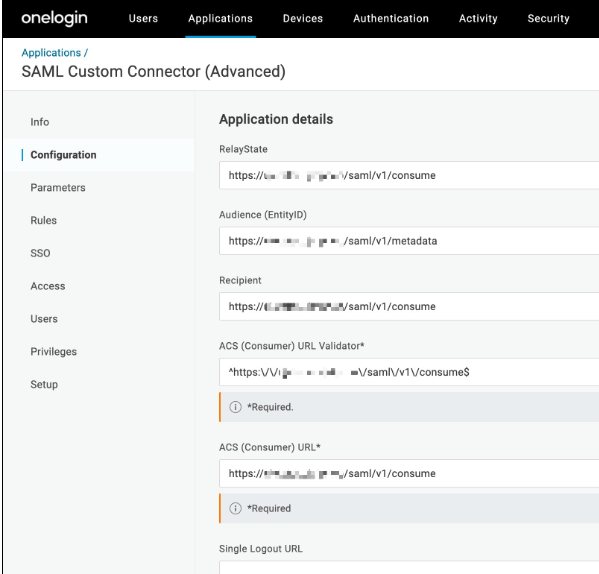
按一下 [儲存]。
從選單開啟「SSO」SSO頁面。
選取偏好的「SAML 簽名演算法」。
在 OneLogin 中複製「簽發者網址」和「SAML 2.0 端點 (HTTP)」,並儲存以供日後使用。
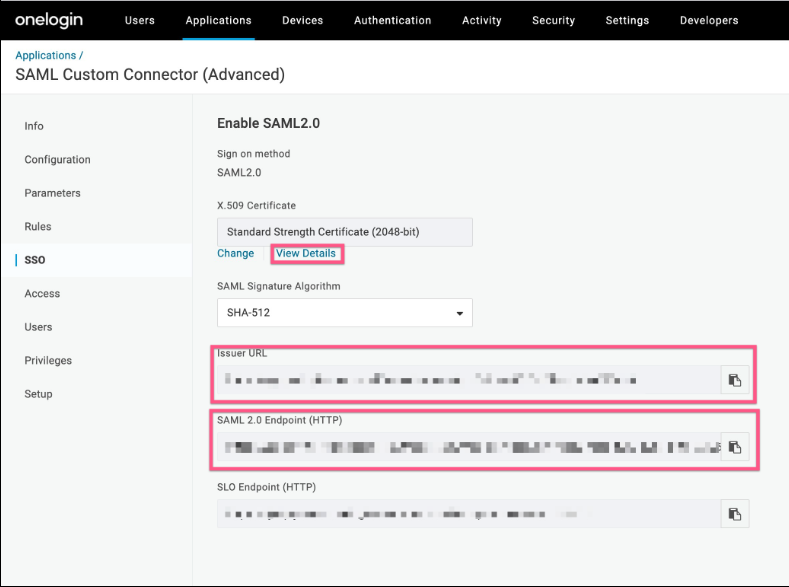
按一下「查看詳細資料」。
複製 X.509 憑證並儲存,供稍後使用。
依序前往「使用者」>「使用者」。
選取使用者。
按一下「應用程式」。
按一下「+」圖示,新增「SAML Custom Connector (Advanced)」應用程式。
為 CCAI 平台執行個體設定單一登入
如要為 CCAI Platform 執行個體設定單一登入,請按照下列步驟操作:
- 在 Google Cloud 控制台前往專案選取器資訊主頁,然後選取包含執行個體的專案。
- 在導覽選單中,按一下「CCAI Platform」。
系統會顯示「CCAI Platform instances」(CCAI 平台執行個體) 頁面。
- 在「Name」(名稱) 欄中,按一下要設定單一登入的執行個體。
- 在「CCAI Platform instance Detail」(CCAI 平台執行個體詳細資料) 頁面中,按一下「編輯」圖示 。
- 選取「SAML」SAML做為登入方法。
- 在「單一登入網址」欄位中,輸入單一登入網址。
- 在「實體 ID」欄位中,輸入實體 ID。
- 在「電子郵件欄位對應」欄位中,輸入
Email name或Name ID等文字字串。這會做為單一登入 (SSO) 登入頁面上電子郵件名稱欄位的標籤。 - 在「驗證環境」欄位中,選取所需的驗證環境。如果 IdP 設定不需要指定驗證內容,請將這個欄位留空。詳情請參閱「驗證環境」。
- 在「憑證」欄位中輸入 SAML 憑證。請務必加入憑證中的
-----BEGIN CERTIFICATE-----和-----END CERTIFICATE-----。 - 按一下 [儲存]。
驗證單一登入 (SSO) 驗證
如要驗證單一登入驗證,請按照下列步驟操作:
前往顧客關係管理 (CRM) 應用程式中的服務專員介面卡。
按一下「Login with company SSO」。系統會顯示登入頁面。
使用 OneLogin 憑證登入。