


透過 CCAI Platform 行動和網頁 SDK,與代理程式進行即時通訊或語音通話時,可以顯示圖片。虛擬化身可由管理員設定,也可以由每位使用者自行設定。
顯示圖片是上傳的圖片,但必須符合特定規格。
- 圖片必須是 PNG 或 JPG 檔案,且為 512 像素的正方形或更大。
代理顯示圖片顯示設定
代理程式的顯示方式取決於使用的 SDK:
如果是行動 SDK,則會顯示下列虛擬人偶:
在即時通訊期間。
通話中工作階段。
評分畫面。
如果是網頁 SDK,則會顯示下列虛擬人偶:
- 在即時通訊期間。
管理員設定
管理員可以為環境中的所有虛擬人偶設定預設圖片,並選擇是否鎖定該圖片,禁止變更。
新增預設顯示圖片
你可以設定預設虛擬化身。如要設定預設值,請按照下列步驟操作:
在 CCAI Platform 入口網站中,依序前往「Settings」(設定) >「Operation Management」(作業管理)。
前往「預設虛擬化身」部分。
按一下「選擇圖片」。
選取圖片檔,
調整圖片,然後按一下「裁剪」。
如要鎖定預設顯示圖片,並覆寫使用者上傳的所有自訂圖片,請按一下「Overwrite all other uploaded Avatars with default」(以預設顯示圖片覆寫所有其他上傳的顯示圖片)。
按一下「儲存虛擬化身設定」,儲存變更。
代理人 - 上傳自訂顯示圖片
根據管理員設定,使用者可能可以上傳自己的顯示圖片。
在 CCAI Platform 入口網站中,按一下右上方的顯示圖片。
按一下「我的個人資料」。
按一下「選擇檔案」按鈕。
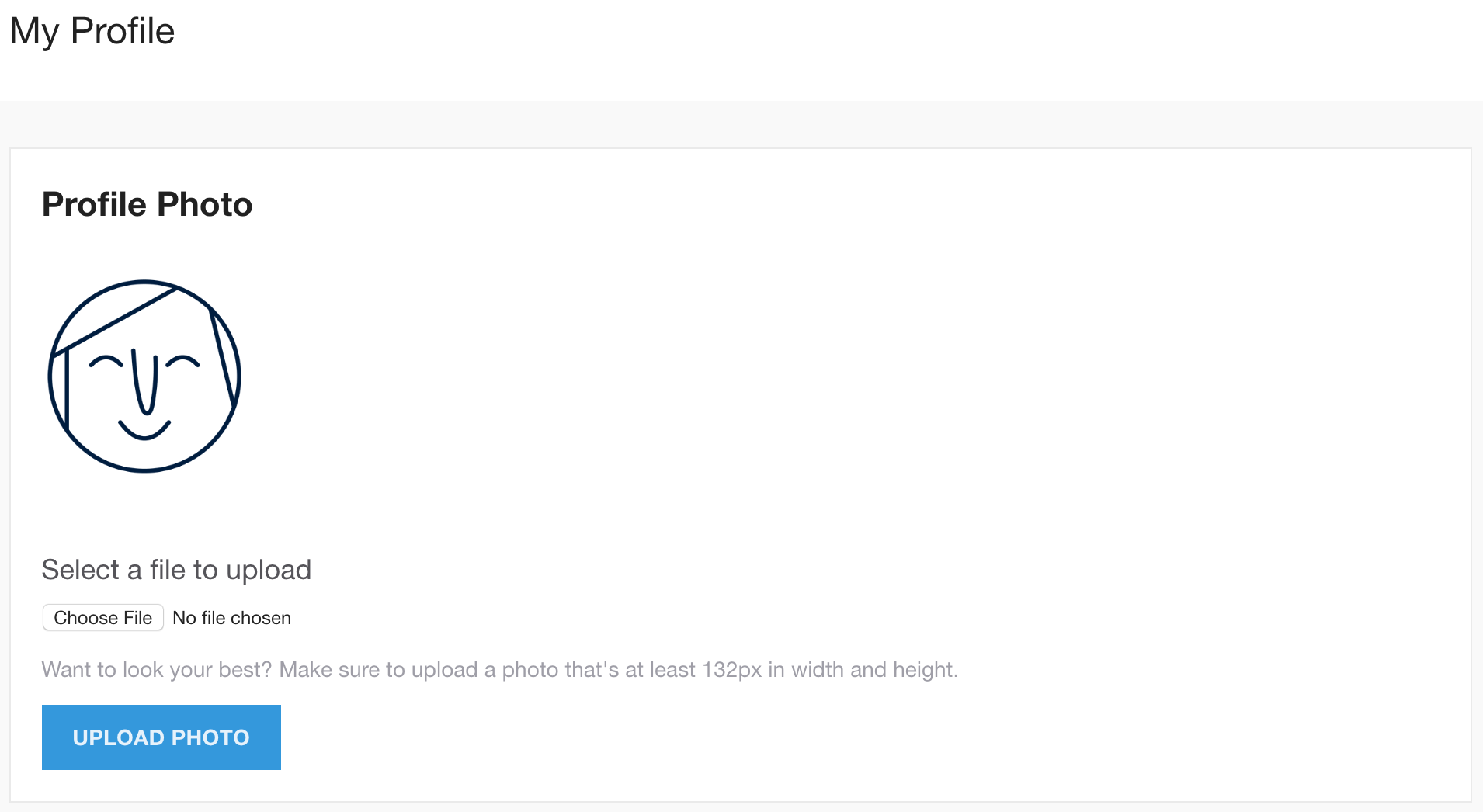
在編輯畫面中視需要調整圖片。
按一下「裁剪」即可儲存所選圖片。
按一下「上傳圖片」即可儲存。