


联络中心员工通常需要快速从系统中移除,并且经常需要重新添加,同时不能丢失重要数据。CCAI 平台门户允许管理员停用和重新激活用户。
已停用的用户
停用用户后,该用户将无法访问 CCAI 平台门户和 CRM 中的智能体适配器。该用户也会被置于离线状态。
具体而言,该用户将无法再执行以下操作:
登录:
无法登录 CCAI 平台门户或 CRM 中的智能体适配器。
用户已退出登录,并被置于离线状态。
数据:
- 可以在报告和 API 数据中访问有关此用户的数据。
分配:
用户已从分配的团队中移除。
如果用户是单独分配的,则会从队列分配中移除。
已重新激活的用户
重新激活用户后,该用户可以访问 CCAI 平台门户和 CRM 中的智能体适配器。
具体而言,该用户将能够执行以下操作:
登录:
系统不会发送激活电子邮件。
可以使用之前的密码登录,以访问 CRM 中的智能体适配器和 CCAI 平台门户。
数据:
- 仍然可以在报告和 API 中访问之前的通话数据。
分配:
需要将用户重新添加到团队。
如果用户是单独分配的,则需要将其重新添加到队列。
停用单个用户
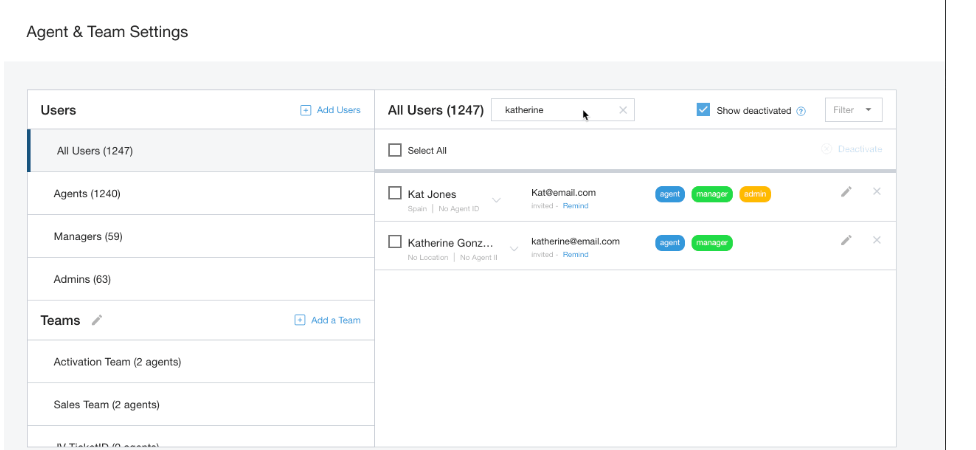
在 CCAI 平台门户中,依次前往设置 > 用户和团队 。
搜索您要停用的用户的名称。
勾选用户名称旁边的复选框。
点击停用 。
在对话框中再次点击停用 以确认该操作。
对于多个用户,请一次勾选多个用户的复选框。
停用多个用户
在 CCAI 平台门户中,依次前往设置 > 用户和团队 。
点击用户列表(例如所有用户、智能体)。
勾选您要停用的用户名称旁边的复选框。
点击停用 。
重新激活单个用户
在 CCAI 平台门户中,依次前往设置 > 用户和团队 。
搜索您要重新激活的用户的名称。
或者 点击用户列表(例如所有用户、智能体)。
点击显示已停用 旁边的复选框。
点击用户名称旁边的激活 ;
或者 勾选您要重新激活的用户名称旁边的复选框。
点击重新激活 。
重新激活多个用户
在 CCAI 平台门户中,依次前往设置 > 用户和团队 。
点击用户列表(例如所有用户、智能体)。
点击显示已停用 旁边的复选框。
勾选您要重新激活的用户名称旁边的复选框。
点击激活 。
过滤用户列表以查找已停用的用户
在 CCAI 平台门户中,依次前往设置 > 用户和团队 。
点击用户列表(例如所有用户、智能体)。
点击过滤条件下拉菜单,然后选择已停用的智能体 。