


本文說明如何使用 Contact Center AI 平台 (CCAI 平台) 安裝 Zendesk 應用程式。
必要條件
以管理員身分存取 CCAI 平台入口網站。
使用 Professional 或 Enterprise 方案的 Zendesk 帳戶。
已下載 Zendesk 應用程式檔案:
開始使用
Zendesk 應用程式是私人應用程式,不會列在公開的 Zendesk 應用程式市集中。如要取得並安裝這些應用程式,請與 Zendesk 代表聯絡。
安裝
請按照下列操作說明,前往 Zendesk 應用程式網站 在 Zendesk 中上傳及安裝私人應用程式。
在 Zendesk Support 中上傳及安裝私人應用程式
按一下「設定」,前往「管理中心」。
依序選取「應用程式和整合」>「Zendesk Support 應用程式」>「私人應用程式」。
按一下「上傳私人應用程式」。
輸入應用程式的「名稱」。例如:(通話 V1.4) (即時通訊 V1.3)
按一下「選擇檔案」,然後選取私有應用程式的 zip 檔案 (ujet-zendesk-call-v1.4.zip 或 ujet-zendesk-chat-v1.3.zip)。
按一下「上傳」。
在隨即顯示的視窗中,按一下「同意並上傳這個應用程式」。
輸入帳戶子網域。
出現提示時,按一下「安裝」。
程序完成後,私人應用程式就會顯示在「管理應用程式」頁面的已安裝應用程式清單中。
如需安裝 Google Meet 和 Google Chat 應用程式,請重複上述步驟。
您需要設定下列設定項目:
應用程式名稱:建議使用「通話」和「訊息」。
應用程式設定
子網域:輸入帳戶的子網域。例如:執行個體,即 instance.uc1.ccaiplatform.com。
網域名稱:保留預設值「ue1.ccaipplatfrom.com」。
管理應用程式
應用程式可透過 Zendesk 入口網站管理。
變更應用程式設定
如要變更已安裝的應用程式設定或更新應用程式,請使用 Zendesk 的下列連結:管理已安裝的應用程式。
變更應用程式設定,包括名稱:
在「我的應用程式」>「目前已安裝」頁面中,找出要變更的應用程式。
在要變更設定的應用程式中,按一下選項選單,然後選取「變更設定」。
進行所需變更,然後按一下「更新」。 變更已儲存。
您也可以透過下列方式更新應用程式:
在「我的應用程式」>「私人應用程式」頁面中,找到要更新的應用程式。
按一下「選項」選單,然後選取「更新」。
上傳更新後的 ZIP 檔案。
設定 OAuth 用戶端
Zendesk 應用程式會使用 OAuth 2.0 驗證對 Zendesk 的 API 要求。您應為 Zendesk 應用程式設定 OAuth 用戶端。
請按照這些操作說明操作,或參閱 Zendesk 的下列連結:Using OAuth authentication with your application (使用 OAuth 驗證應用程式)。
註冊應用程式
在 Zendesk Support 管理中心,依序點選「應用程式和整合」>「Zendesk API」。
在「Channels/API」(管道/API) 頁面,按一下「OAuth Clients」(OAuth 用戶端) 分頁標籤,然後按一下用戶端清單旁的「Add OAuth Client」(新增 OAuth 用戶端)。
填寫下列欄位來建立用戶端:
用戶端名稱:輸入應用程式的名稱。使用者在系統要求授予應用程式存取權時,以及查看可存取 Zendesk 的第三方應用程式清單時,都會看到這個名稱。
說明:選填。這是應用程式的簡短說明,使用者在系統要求授予存取權時會看到這段文字。
公司:選填。使用者在系統要求授予應用程式存取權時,會看到這個公司名稱。這項資訊可協助使用者瞭解要授予存取權的對象。
標誌:選用。這是使用者在系統要求授予應用程式存取權時看到的標誌。圖片可以是 JPG、GIF 或 PNG 格式。為獲得最佳效果,請上傳正方形圖片。並調整大小以符合授權頁面。
專屬 ID:這個欄位會自動填入您輸入的應用程式名稱,並經過重新格式化。您可以變更這個 ID。
重新導向網址:輸入 Zendesk 應使用的網址,將使用者授予應用程式存取權的決定傳送給應用程式。網址必須是絕對網址,而非相對網址,且必須為 https (localhost 或 127.0.0.1 除外),並以換行符號分隔。
用戶端種類:這項設定必須設為「機密」。如果設為「公開」,您嘗試在 CCAI Platform 入口或代理程式介面卡中授權或驗證時,會收到「授權要求無效」錯誤訊息。
按一下 [儲存]。
頁面重新整理後,系統會顯示預先填入的新「密鑰」欄位。 這是 OAuth2 規格中指定的「client_secret」值。
將「Secret」(密鑰) 值複製到剪貼簿,並儲存在安全的地方。
重新導向網址
將 OAuth 用戶端的「重新導向網址」設為下列網址,
https://INSTANCE.ccaiplatform.com/v1/zendesk/oauth_callback
請將 INSTANCE 替換為 CCAI 平台的實際子網域。
專屬 ID 和密鑰
新增 OAuth 用戶端時,「唯一 ID」和「密鑰」欄位會自動填入。這些是 OAuth2 規格中的 client_id 和 client_secret 值。
您可以視需要編輯「唯一 ID」,但無法編輯「密碼」。
新增用戶端時,密鑰只會完整顯示一次。請務必妥善保管。
設定應用程式
本節將說明具體的應用程式設定。
設定 OAuth
以管理員使用者身分登入 CCAI Platform 入口網站。
依序前往「設定」>「開發人員設定」。
在「CRM」部分選取「Zendesk」。
將「Zendesk Subdomain」設為 Zendesk 帳戶的子網域。
https://your_zendesk_subdomain.zendesk.com將「OAuth Client ID」(OAuth 用戶端 ID) 設為 Zendesk OAuth 用戶端的「Unique Identifier」(專屬 ID)。
將 OAuth 用戶端密鑰設為 Zendesk OAuth 用戶端的「密鑰」。
按一下 [儲存]。
產生 API 權杖**
按照下列步驟,在 Zendesk 中產生 API 權杖:
在 Zendesk Support 管理中心,依序點選「應用程式和整合」>「Zendesk API」。
按一下「設定」分頁標籤,並確認「權杖存取權」已啟用。
按一下「有效 API 權杖」右側的「新增 API 權杖」按鈕。
您也可以在「API Token Description」(API 權杖說明) 下方輸入說明。系統會產生並顯示權杖:
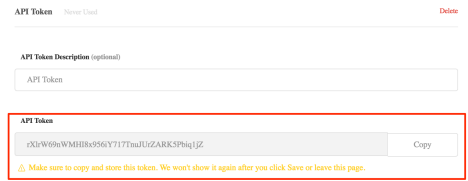
複製權杖,並貼到安全的地方。
- 按一下「儲存」,返回 API 頁面。系統會顯示權杖的截斷版本。
設定 API 權杖
以下各節提供設定 Zendesk API 權杖的指引。
在管理設定中指派 API 權杖
使用管理員帳戶登入 CCAI Platform 入口網站,然後依序前往「設定」 >「開發人員設定」。
將「API 權杖」設為從 Zendesk 用戶端複製的「API 權杖」。
建立顧客和案件欄位
應用程式會建立自訂欄位並填入值。我們需要建立同時具備管理員和服務專員角色的帳戶。
在 CCAI Platform 入口網站中,依序前往「Settings」>「Agent & Manager Team」。
選取「新增管理員」。
勾選「這位管理員也是服務專員」。
透過邀請電子郵件啟用帳戶。
登出目前的管理員帳戶,然後登入新帳戶。
以管理員角色 (而非專員角色) 登入 Zendesk。
在 Zendesk 中,使用具有管理員身分和服務專員角色的憑證,透過小工具登入。
按一下 [授權]。
在 CCAI Platform 入口網站中,依序前往「Settings」>「Developer Settings」。
依序前往「CRM」>「聯絡人和支援單的客戶欄位」部分。
點選「建立」。
如要確認是否已從 Zendesk 建立自訂支援單欄位,請參閱:
依序點選「管理」>「管理」>「使用者欄位」
依序前往「管理」>「管理」>「工單欄位」
欄位
使用者欄位
- ID
票證欄位
驗證 (核取方塊)
顧客文字意見回饋 (多行文字)
顧客滿意度評分 (數字):1 到 5 分
分享顧客評分 (文字):Twitter 或 Facebook
以網域為基礎的存取權控管
如要根據網域限制平台存取權,以及瞭解與 CRM 專屬網域相關的詳細資料,請參閱「以網域為基礎的存取權控管」。