添加静态设计元素可以为数据故事增添视觉吸引力和背景信息。最佳实践是谨慎使用这些元素,以免分散对数据的注意力。
点击工具栏中的相应图标,即可向报告添加以下组件:
添加文本
您可以使用文本为报告添加标题和说明。您还可以使用文本创建超链接,指向报告内网页、其他数据洞察报告或任何可访问的网络资源。
如需向报告添加文本,请按以下步骤操作:
在工具栏中,点击 文本 图标,将文本框添加到报告画布。
或者,您也可以滚动并从插入 菜单中选择直线 选项。
点击并按住文本框的边角或边框,然后在报告画布上拖动,即可重新定位文本框或调整文本框的形状。
拖动文本框顶部的旋转手柄,即可旋转文本框。
点击文本框内部,即可在框中添加文本。
设置文本样式
如需设置文本样式,请按以下步骤操作:
- 点击文本框。
- 使用文本属性 选项更改文本的字体、大小、颜色、内边距和其他方面。
使文本可滚动
如需使文本框可滚动,请在溢出设置 部分的滚动文本 菜单中选择隐藏 选项。
添加图片
您可以使用图片为报告添加徽标和图形。
如需向报告添加图片,请按以下步骤操作:
在工具栏中,点击 图片 图标。
或者,您也可以滚动并从插入 菜单中选择图片 选项。
从硬盘中选择一个图片文件,或输入托管在网络上的图片的网址。您可以添加最常见的图片文件格式,例如 PNG、JPG 或 SVG。
点击并按住图片的内部、边角或边框,然后在报告画布上拖动,即可重新定位图片或调整图片的大小。
拖动图片顶部的旋转手柄,即可旋转图片。
接下来,您可以设置图片的样式。
设置图片样式
如需设置图表中图片的样式,请点击该图片以打开属性 面板。您可以使用设置 标签页和样式 标签页中的选项自定义图片。
属性 面板的设置 标签页包含以下选项:
- 图片文件: 显示图片的文件名或网址。点击文件名或网址,即可上传其他图片。
- 保留宽高比: 启用此选项后,当报告查看者调整报告大小时,系统会保留图片的宽高比。
- 图片链接网址: 输入网址,使图片成为可点击的链接。链接必须以 HTTPS 协议开头。
- 无障碍功能 - 替代文本: 为图片添加替代文本,以便屏幕阅读器可以访问该图片。如需详细了解如何编写替代文本,请参阅有关替代文本的网络内容无障碍指南 (WCAG) 指南。
属性 面板的样式 标签页包含以下选项:
- 背景: 设置图片背景颜色。
- 不透明度: 设置图片的不透明度。100% 的不透明度会完全隐藏图片后面的对象。0% 的不透明度会使图片不可见。
- 边框颜色: 设置图片边框颜色。
- 边框半径: 为图片背景添加圆角边框。当半径为 0 时,背景形状的边角为 90°。边框半径为 100° 时,会生成圆形形状。
- 边框粗细: 设置图片边框线的粗细。
- 边框样式: 设置图片边框线的样式。
- 添加边框阴影: 为图片的下边框和右边框添加阴影。
添加形状
您可以使用形状、箭头和标注来直观地分隔数据元素、横幅和其他图形效果。
如需向报告添加形状、箭头或标注,请按以下步骤操作:
在工具栏中,点击 形状 图标,然后选择要添加到报告画布的形状、箭头或标注。
或者,您也可以滚动并从插入 菜单中选择形状 选项。
点击并按住形状框的边角或边框,然后在报告画布上拖动,即可重新定位形状或调整形状的大小。
拖动形状顶部的旋转手柄,即可旋转形状。
点击形状,打开形状属性 面板,然后自定义形状的外观。
添加直线
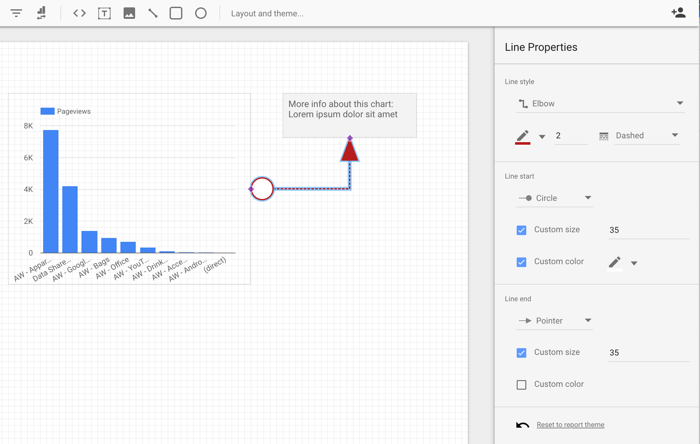
您可以使用直线、箭头和连接符来指示需要注意的区域,或连接报告中的元素。
如需向报告添加直线、箭头或连接符,请按以下步骤操作:
在工具栏中,点击 直线 图标。
或者,您也可以滚动并从插入 菜单中选择直线 选项。
点击并按住指针,然后在画布上拖动,即可绘制直线、箭头、肘形连接符或曲线连接符。
点击直线,打开直线属性 面板选项,然后更改直线、箭头或连接符的外观。