


一致且有意义地使用颜色可让您的报告更具吸引力,也更易于理解。您可以将颜色和样式选项应用于报告的各个方面,包括静态元素(例如页面和组件背景、文本字体和字体颜色、图表边框、网格等)。您还可以将颜色应用于数据元素,例如条形和线条、指标和维度值、饼图扇区和地理区域。
本页介绍了在数据洞察中使用颜色的方法。
主题
内置的色彩主题可让您快速创建具有视觉吸引力和一致性的报告。应用主题后,系统会一次性更新报告中所有静态元素和数据元素的设置,从而节省您的时间和精力。
您可以通过更改主题的属性来自定义主题。
详细了解主题。
单独设置组件样式
您可以更改各个组件的颜色和样式设置:
- 修改报告。
- 选择一个或多个组件。
- 选择样式标签页。
- 更改所需的样式设置。如果您选择了多个组件,则只会看到所有选定组件共有的设置。
当您为单个组件设置样式时,该组件将不再属于报告主题。如果您为该组件应用其他主题,它不会沿用新主题的设置。
为数据着色
您可以使用以下方法为图表中显示的数据着色:
- 按维度值着色。例如,您决定“法国”应始终以蓝色表示,无论它出现在图表中的哪个位置。维度值颜色由当前报告主题设置,但您可以通过修改维度值颜色映射来替换这些颜色。
- 按维度数据的顺序着色。例如,假设您希望将图表中的第一个系列始终设置为蓝色。您可以通过修改各个图表来设置系列颜色。
- 使用单一颜色的不同色调。例如,您希望使用公司徽标中的单一颜色为数据系列着色。如果您不需要在图表中显示值之间的确切差异,此选项最有效。
您可以根据自己的目标和喜好,在同一报告中混合使用不同的技巧。
详细了解数据着色技术。
颜色选择器
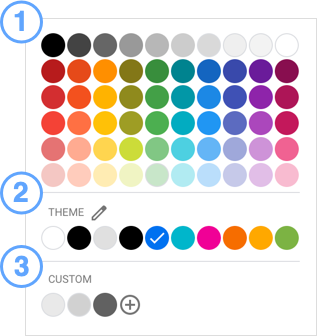
使用颜色选择器为主题和组件选择颜色。颜色选择器包含三个部分:
- 标准调色板。每份报告中的所有组件都是如此。
- THEME 调色板。此设置会根据您当前的主题而变化。
- CUSTOM 调色板。您创建的自定义颜色会显示在此处。
访问颜色选择器
如需打开颜色选择器,请按以下步骤操作:
- 修改报告。
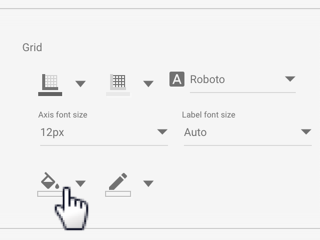
- 选择一个组件,然后打开样式标签页,或自定义当前主题。
- 点击颜色选项以显示颜色选择器,然后选择您要为该选项使用的颜色。
创建自定义颜色
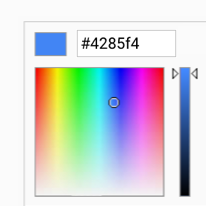
点击颜色选择器自定义颜色行中的  ,即可创建自定义颜色。点击色条中的任意位置即可选择基础颜色,然后使用滑块调整色调。您也可以输入颜色十六进制值来呈现该颜色。当前颜色的十六进制值也可用于在其他组件中精确复制自定义颜色。例如,您可以从一个组件中复制颜色十六进制值,然后将其粘贴到另一个组件的颜色选择器中,以将其设置为相同的颜色。
颜色渐变
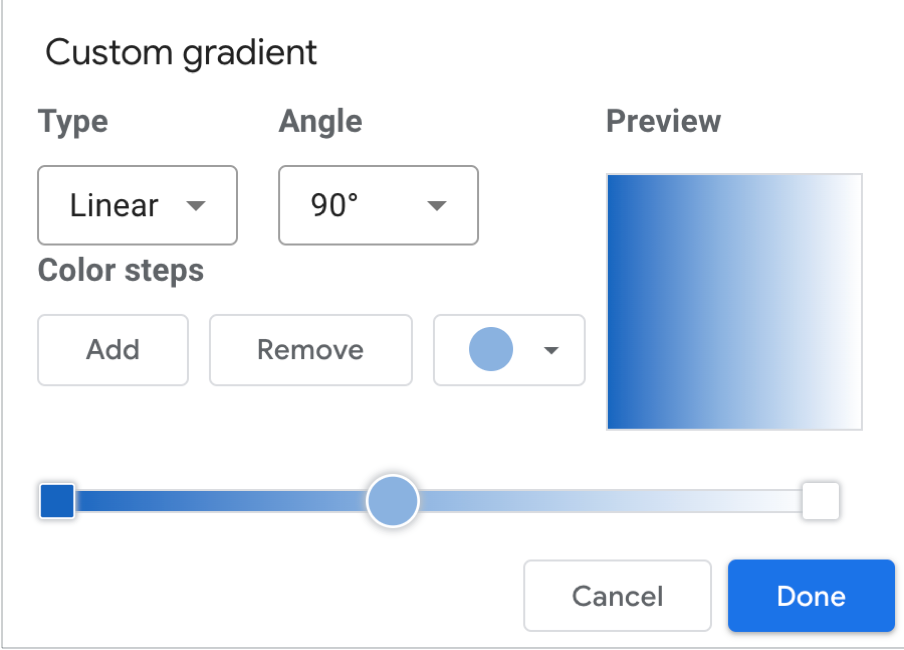
当一种颜色逐渐过渡到另一种颜色时,这种效果称为渐变。您可以在组件的背景颜色属性中使用颜色渐变。如需设置渐变,请按以下步骤操作:
- 选择一个组件,然后点击样式。
- 点击背景
 。
。 - 点击渐变。
- 选择渐变条开头和结尾处的方框,然后点击颜色下拉菜单,设置渐变的起始颜色和结束颜色。
- 如需向渐变添加更多颜色步骤,请点击添加。
- 如需从渐变中移除颜色步骤,请点击移除。
- 使用类型菜单可设置渐变的整体外观,即线性或径向。
- 使用角度菜单设置渐变的方向:
- 居中
- 左上角
- 右上角
- 左下角
- 右下角