


一致且有意義地使用顏色,可讓報表更具吸引力且更容易理解。您可以將顏色和樣式選項套用至報表的各種元素,包括靜態元素 (例如頁面和元件背景)、文字字型和字型顏色、圖表邊框、格線等。您也可以將顏色套用至資料元素,例如長條和線條、指標和維度值、圓餅圖扇形和地理區域。
本頁說明如何在數據分析中使用顏色。
主題
內建色彩主題可讓您快速建立吸引人且視覺效果一致的報表。套用主題後,報表中所有靜態和資料元素的設定都會一併更新,省時又省力。
您可以變更主題屬性,自訂主題。
進一步瞭解主題。
個別設定元件樣式
您可以變更個別元件的顏色和樣式設定:
- 編輯報表。
- 選取一或多個元件。
- 選取「樣式」分頁標籤。
- 變更所需樣式設定。如果您選取多個元件,系統只會顯示所有選取元件共用的設定。
設定個別元件的樣式後,該元件就不再屬於報表主題。如果對元件套用其他主題,元件不會沿用新主題的設定。
為資料上色
您可以使用下列技巧,為圖表中的資料著色:
- 依維度值上色。舉例來說,您決定「法國」一律以藍色表示,無論其在圖表中的位置為何。維度值顏色是由目前的報表主題設定,但您可以編輯維度值顏色對應來覆寫這些顏色。
- 依維度資料的順序上色。舉例來說,假設您想將圖表中的第一個系列一律設為藍色,如要設定系列顏色,請編輯個別圖表。
- 使用單一顏色的不同色調。舉例來說,您想使用公司標誌中的單一顏色為資料序列著色。如果不需要在圖表中顯示值之間的確切差異,這個選項最有效。
您可以根據目標和喜好,在同一份報表中混合使用不同的技巧。
進一步瞭解資料著色技術。
顏色挑選器
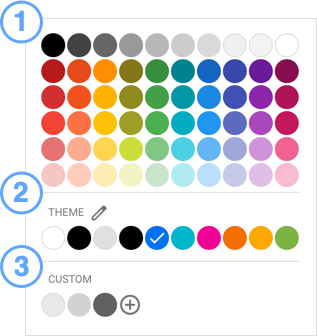
使用顏色挑選器,選取主題和元件的顏色。顏色挑選器包含三個部分:
- 標準調色盤。每份報表中的所有元件都適用這項規則。
- THEME 調色盤。這會根據目前的主題而變更。
- CUSTOM 調色盤。你建立的自訂顏色會顯示在這裡。
使用顏色挑選器
如要開啟顏色挑選器,請按照下列步驟操作:
- 編輯報表。
- 選取元件,然後開啟「樣式」分頁,或自訂目前的主題。
- 按一下顏色選項,顯示顏色挑選器,然後選取該選項要使用的顏色。
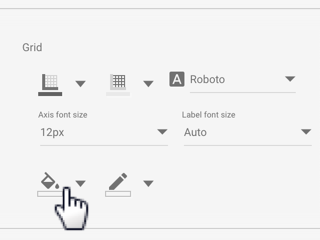
建立自訂顏色
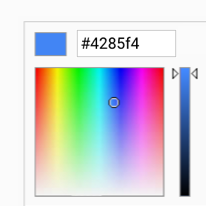
在顏色挑選器的「自訂」顏色列中,按一下  即可建立自訂顏色。按一下色條中的任一處,即可挑選基本顏色,然後使用滑桿調整色調。您也可以輸入顏色十六進位值,呈現該顏色。您也可以使用目前顏色的十六進位值,在其他元件中精確複製自訂顏色。舉例來說,您可以從某個元件複製顏色十六進位值,然後貼到另一個元件的顏色挑選器,將其設為相同顏色。
顏色漸層
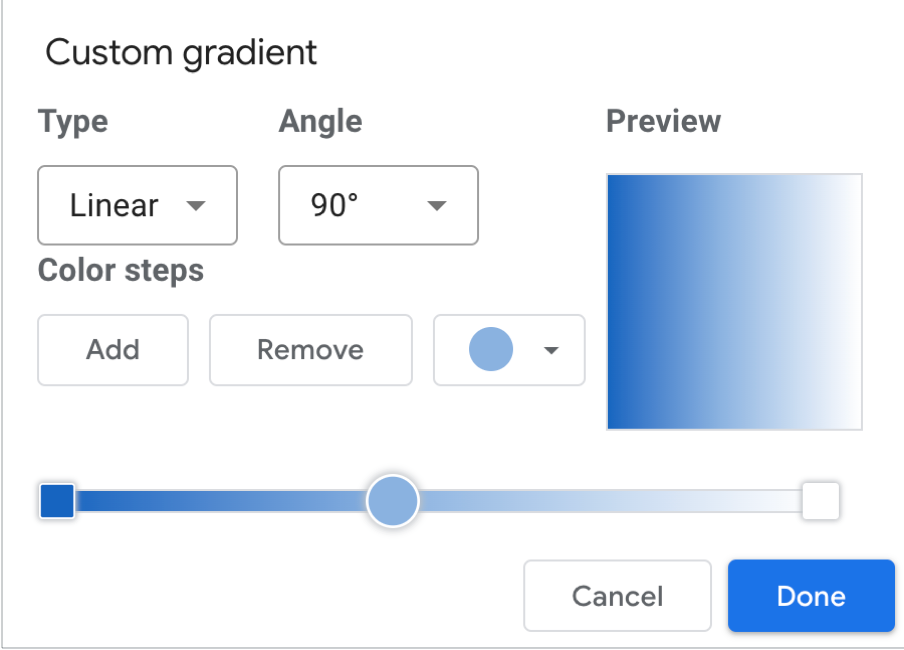
當一種顏色漸漸變成另一種顏色時,這種效果稱為漸層。您可以在元件的「背景」顏色屬性中使用顏色漸層。如要設定漸層,請按照下列步驟操作:
- 選取元件,然後按一下「樣式」。
- 按一下「背景」圖示
 。
。 - 按一下「漸層」。
- 選取漸層列開頭和結尾的方塊,然後按一下顏色下拉式選單,設定漸層的起始和結束顏色。
- 如要在漸層中加入更多顏色,請按一下「新增」。
- 如要從漸層中移除顏色階層,請按一下「移除」。
- 使用「Type」選單,將漸層的整體外觀設為「Linear」或「Radial」。
- 使用「Angle」選單設定漸層的流向:
- 置中
- 左上方
- 右上
- 左下角
- 右下角