


本頁面說明如何修改執行個體的中繼資料鍵/值組合,管理部分 Gemini Enterprise Agent Platform Workbench 執行個體功能。
中繼資料鍵
如要瞭解功能及其對應的中繼資料鍵,請參閱下表。
| 功能 | 說明 | 中繼資料鍵 | 接受的值和預設值 |
|---|---|---|---|
| 在容器映像檔上啟用 Cloud Storage FUSE |
將 |
container-allow-fuse |
|
| nbconvert |
可讓您以其他檔案類型匯出並下載筆記本。 |
notebook-disable-nbconvert |
|
| 刪除並移至垃圾桶 |
從 JupyterLab 刪除內容時,會採用作業系統的垃圾桶處理模式。 |
notebook-enable-delete-to-trash |
|
| Managed Service for Apache Spark |
啟用 Managed Service for Apache Spark 核心存取權。 |
disable-mixer |
|
| BigQuery |
啟用 BigQuery JupyterLab 外掛程式,在 JupyterLab 中提供資料集探索工具、SQL 查詢編輯器和查詢記錄。 |
disable-bigquery |
|
| 閒置關閉 |
啟用閒置關機功能。 詳情請參閱「閒置關機」。 |
idle-timeout-seconds |
代表閒置時間的整數 (以秒為單位)。預設值為 10800 秒 (180 分鐘)。 |
| 房客屬性 |
啟用訪客屬性。必須啟用,才能執行閒置關機。 詳情請參閱「執行閒置關機作業的需求條件」。 |
enable-guest-attributes |
true (預設):啟用訪客屬性。false:關閉訪客屬性。 |
| 排定 OS 修補作業 |
排定執行個體的 OS 自動更新時間。這會啟用 Debian 的自動升級服務,且僅適用於以 VM 為基礎的映像檔。 |
install-unattended-upgrades |
|
| 自訂 Jupyter 使用者 |
指定預設 Jupyter 使用者的名稱。這項設定會決定筆記本的資料夾名稱。舉例來說,您可以將目錄變更為 |
jupyter-user |
字串。預設值為 jupyter。 |
| 下載檔案 |
可讓您從 JupyterLab 下載檔案。 |
notebook-disable-downloads |
|
| 根層級存取權 |
啟用根層級存取權。 |
notebook-disable-root |
|
| 終端機存取權 |
啟用終端機存取權。 |
notebook-disable-terminal |
|
| 排定的升級作業 |
排定執行個體的自動升級時間。 |
notebook-upgrade-schedule |
您設定的每週或每月排程,採用 unix-cron 格式,例如 00 19 * * MON 代表每週一格林威治標準時間 (GMT) 19:00。這項功能預設為關閉。如要停用或不啟用這項功能,請從設定中省略 notebook-upgrade-schedule 中繼資料鍵,或將其值設為空字串 ("")。 |
| 開機後指令碼 |
在其他開機指令碼完成後,執行自訂指令碼。如要進一步瞭解執行順序,請參閱「開機指令碼執行順序」。 |
post-startup-script |
Cloud Storage 中啟動後指令碼的 URI,例如:gs://bucket/hello.sh。這項功能預設為關閉。
|
| 執行開機指令碼後的操作 |
定義開機後指令碼的執行時間和方式。 |
post-startup-script-behavior |
|
| 回報活動健康狀態 |
每 30 秒檢查一次 VM 指標的健康狀態。 |
report-event-health |
|
| 啟用 JupyterLab 4 或切換至 JupyterLab 3 |
啟用 JupyterLab 3。JupyterLab 4 預設為啟用。 |
enable-jupyterlab4 |
|
| Antigravity CLI |
在採用 Debian 12 ( |
enable-antigravity |
|
開機指令碼執行順序
如果 Agent Platform Workbench 執行個體使用多個開機指令碼,這些指令碼會依下列順序執行:
startup-script:在初始啟動後,每次啟動時都會先執行。startup-script-url:在初始啟動後,每次啟動時第二個執行。workbench-startup-scripts:在 Compute Engine 開機指令碼 (startup-script和startup-script-url) 完成後執行。post-startup-script:在workbench-startup-scripts完成後執行。
請注意,如果是 post-startup-script 中繼資料鍵,您必須以 Cloud Storage URI 的形式提供指令碼。您無法直接將指令碼內容做為值。
由 Compute Engine 管理的中繼資料
部分中繼資料鍵是由 Compute Engine 預先定義。詳情請參閱「預先定義的中繼資料索引鍵」。
受保護的中繼資料鍵
部分中繼資料鍵僅保留給系統使用。如果您為這些中繼資料索引鍵指派值,新值會遭到系統值覆寫。
保留的中繼資料鍵包括但不限於:
agent-health-check-interval-secondsagent-health-check-pathcos-update-strategycustom-container-imagecustom-container-payloaddata-disk-uridataproc-allow-custom-clustersdataproc-cluster-namedataproc-configsdataproc-default-subnetdataproc-locations-listdataproc-machine-types-listdataproc-notebooks-urldataproc-regiondataproc-service-accountdisable-check-xsrfeuc-enabledframeworkgenerate-diagnostics-bucketgenerate-diagnostics-filegenerate-diagnostics-optionsgoogle-logging-enabledimage-urlinstall-monitoring-agentinstall-nvidia-driverinstalled-extensionslast_updated_diagnosticlast_updated_diagnosticsnotebooks-apinotebooks-api-versionnotebooks-examples-locationnotebooks-locationproxy-backend-idproxy-byoid-urlproxy-modeproxy-statusproxy-urlproxy-user-mailreport-container-healthreport-event-urlreport-notebook-metricsreport-system-healthreport-system-statusresource-urlrestrictionserial-port-logging-enableservice-account-modeshutdown-scripttitleuse-collaborativeuser-dataversion
建立具有特定中繼資料的執行個體
您可以使用 Google Cloud 控制台、Google Cloud CLI、Terraform 或 Notebooks API,建立具有特定中繼資料的 Agent Platform Workbench 執行個體。
控制台
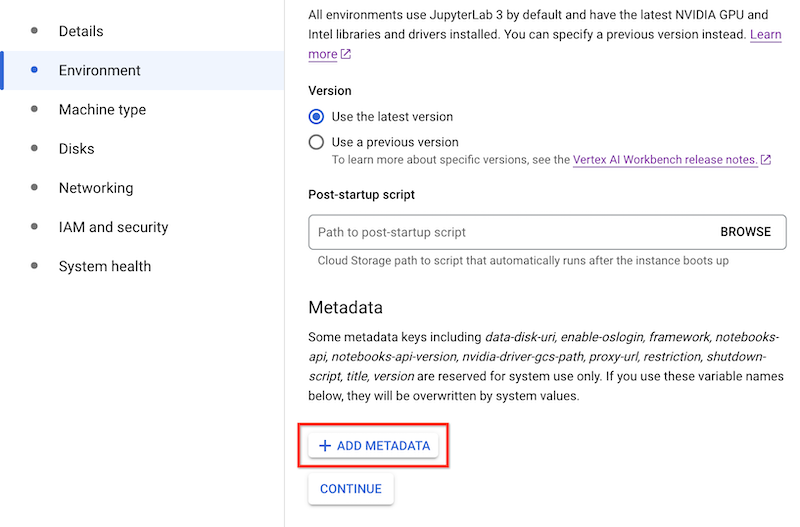
建立 Agent Platform Workbench 執行個體時,您可以在「進階選項」的「環境」部分新增中繼資料。
gcloud
建立 Agent Platform Workbench 執行個體時,您可以使用下列指令新增中繼資料:
gcloud workbench instances create INSTANCE_NAME --metadata=KEY=VALUE
Terraform
如要新增中繼資料,請使用中繼資料鍵/值組合建立資源。
如要瞭解如何套用或移除 Terraform 設定,請參閱「基本 Terraform 指令」。
Notebooks API
使用 instances.create 方法和中繼資料值,管理對應的功能。
更新執行個體的中繼資料
您可以使用 Google Cloud 控制台、Google Cloud CLI、Terraform 或 Notebooks API,更新 Agent Platform Workbench 執行個體的中繼資料。
控制台
如要更新 Agent Platform Workbench 執行個體的中繼資料,請按照下列步驟操作:
前往 Google Cloud 控制台的「Instances」(執行個體) 頁面。
在執行個體清單中,按一下要更新的執行個體名稱。
在「執行個體詳細資料」頁面,點選「軟體與安全性」。
在「Metadata」(中繼資料) 區段中,更新要變更的中繼資料鍵/值組合。
按一下「提交」。
gcloud
您可以使用下列指令,更新 Agent Platform Workbench 執行個體的中繼資料:
gcloud workbench instances update INSTANCE_NAME --metadata=KEY=VALUE
Terraform
您可以變更中繼資料鍵/值組合,管理 Agent Platform Workbench 執行個體上的對應功能。
如要瞭解如何套用或移除 Terraform 設定,請參閱「基本 Terraform 指令」。
Notebooks API
在 updateMask 中,使用 instances.patch 方法搭配中繼資料值和 gce_setup.metadata,管理對應的功能。
移除執行個體的中繼資料
您可以使用 Google Cloud 控制台、Google Cloud CLI、Terraform 或 Notebooks API,從 Agent Platform Workbench 執行個體中移除中繼資料。
控制台
如要從 Agent Platform Workbench 執行個體移除中繼資料,請按照下列步驟操作:
前往 Google Cloud 控制台的「Instances」(執行個體) 頁面。
在執行個體清單中,按一下要修改的執行個體名稱。
在「Instance details」(執行個體詳細資料) 頁面中,按一下「Software and security」(軟體和安全性)。
在「Metadata」(中繼資料) 區段中,找出要刪除的鍵/值組合,然後按一下右側的 「Delete」(刪除)。
按一下「提交」。
gcloud
您可以使用下列指令,從 Agent Platform Workbench 執行個體中移除中繼資料:
gcloud workbench instances update INSTANCE_NAME --metadata=KEY
Terraform
您可以移除中繼資料鍵/值組合,管理 Agent Platform Workbench 執行個體的對應功能。
如要瞭解如何套用或移除 Terraform 設定,請參閱「基本 Terraform 指令」。
Notebooks API
使用 instances.patch 方法,將中繼資料值設為空字串,並在 updateMask 中設為 gce_setup.metadata,即可移除對應的功能。