


本頁面說明如何與其他使用者共用筆記本,以及如何撤銷筆記本共用權限。
共用筆記本是 Gemini Notebook Enterprise 和其他 Gemini Notebook 產品之間少數不同的使用者功能之一。
可以與誰共用筆記本?
您可以與符合下列條件的使用者共用筆記本:
他們是同一個專案的使用者。
他們已獲派 Cloud NotebookLM 使用者角色。詳情請參閱「將 Gemini Notebook Enterprise 角色授予使用者」。
他們位於同一個工作團隊集區。
擁有 Gemini Notebook Enterprise 或 Gemini Enterprise 授權。
共用權限
共用權限分為兩個層級:
檢視者:檢視者可以與筆記本互動,但存取權有限。例如,檢視者無法上傳來源或新增記事。
編輯者:編輯者的權限與筆記本擁有者相同,但有下列例外狀況。編輯者無法執行下列操作:
- 刪除筆記本
- 共用筆記本
- 撤銷筆記本存取權
如果使用者同時獲派這兩種權限,系統會授予最高權限。舉例來說,如果某人同時屬於具有編輯者權限的群組,以及具有檢視權限的群組,則該使用者可以編輯筆記本。
自動完成使用者電子郵件和群組名稱
「Add people and groups」(新增使用者和群組) 欄位的自動完成功能可讓您更輕鬆地輸入電子郵件地址和群組名稱,減少出錯。
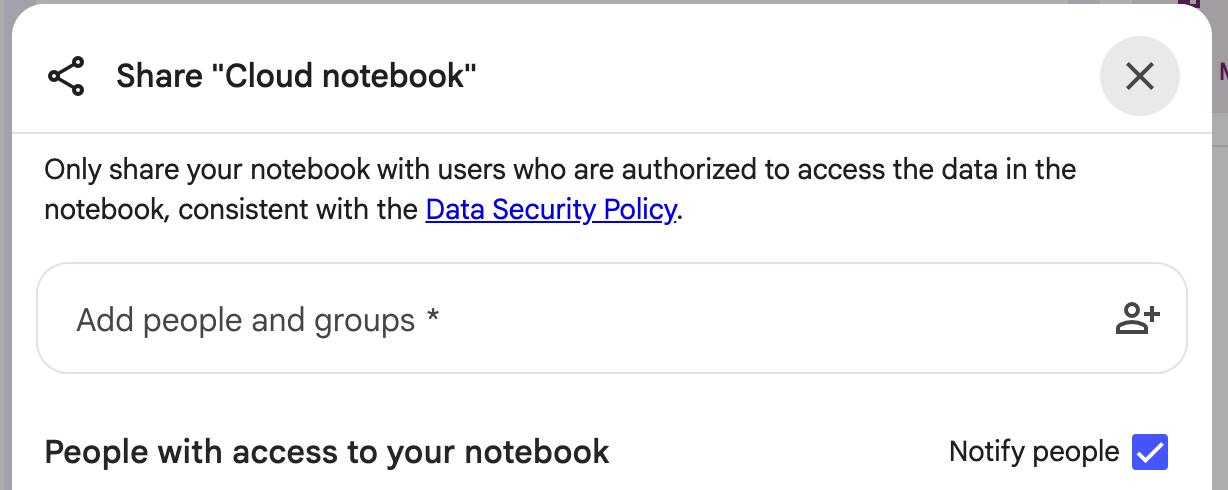
如果您已使用 Cloud Identity 驗證設定 Gemini Notebook Enterprise,系統會自動啟用自動完成功能。(Cloud Identity 對應至「Identity settings」(識別資訊設定) 下拉式選單中的「Google identity provider」(Google 識別資訊提供者))。
不過,如果您使用員工身分聯盟進行驗證,則必須設定員工身分聯盟,透過跨網域身分管理系統 (SCIM) 使用擴充屬性。您可能在設定 Gemini Notebook Enterprise 時已完成這項操作,請參閱「設定 Gemini Notebook Enterprise」。
共用筆記本的相關限制
在 Gemini Notebook Enterprise 共用筆記本時,請注意下列限制:
如果筆記本已與 Gemini Enterprise 整合,且您從 Gemini Enterprise 企業搜尋結果新增來源,就無法共用這些筆記本。
如果筆記本已共用,就無法從 Gemini Enterprise 新增來源。
與個人共用筆記本
如要透過電子郵件地址與他人共用筆記本,請按照下列步驟操作:
按一下「ios_share」ios_share。
輸入電子郵件地址 (以半形逗號分隔),然後按一下 。
選用。如果不想讓新增的使用者收到筆記本共用通知電子郵件,請取消勾選「通知共用對象」核取方塊。
將權限設為「檢視者」或「編輯者」。
按一下 [傳送]。
共用筆記本後,對方會在「我的筆記本」頁面的筆記本清單頂端,看到共用的筆記本。
與群組共用筆記本
您可以使用電子郵件通訊群組 (例如 Google 群組或 Microsoft Entra ID 群組),與他人共用筆記本。
如要與群組共用筆記本,請按照下列步驟操作:
按一下「ios_share」ios_share。
在「Add people and groups」(新增使用者和群組) 欄位中,輸入要共用筆記本的群組名稱 (例如
my-google-group@example.com),然後按一下 。將權限設為「檢視者」或「編輯者」。
按一下「共用」。
與群組共用筆記本後,群組中的每位成員都會收到一封電子郵件,通知他們您已邀請他們編輯或查看筆記本。訊息中會附上筆記本連結。 群組成員必須先點選電子郵件中的筆記本連結,筆記本才會顯示在「我的筆記本」頁面。
撤銷筆記本存取權
如果與他人共用筆記本後,決定不再讓對方存取,可以撤銷共用。
如要撤銷筆記本的存取權,請按照下列步驟操作:
按一下「ios_share」ios_share。
找到要移除的使用者,然後選取電子郵件地址旁的「撤銷存取權」。
按一下 [傳送]。