


區域內部 Proxy 網路負載平衡器是以 Proxy 為基礎的區域第 4 層負載平衡器,可讓您透過內部 IP 位址執行及調度 TCP 服務流量資源。請注意,這類 IP 位址只能由相同虛擬私有雲網路中的用戶端,或連線至虛擬私有雲網路的用戶端存取。
本指南說明如何設定區域性內部 Proxy 網路負載平衡器,並使用區域網路端點群組 (NEG) 後端。事前準備:
總覽
在本範例中,我們會使用負載平衡器,將 TCP 流量分配到 REGION_A 地區兩個區域 NEG 中的後端 VM。這個範例使用一組設為透過通訊埠 80 回應要求的 Apache 伺服器來提供服務。
在本範例中,您將設定下列部署作業:
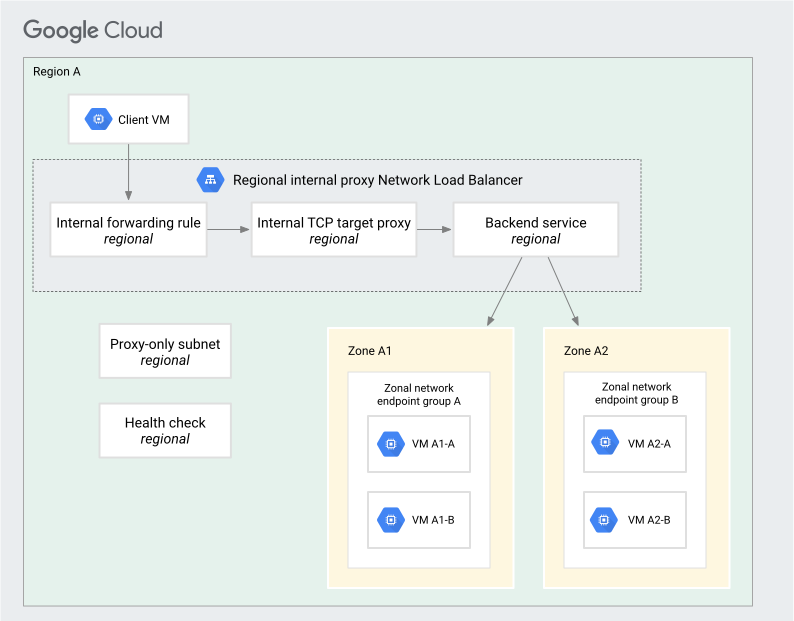
區域性內部 Proxy 網路負載平衡器是區域性負載平衡器,所有負載平衡器元件 (後端執行個體群組、後端服務、目標 Proxy 和轉送規則) 都必須位於相同區域。
權限
如要依照本指南的說明操作,您必須能在專案中建立執行個體與修改網路。您必須是專案擁有者或編輯者,或是必須具有以下所有 Compute Engine 身分與存取權管理角色:
| 工作 | 必要角色 |
|---|---|
| 建立網路、子網路和負載平衡器元件 | 網路管理員 |
| 新增與移除防火牆規則 | 安全管理員 |
| 建立執行個體 | Compute 執行個體管理員 |
如需詳細資訊,請參閱下列指南:
設定網路和子網路
您需要具有兩個子網路的虛擬私有雲網路:一個用於負載平衡器的後端,另一個用於負載平衡器的 Proxy。區域性內部 Proxy 網路負載平衡器屬於區域性資源。如果流量來源位於與負載平衡器相同區域的子網路中,虛擬私有雲網路內的流量會轉送至負載平衡器。
這個範例會使用以下虛擬私有雲網路、區域和子網路:
電視網。網路是名為
lb-network的自訂模式虛擬私有雲網路。後端專用的子網路。
REGION_A區域中名為backend-subnet的子網路使用10.1.2.0/24做為其主要 IP 範圍。Proxy 的子網路。
REGION_A區域中名為proxy-only-subnet的子網路使用10.129.0.0/23做為其主要 IP 範圍。
為後端建立網路和子網路
控制台
前往 Google Cloud 控制台的「VPC Networks」(虛擬私有雲網路) 頁面。
按一下「建立虛擬私有雲網路」。
在「Name」(名稱) 中輸入
lb-network。在「Subnets」(子網路) 區段中:
- 將「Subnet creation mode」(子網路建立模式) 設為 [Custom] (自訂)。
- 在「New subnet」(新的子網路) 區段中,輸入以下資訊:
- Name (名稱):
backend-subnet - Region (區域):
REGION_A - IP address range (IP 位址範圍):
10.1.2.0/24
- Name (名稱):
- 按一下 [完成]。
點選「建立」。
gcloud
使用
gcloud compute networks create指令建立自訂虛擬私有雲網路:gcloud compute networks create lb-network --subnet-mode=custom
使用
gcloud compute networks subnets create指令,在REGION_A地區的lb-network網路中建立子網路:gcloud compute networks subnets create backend-subnet \ --network=lb-network \ --range=10.1.2.0/24 \ --region=REGION_A
建立僅限 Proxy 的子網路
僅限 Proxy 子網路提供一組 IP 位址,供 Google 代表您執行 Envoy Proxy。Proxy 會終止來自用戶端的連線,並建立與後端的新連線。
lb-network 虛擬私有雲網路的 REGION_A 區域中,所有 Envoy 型負載平衡器都會使用這個僅限 Proxy 的子網路。
控制台
如果您使用 Google Cloud 控制台,可以稍後在「Load balancing」(負載平衡) 頁面中建立僅限 Proxy 的子網路。
如要立即建立僅限 Proxy 的子網路,請按照下列步驟操作:
前往 Google Cloud 控制台的「VPC Networks」(虛擬私有雲網路) 頁面。
按一下共用虛擬私有雲網路的名稱:
lb-network。按一下 [新增子網路]。
在「Name」(名稱) 中輸入
proxy-only-subnet。在「區域」部分,選取「
REGION_A」。將「用途」設為「區域受管理 Proxy」。
在「IP address range」(IP 位址範圍) 中,輸入
10.129.0.0/23。按一下「新增」。
gcloud
使用 gcloud compute networks subnets
create 指令建立僅限 Proxy 的子網路。
gcloud compute networks subnets create proxy-only-subnet \
    --purpose=REGIONAL_MANAGED_PROXY \
    --role=ACTIVE \
    --region=REGION_A \
    --network=lb-network \
    --range=10.129.0.0/23
建立防火牆規則
在此範例中,您會建立下列防火牆規則:
fw-allow-health-check:輸入規則,適用於要進行負載平衡的執行個體,可允許來自 Google CloudGoogle Cloud 健康狀態檢查探測範圍的流量。這個範例會使用目標標記allow-health-check來辨識應套用這項規則的後端 VM。fw-allow-ssh:輸入規則,允許在 TCP 通訊埠 22 上來自任何位址的連入 SSH 連線。您可以為這項規則選擇較嚴格的來源 IP 範圍;例如,您可以僅指定要從其中啟動 SSH 工作階段之系統的 IP 範圍。這個範例會使用目標標記allow-ssh來識別應套用這項規則的 VM。fw-allow-proxy-only-subnet:為僅限 Proxy 的子網路建立允許輸入的防火牆規則,允許負載平衡器在 TCP 通訊埠80上與後端執行個體通訊。本範例使用目標標記allow-proxy-only-subnet來識別應該適用此規則的後端 VM。
控制台
前往 Google Cloud 控制台的「Firewall policies」(防火牆政策) 頁面。
按一下「建立防火牆規則」:
- 輸入
fw-allow-health-check的「Name」(名稱)。 - 在「Network」(網路) 下方選取
lb-network。 - 在「Targets」(目標) 下方,選取「Specified target tags」(指定的目標標記)。
- 在「Target tags」(目標標記) 欄位填入
allow-health-check。 - 將「Source filter」(來源篩選器) 設為「IPv4 ranges」(IPv4 範圍)。
- 將「Source IPv4 ranges」(來源 IPv4 範圍) 設為
35.191.0.0/16。 - 在「Protocols and ports」(通訊協定和通訊埠) 下方,選取「Specified protocols and ports」(指定的通訊協定和通訊埠)。
- 勾選「TCP」TCP核取方塊,然後輸入
80做為通訊埠編號。 - 點選「建立」。
- 輸入
再次按一下「Create firewall rule」(建立防火牆規則),以建立允許連入 SSH 連線的規則:
- Name (名稱):
fw-allow-ssh - Network (網路):
lb-network - Priority (優先順序):
1000 - 「Direction of traffic」(流量方向):[ingress] (輸入)
- 「Action on match」(相符時執行的動作):[allow] (允許)
- 「Target」(目標):指定的目標標記
- 「Target tags」(目標標記):
allow-ssh - 來源篩選器:IPv4 範圍
- Source IPv4 ranges (來源 IPv4 範圍):
0.0.0.0/0 - 「Protocols and ports」(通訊協定和通訊埠):選擇「指定的通訊協定和通訊埠」,然後輸入
tcp:22。
- Name (名稱):
點選「建立」。
再次按一下「Create firewall rule」(建立防火牆規則),以建立允許連入連線的規則,讓僅限 Proxy 子網路連線至 Google Cloud後端:
- Name (名稱):
fw-allow-proxy-only-subnet - Network (網路):
lb-network - Priority (優先順序):
1000 - 「Direction of traffic」(流量方向):[ingress] (輸入)
- 「Action on match」(相符時執行的動作):[allow] (允許)
- 「Target」(目標):指定的目標標記
- 「Target tags」(目標標記):
allow-proxy-only-subnet - 來源篩選器:IPv4 範圍
- Source IPv4 ranges (來源 IPv4 範圍):
10.129.0.0/23 - 「Protocols and ports」(通訊協定和通訊埠):選擇「指定的通訊協定和通訊埠」,然後輸入
tcp:80。
- Name (名稱):
點選「建立」。
gcloud
建立
fw-allow-health-check規則,允許健康狀態檢查透過 TCP 通訊埠80連線至後端執行個體: Google Cloudgcloud compute firewall-rules create fw-allow-health-check \ --network=lb-network \ --action=allow \ --direction=ingress \ --target-tags=allow-health-check \ --source-ranges=35.191.0.0/16\ --rules=tcp:80建立
fw-allow-ssh防火牆規則,允許與具有allow-ssh網路標記的 VM 建立 SSH 連線。若省略source-ranges,Google Cloud 會將規則解讀為任何來源。gcloud compute firewall-rules create fw-allow-ssh \ --network=lb-network \ --action=allow \ --direction=ingress \ --target-tags=allow-ssh \ --rules=tcp:22為僅限 Proxy 的子網路建立允許輸入的防火牆規則,允許負載平衡器在 TCP 通訊埠
80上與後端執行個體通訊:gcloud compute firewall-rules create fw-allow-proxy-only-subnet \ --network=lb-network \ --action=allow \ --direction=ingress \ --target-tags=allow-proxy-only-subnet \ --source-ranges=10.129.0.0/23 \ --rules=tcp:80
保留負載平衡器的 IP 位址
如要為負載平衡器保留靜態內部 IP 位址,請參閱「保留新的靜態內部 IPv4 或 IPv6 位址」。
設定可用區 NEG
在 REGION_A 區域中設定可用區 NEG (含 GCE_VM_IP_PORT 類型端點)。請先建立 VM。然後建立區域性 NEG,並將 VM 的網路端點新增至 NEG。
建立 VM
控制台
前往 Google Cloud 控制台的「VM instances」(VM 執行個體) 頁面。
點選「建立執行個體」。
將「Name」(名稱) 設為
vm-a1。在「區域」部分,選取「
REGION_A」。如要瞭解「可用區」,請參閱
ZONE_A1。在「Boot disk」(開機磁碟) 專區中,確認已為開機磁碟選項選取「Debian GNU/Linux 12 (bookworm)」。如有需要,請按一下「Choose」(選擇),以變更映像檔。
點選「進階選項」。
按一下「Networking」(網路),然後設定下列欄位:
- 在「Network tags」(網路標記) 部分,輸入
allow-ssh、allow-health-check和allow-proxy-only-subnet。 - 在「網路介面」中,選取下列項目:
- Network (網路):
lb-network - Subnet (子網路):
backend-subnet
- Network (網路):
- 在「Network tags」(網路標記) 部分,輸入
按一下 [Management] (管理)。在「Startup script」(開機指令碼) 欄位中,輸入下列指令碼。
#! /bin/bash
apt-get update
apt-get install apache2 -y
a2ensite default-ssl
a2enmod ssl
vm_hostname="$(curl -H "Metadata-Flavor:Google" \
http://metadata.google.internal/computeMetadata/v1/instance/name)"
echo "Page served from: $vm_hostname" | \
tee /var/www/html/index.html
systemctl restart apache2
點選「建立」。
使用下列名稱和區域組合,重複以下步驟來建立另外 3 個 VM:
- 名稱:
vm-a2,區域:ZONE_A1 - 名稱:
vm-c1,區域:ZONE_A2 - 名稱:
vm-c2,區域:ZONE_A2
- 名稱:
gcloud
使用下列 VM_NAME 和 ZONE 的組合,透過執行以下指令兩次來建立 VM。兩個 VM 的指令碼內容完全相同。
- VM_NAME:
vm-a1和ZONE:ZONE_A1 - VM_NAME:
vm-a2和ZONE:ZONE_A1 - VM_NAME:
vm-c1和ZONE:ZONE_A2 VM_NAME:
vm-c2和ZONE:ZONE_A2gcloud compute instances create VM_NAME \ --zone=ZONE \ --image-family=debian-12 \ --image-project=debian-cloud \ --tags=allow-ssh,allow-health-check,allow-proxy-only-subnet \ --subnet=backend-subnet \ --metadata=startup-script='#! /bin/bash apt-get update apt-get install apache2 -y a2ensite default-ssl a2enmod ssl vm_hostname="$(curl -H "Metadata-Flavor:Google" \ http://metadata.google.internal/computeMetadata/v1/instance/name)" echo "Page served from: $vm_hostname" | \ tee /var/www/html/index.html systemctl restart apache2'
建立可用區 NEG
控制台
如要建立可用區網路端點群組,請按照下列步驟操作:
前往 Google Cloud 控制台的「網路端點群組」頁面。
按一下「Create network endpoint group」(建立網路端點群組)。
在「Name」(名稱) 中輸入
zonal-neg-a。將「Network endpoint group type」(網路端點群組類型) 設為「Network endpoint group (Zonal)」(網路端點群組 (可用區))。
在「Network」(網路) 中選取
lb-network。在「Subnet」(子網路) 中,選取
backend-subnet。在「Zone」(可用區) 中選取
ZONE_A1。輸入「Default port」(預設通訊埠):
80。點選「建立」。
重複本節中的所有步驟,建立第二個區域 NEG,並在設定中進行下列變更:
- Name (名稱):
zonal-neg-c - Zone (可用區):
ZONE_A2
- Name (名稱):
將端點新增至可用區性 NEG:
前往 Google Cloud 控制台的「網路端點群組」頁面。
按一下上一個步驟中建立的網路端點群組「名稱」 (例如
zonal-neg-a)。畫面上會顯示「網路端點群組詳細資料」頁面。在「Network endpoints in this group」(這個群組中的網路端點) 區段中,按一下 [Add network endpoint] (新增網路端點]。畫面會出現「Add network endpoint」(新增網路端點) 頁面。
選取 VM 執行個體 (例如
vm-a1)。「Network interface」(網路介面) 區段會顯示 VM 名稱、區域和子網路。- 輸入新網路端點的「IP address」(IP 位址)。您可以按一下「Check primary IP addresses and alias IP range in nic0」(檢查 nic0 中的主要 IP 位址和別名 IP 範圍),查看 IP 位址。
- 將「Port type」(通訊埠類型) 設為「Default」(預設),端點會使用網路端點群組中所有端點的預設通訊埠。
80由於 Apache 伺服器會在通訊埠80處理要求,因此這個範例已足夠。 - 點選「建立」。
再次按一下「新增網路端點」。選取第二個 VM 執行個體
vm-a2,然後重複上述步驟,將其端點新增至zonal-neg-a。重複本節中的所有步驟,將
vm-c1和vm-c2中的端點新增至zonal-neg-c。
gcloud
在
ZONE_A1可用區中建立具有GCE_VM_IP_PORT端點的可用區 NEG。gcloud compute network-endpoint-groups create zonal-neg-a \ --network-endpoint-type=GCE_VM_IP_PORT \ --zone=ZONE_A1 \ --network=lb-network \ --subnet=backend-subnet
您可以在建立 NEG 時指定
--default-port,或為每個端點指定通訊埠號碼,如下一步所示。將端點新增至可用區 NEG。
gcloud compute network-endpoint-groups update zonal-neg-a \
    --zone=ZONE_A1 \
    --add-endpoint='instance=vm-a1,port=80' \
    --add-endpoint='instance=vm-a2,port=80'
在
ZONE_A2可用區中建立具有GCE_VM_IP_PORT端點的可用區 NEG。gcloud compute network-endpoint-groups create zonal-neg-c \ --network-endpoint-type=GCE_VM_IP_PORT \ --zone=ZONE_A2 \ --network=lb-network \ --subnet=backend-subnet您可以在建立 NEG 時指定
--default-port,或為每個端點指定通訊埠號碼,如下一步所示。將端點新增至可用區 NEG。
gcloud compute network-endpoint-groups update zonal-neg-c \
    --zone=ZONE_A2 \
    --add-endpoint='instance=vm-c1,port=80' \
    --add-endpoint='instance=vm-c2,port=80'
設定負載平衡器
控制台
開始設定
前往 Google Cloud 控制台的「Load balancing」(負載平衡) 頁面。
- 點選「建立負載平衡器」。
- 在「負載平衡器類型」部分,選取「網路負載平衡器 (TCP/UDP/SSL)」,然後點選「下一步」。
- 在「Proxy or passthrough」(直通或使用 Proxy) 部分,選取「Proxy load balancer」(Proxy 負載平衡器),然後點選「Next」(下一步)。
- 在「公開或內部」部分,選取「內部」,然後點選「下一步」。
- 在「跨區域或單一區域部署」部分,選取「最適合區域工作負載」,然後點選「下一步」。
- 按一下 [設定]。
基本設定
- 在「Name」(名稱) 中輸入
my-int-tcp-lb。 - 在「Region」(區域) 中選取
REGION_A。 - 在「Network」(網路) 中選取
lb-network。
保留僅限 Proxy 子網路
如要保留僅限 Proxy 的子網路,請按照下列步驟操作:
- 按一下「保留子網路」。
- 在「Name」(名稱) 中輸入
proxy-only-subnet。 - 在「IP address range」(IP 位址範圍) 中,輸入
10.129.0.0/23。 - 按一下「新增」。
後端設定
- 按一下「後端設定」。
- 將「Backend type」(後端類型) 設為「Zonal network endpoint group」(可用區網路端點群組)。
- 在「Protocol」(通訊協定) 中選取「TCP」。
- 在「健康狀態檢查」清單中,按一下「建立健康狀態檢查」,然後輸入下列資訊:
- Name (名稱):
tcp-health-check - 「Protocol」(通訊協定):TCP
- Port (通訊埠):
80
- Name (名稱):
- 點選「建立」。
- 設定第一個後端:
- 在「New backend」(新增後端) 下方,選取可用區性 NEG
zonal-neg-a。 - 保留其餘預設值,然後按一下「完成」。
- 在「New backend」(新增後端) 下方,選取可用區性 NEG
設定第二個後端:
- 點選「新增後端」。
- 在「New backend」(新增後端) 下方,選取執行個體群組
zonal-neg-c。 - 保留其餘預設值,然後按一下「完成」。
在 Google Cloud 控制台中,確認「後端設定」旁顯示勾號。如未顯示,請重新檢查一遍,確認是否已完成所有步驟。
前端設定
- 點選「前端設定」。
- 在「Name」(名稱) 中輸入
int-tcp-forwarding-rule。 - 在「Subnetwork」(子網路) 中,選取「backend-subnet」。
- 在「IP address」(IP 位址) 部分,選取「int-tcp-ip-address」。
- 在「Port number」(通訊埠編號) 部分輸入
9090。轉送規則只會轉送目的地通訊埠相符的封包。 - 在本範例中,請勿啟用「Proxy 通訊協定」,因為這項通訊協定不適用於 Apache HTTP Server 軟體。詳情請參閱「Proxy 通訊協定」。
- 按一下 [完成]。
- 在 Google Cloud 控制台中,確認「Frontend configuration」(前端設定) 旁顯示勾號。如未顯示,請重新檢查一遍,確認您是否已完成上述所有步驟。
檢查並完成
- 按一下 [Review and finalize] (檢查並完成)。
- 重新檢查一遍您的設定。
- 點選「建立」。
gcloud
為後端建立地區健康狀態檢查。
gcloud compute health-checks create tcp tcp-health-check \
    --region=REGION_A \
    --use-serving-port
建立後端服務。
gcloud compute backend-services create internal-tcp-proxy-bs \
   --load-balancing-scheme=INTERNAL_MANAGED \
   --protocol=TCP \
   --region=REGION_A \
   --health-checks=tcp-health-check \
   --health-checks-region=REGION_A
將
ZONE_A1地區中的區域 NEG 新增至後端服務。gcloud compute backend-services add-backend internal-tcp-proxy-bs \ --network-endpoint-group=zonal-neg-a \ --network-endpoint-group-zone=ZONE_A1 \ --balancing-mode=CONNECTION \ --max-connections-per-endpoint=50 \ --region=REGION_A
將
ZONE_A2地區中的區域 NEG 新增至後端服務。gcloud compute backend-services add-backend internal-tcp-proxy-bs \ --network-endpoint-group=zonal-neg-c \ --network-endpoint-group-zone=ZONE_A2 \ --balancing-mode=CONNECTION \ --max-connections-per-endpoint=50 \ --region=REGION_A
建立目標 TCP Proxy。
gcloud compute target-tcp-proxies create int-tcp-target-proxy \
   --backend-service=internal-tcp-proxy-bs \
   --region=REGION_A
建立轉送規則。如為
--ports,請指定介於 1 至 65535 之間的單一通訊埠編號。本範例使用通訊埠9090。轉送規則只會轉送目的地通訊埠相符的封包。gcloud compute forwarding-rules create int-tcp-forwarding-rule \ --load-balancing-scheme=INTERNAL_MANAGED \ --network=lb-network \ --subnet=backend-subnet \ --address=int-tcp-ip-address \ --ports=9090 \ --region=REGION_A \ --target-tcp-proxy=int-tcp-target-proxy \ --target-tcp-proxy-region=REGION_A
測試負載平衡器
如要測試負載平衡器,請在與負載平衡器相同的區域中建立用戶端 VM。然後將流量從用戶端傳送至負載平衡器。
建立用戶端 VM
在與負載平衡器相同的區域中建立用戶端 VM (client-vm)。
控制台
前往 Google Cloud 控制台的「VM instances」(VM 執行個體) 頁面。
點選「建立執行個體」。
將「Name」(名稱) 設定為
client-vm。將「Zone」(區域) 設為
ZONE_A1。點選「進階選項」。
按一下「Networking」(網路),然後設定下列欄位:
- 在「Network tags」(網路標記) 部分,輸入
allow-ssh。 - 在「網路介面」中,選取下列項目:
- Network (網路):
lb-network - Subnet (子網路):
backend-subnet
- Network (網路):
- 在「Network tags」(網路標記) 部分,輸入
點選「建立」。
gcloud
用戶端 VM 必須與負載平衡器位於相同的 VPC 網路和地區。不一定要位於相同子網路或可用區。用戶端使用與後端 VM 相同的子網路。
gcloud compute instances create client-vm \
    --zone=ZONE_A1 \
    --image-family=debian-12 \
    --image-project=debian-cloud \
    --tags=allow-ssh \
    --subnet=backend-subnet
將流量傳送至負載平衡器
負載平衡器設定完成後,即可測試將流量傳送至負載平衡器的 IP 位址。
使用 SSH 連線至用戶端執行個體。
gcloud compute ssh client-vm \
  --zone=ZONE_A1
確認負載平衡器是否如預期提供後端主機名稱。
使用
compute addresses describe指令查看負載平衡器的 IP 位址:gcloud compute addresses describe int-tcp-ip-address \ --region=REGION_A
記下 IP 位址。
將流量傳送至負載平衡器。請將 IP_ADDRESS 替換為負載平衡器的 IP 位址。
curl IP_ADDRESS:9090
後續步驟
- 將 Proxy 網路負載平衡器轉換為 IPv6
- 區域性內部 Proxy 網路負載平衡器總覽。
- 如要設定區域性內部 Proxy 網路負載平衡器的監控功能,請參閱「使用監控功能」。
- 清除負載平衡器設定。