


使用 Python 指令碼寫入及查詢記錄項目
Python 適用的 Cloud Logging 用戶端程式庫可讓您以程式輔助方式寫入、查詢及管理記錄項目,以便監控應用程式及排解相關問題。在本快速入門導覽課程中,您將使用 Python 指令碼寫入、查看及刪除記錄項目,並設定接收器,將記錄轉送至 Cloud Storage bucket。除了 Cloud Storage bucket 之外,Logging 還可將記錄項目轉送至 BigQuery 資料集、Pub/Sub、Logging bucket 和其他 Google Cloud 專案。
事前準備
您必須擁有已啟用計費功能的 Google Cloud 專案,才能完成這項快速入門導覽課程。如果您沒有 Google Cloud 專案,或 Google Cloud 專案未啟用計費功能,請按照下列步驟操作:- 登入 Google Cloud 帳戶。如果您未曾使用過 Google Cloud,歡迎 建立帳戶,親自體驗實際使用我們產品的成效。新客戶還能獲得價值 $300 美元的免費抵免額,用於執行、測試及部署工作負載。
-
In the Google Cloud console, on the project selector page, select or create a Google Cloud project.
Roles required to select or create a project
- Select a project: Selecting a project doesn't require a specific IAM role—you can select any project that you've been granted a role on.
-
Create a project: To create a project, you need the Project Creator role
(
roles/resourcemanager.projectCreator), which contains theresourcemanager.projects.createpermission. Learn how to grant roles.
-
If you're using an existing project for this guide, verify that you have the permissions required to complete this guide. If you created a new project, then you already have the required permissions.
-
Verify that billing is enabled for your Google Cloud project.
-
In the Google Cloud console, on the project selector page, select or create a Google Cloud project.
Roles required to select or create a project
- Select a project: Selecting a project doesn't require a specific IAM role—you can select any project that you've been granted a role on.
-
Create a project: To create a project, you need the Project Creator role
(
roles/resourcemanager.projectCreator), which contains theresourcemanager.projects.createpermission. Learn how to grant roles.
-
If you're using an existing project for this guide, verify that you have the permissions required to complete this guide. If you created a new project, then you already have the required permissions.
-
Verify that billing is enabled for your Google Cloud project.
本快速入門導覽課程會使用 Cloud Logging 和 Cloud Storage。使用這些資源會產生費用。完成本快速入門導覽課程後,您可以刪除建立的資源,避免繼續計費。詳情請參閱本頁的「清除所用資源」一節。
必要的角色
如要取得建立、列出及刪除記錄項目和 Cloud Storage bucket 所需的權限,請要求管理員在專案中授予您下列 IAM 角色:
-
建立、列出及刪除記錄項目:Logging 管理員 (
roles/logging.admin) -
建立、列出及刪除 Cloud Storage bucket:Storage 管理員 (
roles/storage.admin)
如要進一步瞭解如何授予角色,請參閱「管理專案、資料夾和組織的存取權」。
記錄寫入者 (roles/logging.logWriter) 和記錄檢視器 (roles/logging.viewer) 角色包含建立及列出記錄項目的權限。如要刪除記錄項目,請授予 Logging 管理員 (roles/logging.admin) 角色,該角色具備建立、列出及刪除記錄項目的權限。請注意,Logging 管理員 (roles/logging.admin) 角色也具備在 Logging 中執行所有動作的權限。
開始使用
您可以使用 Cloud Shell 環境或一般 Linux 環境完成這項快速入門導覽課程。Cloud Shell 已預先安裝 Python。
Cloud Shell
開啟 Cloud Shell 並驗證 Google Cloud 專案設定:
在 Google Cloud 控制台,點選「啟用 Cloud Shell」圖示terminal。
Cloud Shell 會在視窗中開啟,並顯示歡迎訊息。
歡迎訊息會顯示設定的 Google Cloud 專案 ID。如果這不是您要使用的 Google Cloud 專案,請將 PROJECT_ID 替換為專案 ID,然後執行下列指令:
gcloud config set project PROJECT_ID
Linux
確認已安裝並設定 Python。如要瞭解如何準備本機電腦以進行 Python 開發作業,請參閱「設定 Python 開發環境」。
安裝 Cloud Logging 用戶端程式庫:
pip install --upgrade google-cloud-logging設定 Google Cloud 專案的身分與存取權管理權限。在下列步驟中,您將為Google Cloud 專案建立服務帳戶,然後產生檔案並下載至 Linux 工作站。
-
前往 Google Cloud 控制台的「Service Accounts」(服務帳戶) 頁面:
如果您是使用搜尋列尋找這個頁面,請選取子標題為「IAM & Admin」(IAM 與管理) 的結果。
選取快速入門導覽課程 Google Cloud 專案,然後按一下「Create Service Account」(建立服務帳戶):
- 輸入帳戶名稱。
- 輸入帳戶說明。
- 點按「Create and continue」(建立並繼續)。
按一下「選取角色」欄位,然後選取「Logging 管理員」。
按一下「Done」(完成),即完成建立服務帳戶。
建立金鑰檔案,並下載至您的工作站:
- 按一下服務帳戶的 more_vert「More options」(更多選項),然後選取「Manage keys」(管理金鑰)。
- 在「Keys」(金鑰) 窗格中,按一下「Add key」(新增金鑰)。
- 按一下「Create new key」(建立新金鑰)。
在「金鑰類型」部分,選取「JSON」,然後點選「建立」。稍候片刻,視窗會顯示類似下列的訊息:

-
在 Linux 工作站上,將環境變數
GOOGLE_APPLICATION_CREDENTIALS設為金鑰檔案的路徑,向應用程式提供驗證憑證。例如:export GOOGLE_APPLICATION_CREDENTIALS="/home/user/Downloads/FILE_NAME.json"此環境變數僅適用於您目前的殼層工作階段,所以如果您開啟新的工作階段,請再次設定變數。
複製原始碼
如要為本快速入門導覽課程設定 Cloud Shell,請執行下列操作:
複製 GitHub 專案
python-logging:git clone https://github.com/GoogleCloudPlatform/python-docs-samples目錄
samples/snippets包含本快速入門導覽課程中使用的兩個指令碼:snippets.py可讓您管理記錄中的項目。export.py可讓您管理記錄匯出作業。
切換至
snippets目錄:cd logging/samples/snippets
寫入記錄項目
snippets.py 指令碼會使用 Python 用戶端程式庫,將記錄項目寫入 Logging。在指令列指定 write 選項時,指令碼會寫入下列記錄項目:
- 具有非結構化資料且未指定任何嚴重性等級的項目。
- 具有非結構化資料且嚴重性等級為
ERROR的項目。 - 具有 JSON 結構化資料且未指定任何嚴重性等級的項目。
如要將新的記錄項目寫入記錄檔 my-log,請使用 write 選項執行 snippets.py 指令碼:
python snippets.py my-log write
查看記錄項目
如要在 Cloud Shell 中查看記錄項目,請執行 snippets.py 指令碼並加上 list 選項:
python snippets.py my-log list
指令完成後,會傳回下列結果:
Listing entries for logger my-log:
* 2025-11-13T16:05:35.548471+00:00: Hello, world!
* 2025-11-13T16:05:35.647190+00:00: Goodbye, world!
* 2025-11-13T16:05:35.726315+00:00: {u'favorite_color': u'Blue', u'quest': u'Find the Holy Grail', u'name': u'King Arthur'}
如果結果未顯示任何項目,請重試指令。Logging 需要一些時間才能接收及處理記錄項目。
您也可以使用 Logs Explorer 查看寫入的記錄項目。詳情請參閱「使用 Logs Explorer 查看記錄檔」。
刪除記錄項目
如要刪除記錄 my-log 中的所有記錄項目,請執行 snippets.py 指令碼,並加上 delete 選項:
python snippets.py my-log delete
指令完成後,會傳回下列結果:
Deleted all logging entries for my-log。
路徑記錄
在本節中,執行以下操作:
- 建立 Cloud Storage bucket,做為資料的目的地。
- 建立將新記錄項目複製到目的地的接收器。
- 更新 Cloud Storage bucket 的權限。
- 將記錄項目寫入 Logging。
- 您可以視需要驗證 Cloud Storage bucket 的內容。
建立目的地
本快速入門導覽課程的匯出目的地是 Cloud Storage bucket。如要建立 Cloud Storage bucket,請按照下列步驟操作:
-
前往 Google Cloud 控制台的「Bucket」頁面:
如果您是使用搜尋列尋找這個頁面,請選取子標題為「Cloud Storage」的結果。
- 按一下「建立值區」。
- 輸入 bucket 的名稱。本快速入門導覽課程使用
myloggingproject-1這個名稱。 - 在「位置類型」部分,選取「區域」,系統會選取延遲時間最低的 bucket 位置。
- 在「設定預設級別」部分選取「Standard」。
- 在「存取控管」部分,選取「精細」。
- 在「保護工具」部分選取「無」,然後點選「建立」。
建立接收器
接收器是一項規則,可決定 Logging 是否將新收到的記錄項目轉送至目的地。接收器有下列三種屬性:
- 名稱
- 目的地
- 篩選器
如要進一步瞭解接收器,請參閱「關於記錄檔接收器」。
如果新收到的記錄項目符合查詢條件,該記錄項目就會轉送至目的地。
export.py 指令碼會使用 Python 用戶端程式庫建立、列出、修改及刪除接收器。如要建立接收器 mysink,將嚴重性至少為 INFO 的所有記錄項目匯出至 Cloud Storage bucket myloggingproject-1,請執行下列指令:
python export.py create mysink myloggingproject-1 "severity>=INFO"
指令碼會傳回下列內容:
Created sink mysink
如要查看接收器,請執行 export.py 指令碼並加上 list 選項:
python export.py list
指令碼會傳回下列內容:
mysink: severity>=INFO -> storage.googleapis.com/myloggingproject-1
更新目的地權限
使用 export.py 指令碼建立接收器時,目的地 (在本例中為 Cloud Storage bucket) 的權限不會遭到修改。您必須變更 Cloud Storage bucket 的權限設定,授予寫入接收器的權限。如要瞭解服務帳戶、存取權範圍和 Identity and Access Management 角色,請參閱「服務帳戶」。
如要更新 Cloud Storage bucket 的權限,請按照下列步驟操作:
識別接收器的「Writer Identity」(寫入者身分):
-
前往 Google Cloud 控制台的「Log Router」(記錄檔路由器) 頁面:
如果您是使用搜尋列尋找這個頁面,請選取子標題為「Logging」的結果。
您會看到接收器的摘要表格。
在表格中找到接收器,依序選取 more_vert「Menu」(選單) 和「View sink details」(查看接收器詳細資料)。
將寫入者身分複製到剪貼簿。
-
-
前往 Google Cloud 控制台的「Bucket」頁面:
如果您是使用搜尋列尋找這個頁面,請選取子標題為「Cloud Storage」的結果。
如要開啟詳細資料視圖,請按值區名稱。
選取「權限」,然後按一下「授予存取權」。
將寫入者身分貼到「New principals」(新增主體) 方塊中。從寫入者身分位址中移除
serviceAccount:前置字元。將「Role」(角色) 設為
Storage Admin,然後點選「Save」(儲存)。
詳情請參閱「設定目的地權限」。
驗證接收器
如要驗證接收器和目的地是否設定正確,請執行下列操作:
將新的記錄項目寫入記錄檔
my-log:python snippets.py my-log write查看 Cloud Storage bucket 的內容:
-
前往 Google Cloud 控制台的「Bucket」頁面:
如果您是使用搜尋列尋找這個頁面,請選取子標題為「Cloud Storage」的結果。
如要開啟詳細資料視圖,請按值區名稱。詳細資料視圖會列出包含資料的資料夾。如果 bucket 中沒有資料,系統會顯示下列訊息:
There are no live objects in this bucket.如「延遲抵達的記錄項目」一節所述,目的地可能需要 2 或 3 小時才會顯示第一批項目,或通知您設定錯誤。
bucket 收到資料後,詳細資料檢視畫面會顯示類似以下的結果:
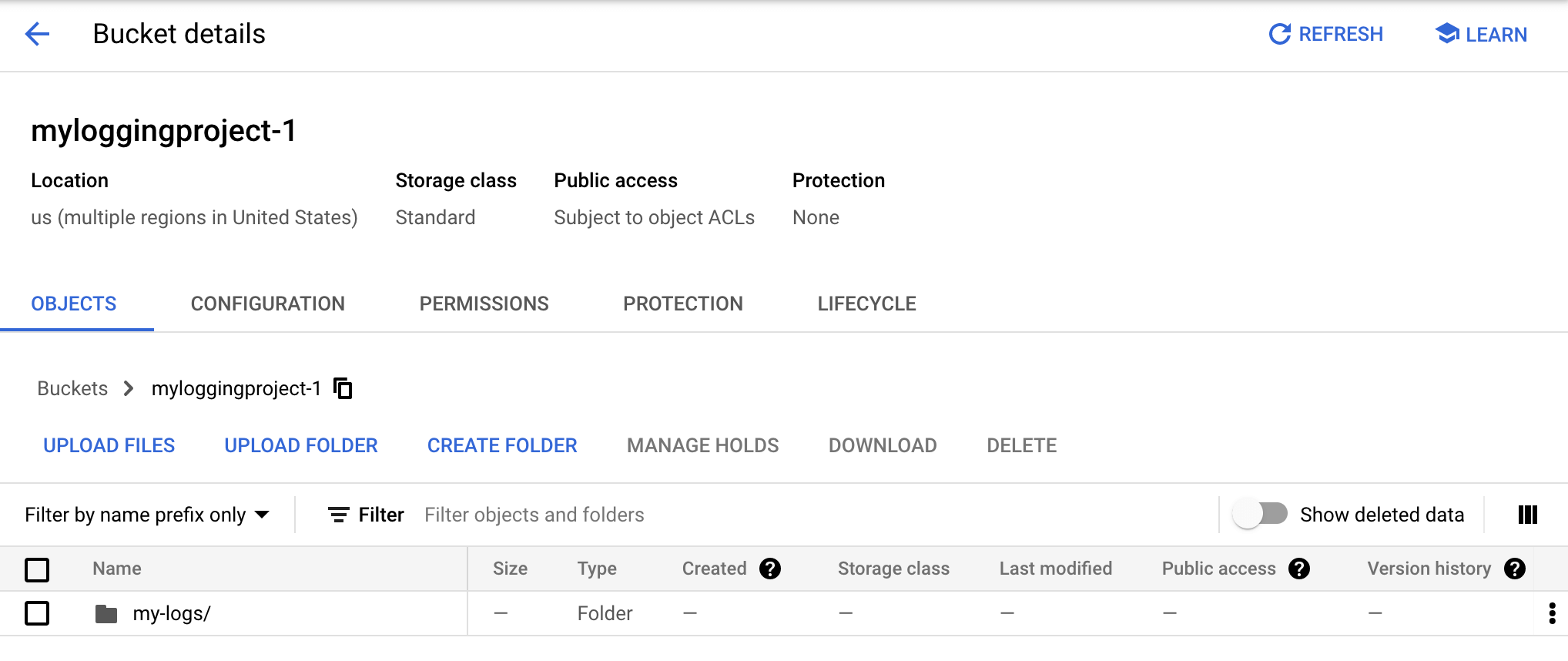
每個資料夾中的資料都會整理為一系列的資料夾,頂層資料夾會標示記錄名稱,然後依序標示年、月和日。如要查看接收器匯出的資料,請按一下資料夾名稱
my-log,然後依序點選年、月和日等子資料夾,直到找到結尾為json的檔案為止: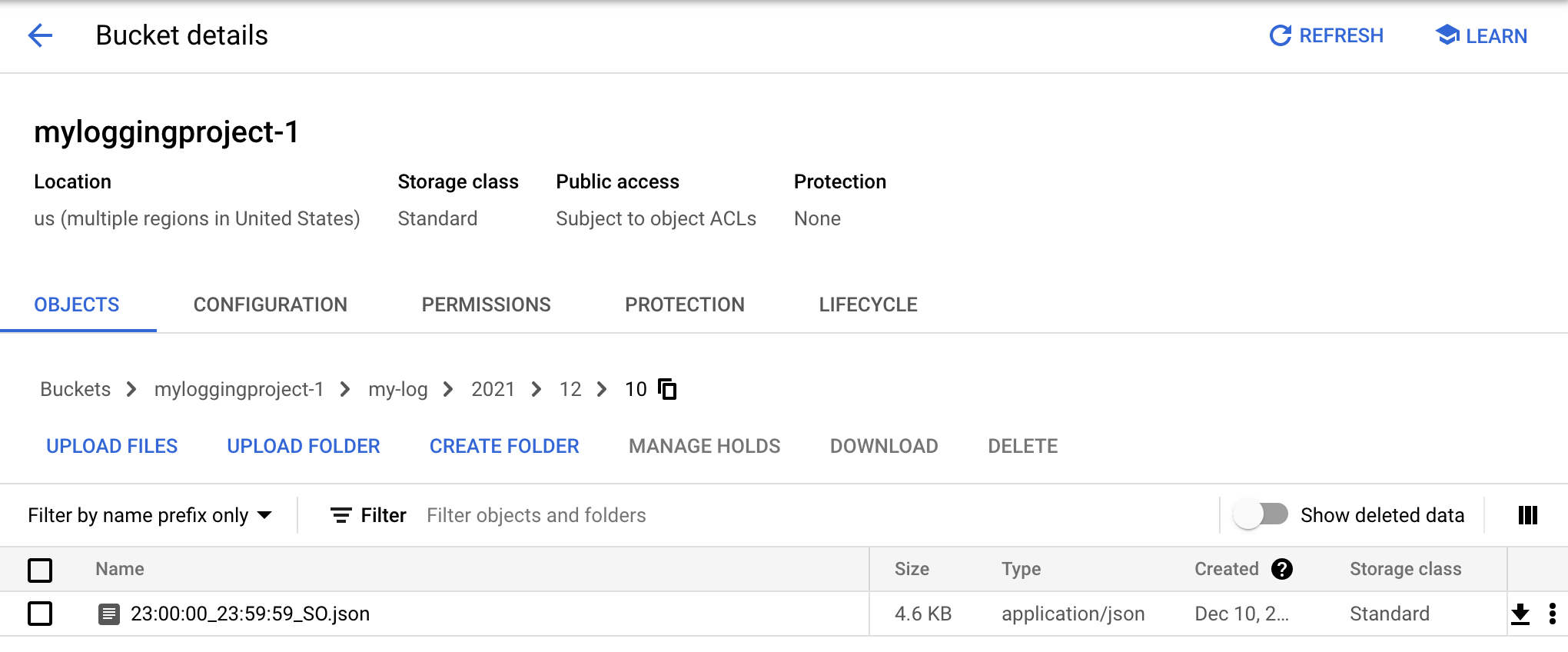
JSON 檔案包含匯出至 Cloud Storage bucket 的記錄項目。點選 JSON 檔案名稱即可查看內容。內容類似:
 {"insertId":"yf1cshfoivz48",
 "logName":"projects/loggingproject-222616/logs/my-log",
 "receiveTimestamp":"2018-11-15T23:06:14.738729911Z",
 "resource":{"labels":{"project_id":"loggingproject-222616"},"type":"global"},
 "severity":"ERROR",
 "textPayload":"Goodbye, world!",
 "timestamp":"2018-11-15T23:06:14.738729911Z"}
由於
ERROR的嚴重性等級高於INFO的嚴重性等級,因此包含字串「"Goodbye, world!"」的記錄項目會匯出至接收器目的地。其他寫入的記錄項目未匯出至目的地,因為其嚴重性等級設為預設值,而預設嚴重性等級低於INFO。
-
疑難排解
Cloud Storage bucket 可能因下列原因而空白:
bucket 尚未收到資料。 目的地可能需要 2 或 3 小時才會顯示第一批項目,或通知您設定錯誤。詳情請參閱「延遲抵達的記錄項目」。
設定有誤。在這種情況下,您會收到類似下列主旨行的電子郵件訊息:
[ACTION REQUIRED] Logging export config error in myloggingproject.
電子郵件內文會說明設定問題。舉例來說,如果您未更新目的地權限,電子郵件會列出下列錯誤代碼:
bucket_permission_denied
如要修正這個特定情況,請參閱本頁的「更新目的地權限」一節。
建立接收器後,未寫入任何記錄項目。接收器僅適用於新抵達的記錄項目。如要修正這種情況,請寫入新的記錄項目:
python snippets.py my-log write
清除所用資源
為了避免系統向您的 Google Cloud 帳戶收取本頁面所用資源的費用,請按照下列步驟操作。
(選用) 刪除您建立的記錄項目。如果不刪除記錄項目,這些項目會過期並遭到移除。請參閱「配額與限制」。
如要刪除記錄檔
my-log中的所有記錄項目,請執行下列指令:python snippets.py my-log delete刪除 Google Cloud 專案或快速入門導覽課程資源。
如要刪除 Google Cloud 專案,請在Google Cloud 控制台的「Project Info」(專案資訊) 窗格中,按一下「Go to project settings」(前往專案設定),然後點選「Shut down」(關閉)。
如要刪除快速入門導覽課程資源:
執行以下指令以刪除接收器:
python export.py delete mysink刪除 Cloud Storage bucket。前往 Google Cloud 控制台,依序點選「Storage」>「Buckets」。勾選 bucket 名稱旁的方塊,然後按一下「Delete」(刪除)。
後續步驟
- 如要瞭解如何讀取、寫入及設定應用程式的記錄,請參閱「Cloud Logging API」。
- 如要瞭解 Logs Explorer,請參閱「使用 Logs Explorer 查看記錄檔」。
- 如要瞭解如何將記錄資料轉送至支援的目的地,請參閱「轉送和儲存空間總覽」。
- 如要瞭解如何從 VM 執行個體收集記錄項目,請參閱「Ops Agent 總覽」。
- 如要瞭解稽核和法規遵循,請參閱「Cloud 稽核記錄總覽」。