


如需访问连接页面,请打开管理菜单,然后在数据库下选择连接。
查看连接
在连接页面上,您可以查看数据库连接以及允许网络流量所需的 IP 地址。如果您的实例已启用创建新数据库的功能,您还可以添加新连接。
“数据库”标签页
数据库标签页会显示您定义的数据库连接的基本信息。如果您的实例已启用创建新数据库的功能,则该页面还会显示您创建的所有 Looker 托管式连接。您还可以通过数据库标签页测试这些连接的状态并修改其配置。
您可以点击公共 IP 地址,查看允许来自 Looker 实例的网络流量所需的 IP 地址列表。Looker 的所有网络流量都将来自所列 IP 地址之一,具体取决于 Looker 实例的托管区域。禁止来自这些 IP 地址和其他可信 IP 地址以外的流量访问您的数据库,是限制数据访问的一种方式。
如果您拥有管理员角色,则可以点击 Looker 连接页面顶部的测试可达性按钮,检查 Looker 是否可以通过网络访问主机名和端口。如需了解详情,请参阅网络可达性诊断。
下表介绍了数据库标签页中的元素:
| 列 | 说明 |
|---|---|
| 名称 | 您选择的连接名称,在 connection LookML 参数中使用。测试连接时,Looker 会在连接名称下方显示状态检查列表。 |
| 数据库 | Looker 在使用此连接时将查询的数据库的名称。 |
| 范围 | 连接是可用于所有项目,还是只能用于一个特定项目。 |
| SSH 服务器 | 用于创建到数据库的 SSH 隧道的 SSH 服务器配置的名称。仅当 Looker 实例上启用了 SSH 服务器标签页时,此列才会显示。 |
| SSL | 您是否使用 SSL 加密来保护 Looker 与数据库之间传输的数据(除了 SSL 之外,还有其他安全选项)。 |
| 类型 | 数据库连接的 SQL 方言。 |
| 操作 | 您可以对连接执行的操作:测试连接、修改连接、查看连接的其他信息、跳转到连接的探索链接列表,或删除连接。如果您的实例已启用创建新数据库的功能,您还可以从其他数据源向任何 Looker 管理的连接添加数据。 |
“SSH 服务器”标签页
SSH 服务器标签页不适用于 Looker (Google Cloud Core) 实例。
如果 Looker(原始)实例部署在 Kubernetes 基础设施上,并且向 Looker 实例中添加 SSH 服务器配置信息的功能已启用,则可以使用 SSH 服务器选项。如果您的 Looker 实例未启用此选项,而您希望启用,请与 Google Cloud 销售专家联系或提交支持请求。
Looker 会在创建 SSH 隧道时自动为您选择 localhost 端口;您无法指定 localhost 端口。
与 PrestoDB 或 Trino 数据库的 SSH 连接可能需要额外的数据库配置。启用 SSL 后,PrestoDB 或 Trino 数据库默认监听端口 443。为了建立 SSH 隧道,Looker 必须将 localhost 端口设置为 443,而该端口已被 Looker 使用。这会导致 SSH 隧道设置失败。如需解决此问题,请将 PrestoDB 或 Trino 数据库配置为在启用 SSL 时监听 443 以外的端口。
SSH 服务器标签页会列出您已添加的 SSH 服务器配置,指明与 SSH 服务器的连接状态,并列出使用每个 SSH 服务器的数据库连接。在 SSH 服务器标签页中,您还可以测试与 SSH 服务器的连接,以及添加或修改 SSH 服务器配置。
下表介绍了 SSH 服务器标签页中的元素:
| 列 | 说明 |
|---|---|
| 服务器名称 | 您选择的 SSH 服务器配置的名称,用于连接到您的数据库。 |
| 连接 | 连接到 SSH 服务器的数据库连接列表。点击数据库连接会打开该数据库连接的修改连接页面。 |
| 三点状选项菜单 | 您可以对 SSH 服务器配置执行的操作:测试与 SSH 服务器的连接、向 SSH 服务器添加数据库连接、修改 SSH 服务器配置或删除 SSH 服务器配置。 |
添加或修改 SSH 服务器配置
如需添加新的 SSH 服务器配置,请执行以下操作:
- 在 SSH 服务器标签页中,点击添加服务器
- 在右上角的未命名服务器字段中,输入 SSH 服务器配置的名称。
- 点击下载密钥可将公钥下载到文本文件中。请务必保存此文件,以备日后使用。
- 在服务器用户名字段中,输入 Looker 将用于连接到 SSH 服务器的用户名。
- 在服务器 IP 地址或主机名字段中,输入 SSH 服务器 IP 地址或主机名。
- 在服务器端口字段中,输入用于连接到 SSH 服务器的端口号。
- 将下载的公钥添加到 SSH 服务器上的授权密钥文件中。如需了解详情和示例,请参阅使用 SSH 服务器文档页面。
- 确保在 SSH 服务器上将适当的 Looker IP 地址添加到许可清单,以便 Looker 可以连接到 SSH 服务器。
- 点击测试并请求指纹,验证与 SSH 服务器的连接。
- 查看新的 SSH 配置。在此界面上,您还可以下载或查看公钥,以及查看 SSH 服务器配置的唯一指纹。
如需修改现有 SSH 服务器配置,请点击所选 SSH 服务器所在行中的三点状选项菜单,然后选择服务器详细信息。
测试与 SSH 服务器的连接
如需测试与 SSH 服务器的所有数据库连接,请执行以下操作:
- 在所选 SSH 服务器所在的行中,点击三点状选项菜单。
- 选择测试连接。
Looker 将测试使用该 SSH 服务器的所有数据库连接,并在服务器名称和所有通过连接测试的连接旁边显示绿色对勾标记。红色感叹号图标表示连接未通过测试。
向 SSH 服务器添加数据库连接
如需使用 SSH 服务器添加新的数据库连接,请执行以下操作:
- 点击所选 SSH 服务器所在行中的三点状选项菜单。
- 选择添加连接。
Looker 会显示连接设置页面,其中 SSH 服务器字段中列出了 SSH 服务器。
删除 SSH 服务器配置
如需删除 SSH 服务器配置,请执行以下操作:
- 在要删除的 SSH 服务器所在的行中,点击三点状选项菜单。
- 选择删除服务器。
测试连接
Looker 允许您测试现有连接,以确保其正常运行。您还可以在添加连接时对其进行测试,如将 Looker 连接到数据库文档页面中所述。
每个连接测试都包含一系列状态检查,用于告知您 Looker 是否可以成功使用数据库连接。
潜在问题以黄色显示;错误以红色显示。如果连接“通过”,则会显示为绿色。
您可以查看以下内容的状态:
- 点击单个连接最右侧的测试,测试该连接
- 点击页面顶部的测试所有连接按钮,测试所有连接
有两项检查通常会引起混淆:
- 可以找到临时架构
- 可以使用永久性派生表
Looker 无需通过这些检查即可正常运行。不过,您需要通过这些测试才能使用永久性派生表,这是一项非常有价值的建模功能。
网络诊断
Looker 提供了两个工具,可帮助您确定连接问题是由网络(例如防火墙规则或缺少路由)还是由数据库(例如凭证不正确)引起的:
- 连接测试结果中的网络诊断:当连接测试无法连接到数据库时,Looker 会在错误消息中添加网络诊断。
- 网络可达性诊断:如果您拥有 Looker 管理员角色,则可以使用 Looker 连接页面顶部的测试可达性按钮,检查 Looker 是否可以访问任何主机名和端口。
这两种工具都会在 DNS 中查找主机名,然后尝试与查找返回的每个 IP 地址建立 TCP 连接。由于它们使用 TCP 连接而不是 ICMP ping 请求,因此屏蔽 ping 请求的主机仍可能显示为可访问。
连接测试结果中的网络诊断
当连接测试无法连接到数据库时,Looker 会测试以下端点,并将结果添加到出错提示末尾的 Network Diagnostics: 下:
- 对于所有连接,为连接配置的主机和端口。
- 对于 Amazon Athena 连接,为连接的 AWS 区域的 AWS Glue 端点(端口 443),例如
glue.us-east-1.amazonaws.com。 - 对于主机字段包含实例连接名称(例如
my-project:us-central1:my-instance)的 Cloud SQL 连接,请使用端口 443 上的sqladmin.googleapis.com端点。Cloud SQL 连接器使用此端点获取实例信息和证书。
Looker 最多会测试每个端点的三个 IP 地址,诊断最多需要 3 秒。Looker 不会针对使用 SSH 隧道的连接运行网络诊断。
例如,以下诊断信息显示 Looker 可以访问 Athena 端点,但与 AWS Glue 端点的连接超时:
Network Diagnostics:
- athena.eu-central-1.amazonaws.com (Port: 443):
  - 203.0.113.10 - success
- glue.eu-central-1.amazonaws.com (Port: 443):
  - 203.0.113.20 - timeout (3000ms)
  - 203.0.113.21 - timeout (3000ms)
每个 IP 地址都会显示以下结果之一:
success:Looker 打开了与相应 IP 地址和端口的 TCP 连接。如果每个 IP 地址都显示success,但测试仍然失败,请检查连接设置,例如凭据、SSL 设置和数据库用户权限。timeout (3000ms):Looker 在 3 秒内未收到任何响应。此结果通常意味着防火墙规则、安全组或缺失的网络路由丢弃了流量。failed:,后跟原因:连接被拒绝或网络无法访问。例如,Connection refused表示没有内容在监听端口,或者防火墙拒绝了连接。blocked (sensitive IP):Looker 未测试该 IP 地址,因为它位于受限范围内。
如果 DNS 查找失败,端点会显示 DNS resolution failed:,后跟失败原因。检查主机名是否有拼写错误。如果数据库使用私有主机名,请确保 Looker 可以解析该主机名。
网络可达性诊断
如果您拥有 Looker 管理员角色,则可以在添加连接之前测试数据库主机,或测试连接所依赖的端点,例如端口 443 上的 sqladmin.googleapis.com。
如需测试网络可达性,请按以下步骤操作:
- 在连接页面上,点击页面顶部的测试可达性按钮。
- 在网络可达性诊断对话框的主机名或网域字段中,输入主机名或 IP 地址。
- 在端口字段中,输入要测试的端口。默认值为
443。 - 点击测试。
Looker 最多会测试主机名的五个 IP 地址,测试最多需要 3 秒。以下是一个网络可达性诊断对话框示例,其中显示了主机名和端口的测试结果:
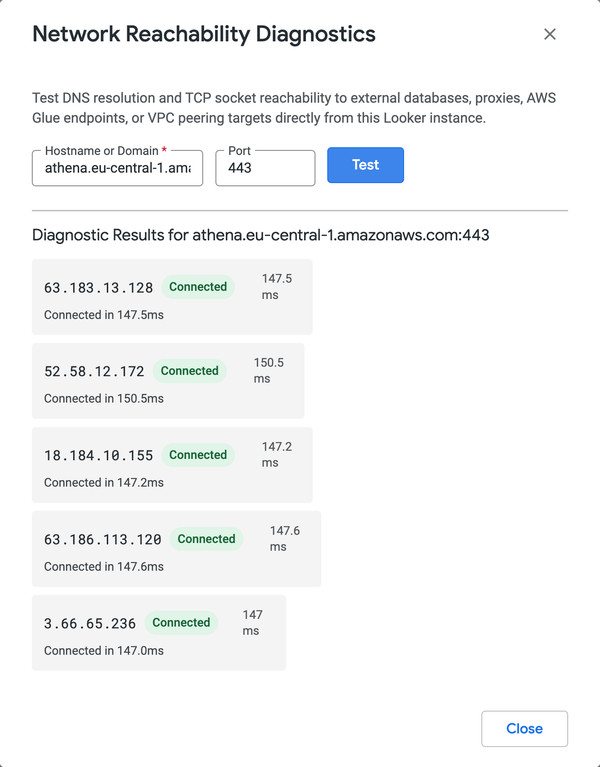
对于每个 IP 地址,对话框都会显示一条消息、连接所用时间(以毫秒为单位,如果连接成功)以及以下状态之一:
- 已连接:Looker 已打开与 IP 地址和端口的 TCP 连接。
- 超时:Looker 在 3 秒内未收到任何响应。
- 失败:连接被拒绝或网络无法访问。消息中会显示原因。
- SSRF 已屏蔽:Looker 未测试该 IP 地址,因为它位于受限范围内。这些限制可防范服务器端请求伪造 (SSRF)。
如果 Looker 无法解析主机名,或者端口受到限制,则对话框会显示错误消息,而不是结果。
受限地址和端口
为保护您的实例,Looker 网络诊断不会测试以下范围内的 IP 地址:
- 环回、链路本地、多播和其他受限地址范围,包括元数据服务器地址
169.254.169.254。 - 仅使用公共安全连接的 Looker (Google Cloud Core) 实例上的专用地址范围(
10.0.0.0/8、172.16.0.0/12和192.168.0.0/16)。
此外,测试可达性功能不会测试出于安全原因而受限的某些端口,例如端口 22。如果您输入其中一个端口,对话框会显示 Port 22 is restricted from diagnostic probing for security reasons 等消息。
添加关联
如需添加新的数据库连接,请按照将 Looker 连接到数据库文档页面中所述的步骤操作。
修改关联
如需修改现有连接,请选择管理菜单,然后在数据库下选择连接,以打开连接页面。点击相应连接的修改按钮。系统会显示您用于创建连接的同一页面(如将 Looker 连接到您的数据库文档页面中所述),但相关信息已填写完毕。根据需要进行更改,然后点击更新连接。
可对所有连接执行的操作
所有连接都会在每个连接最右侧的齿轮下拉菜单中提供以下选项:
| 选项 | 说明 |
|---|---|
| SQL Runner | 此选项会将您转到 Looker 的 SQL Runner,其中已选择正确的连接和架构。 |
| 探索 | 此选项会为您显示系统为您的连接自动生成的基本探索选项列表。这些报告并非基于您的自定义数据模型,但可让您快速生成有关连接表中原始数据的报告。这通常仅适用于在建模之前了解表内容,而不适用于实际数据分析。 |
| 删除 | 如需删除现有连接,请点击连接最右侧的齿轮下拉菜单,然后选择删除。您将有机会确认删除,但一旦确认,便无法撤消。意外删除连接会停用使用该连接的所有查询,并可能导致开发者遇到 LookML 验证错误。不过,如果您重新创建同名的新连接,功能将会恢复。 |
可对部分关联执行的操作
根据连接方言,连接右侧的齿轮下拉菜单可能会提供以下其他选项:
| 选项 | 说明 |
|---|---|
| 显示表格 | 此选项会将您转到 Looker 探索页面,您可以在其中根据连接的元数据创建 Looker 探索查询。虽然此选项以所选的架构名称、表名称和列数开头,但您可以像操作任何其他 Looker 探索一样操作它。 |
| 显示数据库 | 此选项会将您转到 Looker 探索页面,您可以在其中根据连接的元数据创建 Looker 探索查询。虽然此选项以所选的架构名称、目录名称、表数量和列数量开头,但您可以像操作任何其他 Looker 探索一样操作它。 |
| 显示进程 | 此选项会将您带到 Looker 探索页面,您可以在该页面中根据此连接上运行的进程、进程所处的状态、进程已运行的时长以及其他信息创建 Looker 探索查询。如果 Looker 运行缓慢或查询根本无法运行,这有助于确定原因。 |
| 显示 PDT 事件日志 | 此选项会将您带到 Looker 探索页面,您可以在其中根据此连接的派生表活动创建 Looker 探索查询。如需详细了解可用字段,请参阅永久性派生表文档页面。 |
安全删除数据库连接
删除仍被 LookML 模型引用的数据库连接会导致验证错误,这可能会阻止开发者提交或合并分支。如需安全地删除连接,请按以下步骤操作:
- 确定依赖项:在开发模式下,使用项目搜索功能搜索
connection: CONNECTION_NAME - 移除依赖项:更新这些模型文件中的
connection参数,使其指向有效的连接,或者删除不再需要的依赖模型。 - 验证内容:运行内容验证器,找出并修复依赖于使用该连接的模型的所有 Look 或信息中心。
- 部署更改:提交这些 LookML 更改并将其部署到生产分支。
- 删除连接:从生产分支中移除所有引用后,前往管理 > 数据库 > 连接,然后删除该连接。