


本說明文件頁面說明如何使用 Gemini 輔助功能,根據文字提示生成 JSON 格式設定選項,然後套用該格式來自訂 Looker 圖表。使用圖表助理自訂圖表是 Gemini in Looker 的功能,適用於 Looker (原始版) 和 Looker (Google Cloud Core) 執行個體。
圖表助理適用於使用 Highcharts API 的圖表,包括大多數笛卡兒圖表,例如柱狀圖、長條圖和折線圖等。
Gemini in Looker 是 Gemini for Google Cloud 產品組合中的產品,提供生成式 AI 輔助功能,可協助您分析資料,從中取得寶貴的洞察資訊。
瞭解 Gemini for Google Cloud 如何使用您的資料。
本頁面適用於在 Looker 執行個體中探索資料的使用者。
事前準備
如要使用 Gemini 輔助功能自訂圖表,請注意下列需求條件:
- Looker 執行個體必須啟用 Gemini in Looker:
- 如果是 Looker (原始版),執行個體必須搭載 Looker 25.2 以上版本,且必須在管理員設定中啟用 Gemini in Looker。如需詳細的啟用操作說明,請參閱「管理員設定 - Gemini in Looker」說明文件頁面。
- 如果是 Looker (Google Cloud Core),必須在 Google Cloud 控制台為執行個體啟用 Gemini in Looker。如需詳細的啟用操作說明,請參閱「在 Looker (Google Cloud Core) 執行個體上管理 Gemini」說明文件頁面。
- 您必須獲派具備
gemini_in_looker和can_override_vis_config權限的 Looker 角色。
使用圖表助理
如要使用圖表助理自訂圖表,請按照下列步驟操作:
如果您使用的是傳統探索功能,請按照下列步驟,使用圖表助理自訂圖表:
- 在探索中查看支援的圖表,或在 Look 圖表或資訊主頁中編輯圖表。
- 開啟「圖表」面板。
- 按一下 pen_spark「圖表助理」,開啟提示選單。
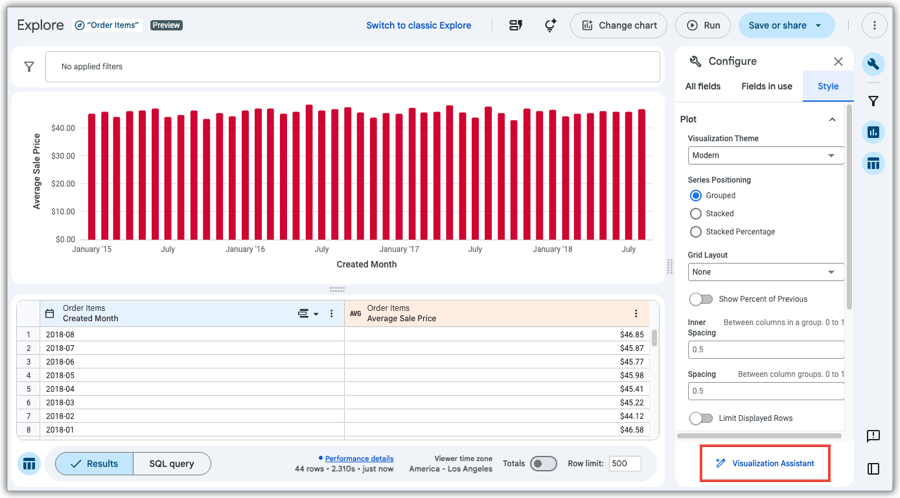
在 pen_spark「圖表助理」提示選單中,您可以執行下列操作:
- 在「提出任何問題」欄位中,輸入純文字提示詞,說明要對圖表進行哪些變更。如要將提示傳送給 send_spark,請按下 Return 鍵 (Mac) 或 Enter 鍵 (PC)。
- 將生成的建議套用至圖表。
- 開啟「編輯圖表設定」,手動編寫及編輯 JSON 格式選項。
- 「清除圖表覆寫設定」:清除對圖表套用的所有自訂變更。系統會提示您確認移除所有變更,然後才能繼續。如果不小心清除了變更,可以返回瀏覽器記錄來擷取變更。
提示詞執行完畢後,對話視窗會顯示預覽畫面,並提供下列選項:
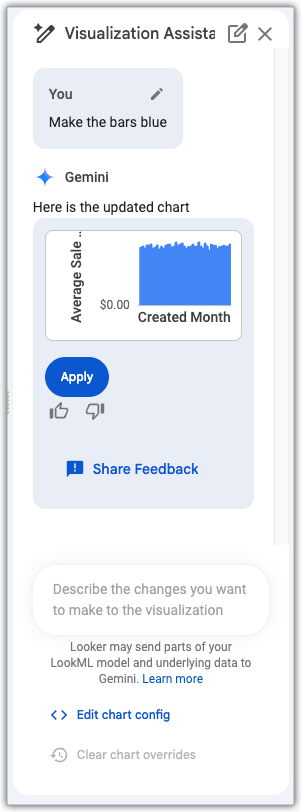
- 將預覽的變更套用至圖表:按一下「套用」。如果在「圖表設定」選單中進行變更,這個選項會變更為「重新驗證並套用」。
- 手動編寫及編輯產生的 JSON 格式選項:按一下「編輯圖表設定」,開啟圖表設定編輯器。按一下「圖表助理」,返回提示選單。
- 按一下「清除圖表覆寫設定」,即可復原所有已套用的變更。
- 針對提示回覆的實用性提供意見回饋:選取 thumb_up 表示提示回覆實用,或選取 thumb_down 表示回覆不符合預期。
如果嘗試預覽含有無效 JSON 的程式碼,系統會顯示 Invalid JSON detected 錯誤訊息。您可以使用「圖表設定」窗格底部的「自動修正程式碼」edit_fix_auto 選項,清除無效的 JSON。
建立成功的提示
撰寫有效的提示可能需要練習。請嘗試下列建議,撰寫能成功達成目標的提示。
將提示拆成多個部分
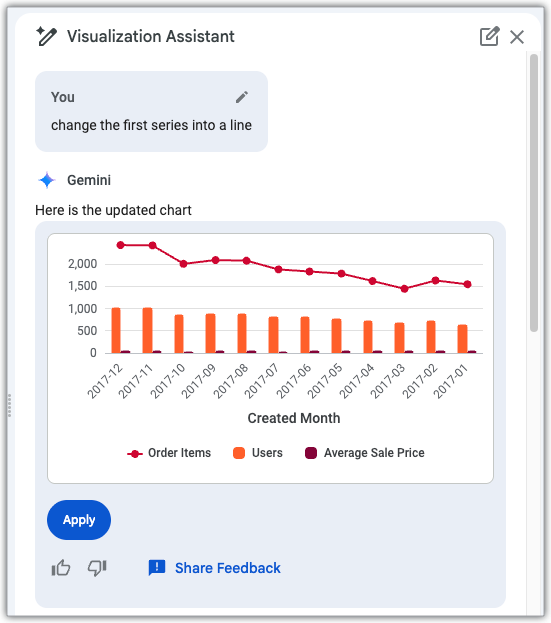
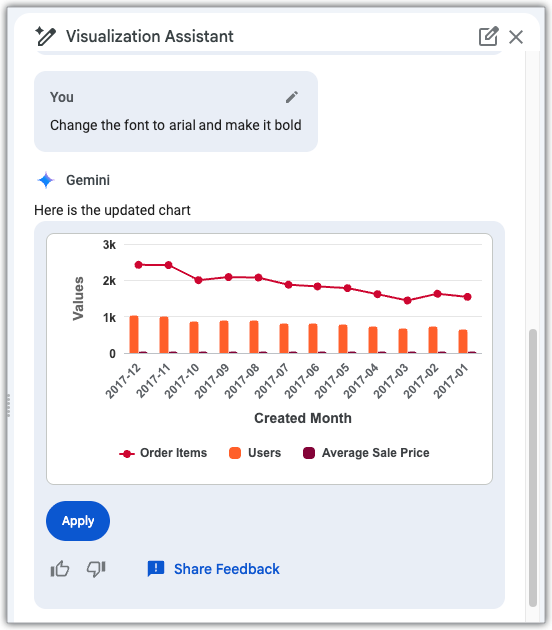
提示一次只著重一項變更,效果會更好。舉例來說,如果您想同時變更字型系列和圖表類型,最好分開提示。確認生成的變更符合需求後,請套用變更,然後開始撰寫下一個提示。
提示:將第一個系列變更為折線圖
提示:將字型變更為 Arial 並設為粗體
嘗試以多種方式撰寫提示
如果提示未產生預期結果,請嘗試改寫提示。套用條件式格式設定時,請盡量讓提示明確。設定特定值範圍並提供十六進位代碼,可產生更理想的輸出內容。請參閱以下例子:
好提示:如果第一個系列超過 1800,請將其設為 #F4B400
不佳的提示:將最高值標示為黃色
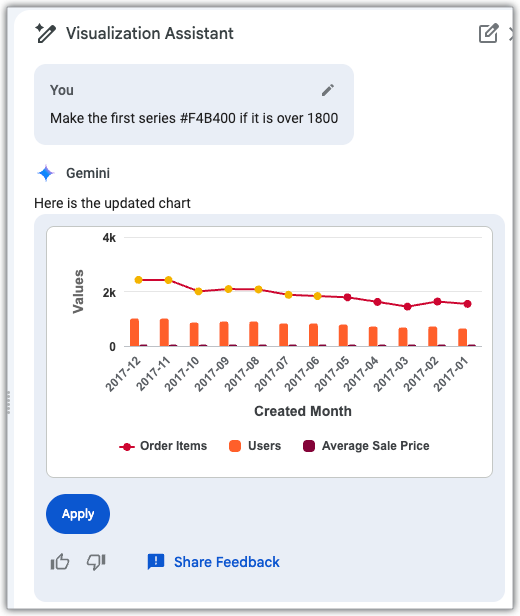
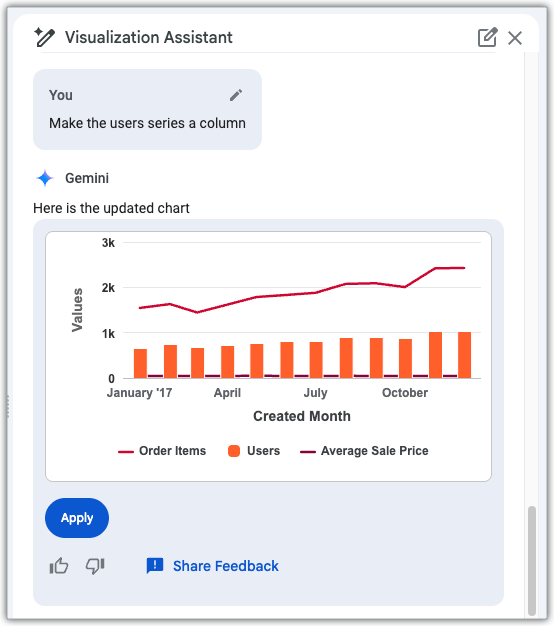
如果圖表有多個序列,請嘗試依名稱參照序列,而非依其在圖表中的位置。
提示:將中間的系列改成直條圖
更好的提示:將使用者系列設為資料欄
以提示做為起點
如果自訂內容特別複雜,可能需要直接編輯 JSON。您可以先使用圖表助理提示,建立複雜自訂項目的範本和模式,然後使用「編輯圖表設定」,手動編寫及編輯 JSON 格式選項。如要進一步瞭解如何使用 Highcharts JSON,請參閱「使用圖表設定編輯器自訂圖表」說明文件。
提示範例
您可以試試下列提示詞範例,瞭解如何運用圖表助理自訂圖表:
- 「將這個圖表改成柱狀圖」
- 「在圖表中加入資料標籤」
- 「將圖表邊界設為 100 像素」
- 「將線條顏色設為紅色」
- 「將圖表背景顏色設為粉紅色」
- 「將折線序列標記形狀設為三角形」
提供意見回饋
您可以在圖表助理提示選單中,針對圖表預覽提供意見回饋。如果生成的預覽畫面正確無誤,請按一下 thumb_up「喜歡」圖示。如果生成的預覽畫面有誤或不符合預期,請按一下「不喜歡」圖示 thumb_down。