


如果您拥有适当的用户权限,则可以在用户定义的信息中心或 LookML 信息中心中的基于查询的图块或与 Look 关联的图块上创建提醒。
每个提醒查询都会捕获创建提醒时的信息中心和图块设置;不过,当您或其他用户对其底层信息中心或图块进行许多常见类型的更改时,提醒会进行同步,而无需重新创建提醒。此文档页面讨论了以下类型的信息中心更改对提醒的影响:
如需了解如何修改提醒查询,请参阅修改提醒文档页面。
修改信息中心或功能块
您或其他用户对提醒的图块或信息中心所做的许多更改都会同步到提醒设置,而无需重新创建提醒。相应提醒会捕获其信息中心图块或该图块的信息中心过滤条件的一些更改。此外,提醒还可能会根据相应功能块的信息中心类型以不同的方式处理更改。
修改信息中心功能块
如果图块上至少有一项提醒,当您将光标悬停在信息中心图块的三点状菜单中的修改选项上时,Looker 会显示一条警告:
Editing may affect any alerts on this tile.
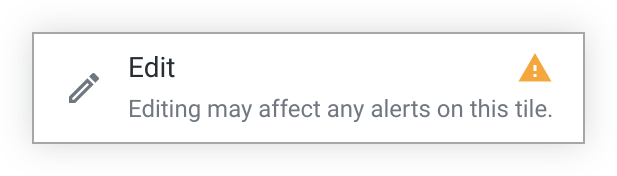
Looker 还在修改板块窗口中显示警告:
At least one alert is set on this dashboard tile. Editing the fields in this tile's visualization may invalidate the conditions for these alerts.

对信息中心图块所做的许多更改都会被该图块上的提醒所采用。不过,某些更改可能会使提醒查询的预期含义失效,并破坏提醒与信息中心图块之间的同步。如需查看常见信息中心模块更改的列表以及这些更改对相应模块上的提醒有何影响,请参阅本页上的表格。
修改用户定义的信息中心或 LookML 信息中心
下表显示了用户对自定义信息中心 (UDD) 或 LookML 信息中心上的图块查询所做的每项更改是否会保持同步。
| 信息中心图块查询的变更 | 提醒是否会与信息中心保持同步? | 所有者解决 |
| 移除提醒查询中使用的维度或自定义维度 | 否 | 修改现有提醒条件。 |
| 添加或移除提醒查询中未使用的维度或自定义维度 | 是 | |
移除提醒查询中使用的 type: time 维度 |
否 | 修改现有提醒条件。 |
| 添加度量或自定义度量 | 是 | |
| 移除未在提醒查询中使用的维度、自定义维度、度量、自定义度量或表格计算 | 是 | |
| 移除提醒查询中使用的指标或自定义指标 | 否 | 修改现有提醒条件。 |
| 修改未在提醒查询中使用的现有表计算 | 是 | |
| 修改提醒查询中使用的现有表计算 | 是 | |
| 移除提醒查询中使用的表计算 | 否 | 修改现有提醒条件。 |
| 添加表计算 | 是 | |
| 在可视化图表中隐藏未在提醒查询中使用的维度 | 是 | |
| 在可视化图表中隐藏提醒查询中使用的维度 | 是 | |
| 在可视化图表中隐藏未在提醒查询中使用的度量 | 是 | |
| 在可视化图表中隐藏提醒查询中使用的度量 | 是 | 修改现有提醒条件。 |
| 更改可视化图表类型 | 是 | |
| 更改查询过滤条件 | 是 | 虽然更改会与提醒同步,但如果提醒的触发值超出更新后的查询过滤条件所限定的数据值范围,提醒可能会失效。您可能需要修改提醒触发值,以适应新的数据值范围。 |
| 更改排序顺序 | 是 | 修改提醒触发值,以适应新的数据值范围。 |
| 更改透视(取消透视、基于其他字段透视) | 是 | 虽然更改会与提醒同步,但如果提醒的触发值超出更新后的透视表所规定的数据值,提醒可能会失效。您可能需要修改提醒触发值,以适应新的数据值范围。 |
| 更改列数上限 | 是 | 虽然更改会与提醒同步,但如果提醒的触发值超出更新后的列限制所规定的数据值范围,提醒可能会失效。您可能需要修改提醒触发值,以适应新的数据值范围。 |
| 更改行数限制 | 是 | 虽然更改会与提醒同步,但如果提醒的触发值超出更新后的行数限制所规定的数据值范围,提醒可能会失效。您可能需要修改提醒触发值,以适应新的数据值范围。 |
| 添加或移除小计 | 是 | |
| 添加或移除列或行总计 | 是 | |
| 填充缺失的日期和值 | 是 | 虽然更改会与提醒同步,但如果缺少值的字段是时间范围,那么填写这些值可能会影响平铺查询结果。您可能需要修改提醒触发值,以适应新的数据值范围。 |
| 重新排序字段 | 是 | 虽然更改会与提醒同步,但如果查询存在行数或列数限制,更改图块查询中的字段顺序可能会影响查询结果。您可能需要修改提醒触发值,以适应新的数据值范围。 |
对 type: time 的维度或自定义维度进行重新排序 |
是 | 例外情况:如果第一个时间维度与设置提醒时所用的时间维度不同,提醒会变为未同步状态。 |
修改 LookML 信息中心
下表介绍了仅对 LookML 信息中心所做的更改会如何影响相应模块上的所有提醒。
| LookML 信息中心图块查询的变更 | 提醒是否会与信息中心保持同步? | 所有者解决 |
更改 explore 或 model 参数(但保持相同的 LookML 信息中心 ID,即 model::dashboardname) |
否 |
|
修改信息中心过滤条件
对于用户定义的信息中心,您可以选择是将对信息中心过滤条件所做的更改与信息中心中的所有提醒同步,还是不同步任何信息中心过滤条件更改。您无法选择性地将对信息中心过滤条件所做的更改应用于各个信息中心图块上的提醒。
如需将信息中心过滤条件更改与信息中心内的所有提醒同步,请执行以下操作:
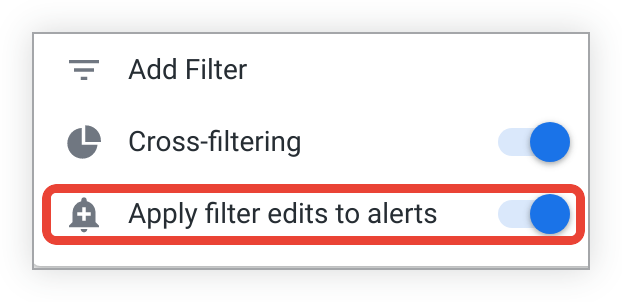
Looker 不会尝试将提醒与对 LookML 信息中心过滤条件所做的更改同步。
下表介绍了仅对用户自定义的信息中心所做的更改会如何影响这些信息中心中的所有提醒。
| UDD 永久过滤条件(启用了提醒切换开关)的更改 | 提醒是否会与信息中心保持同步? | 用户解决情况 |
| 添加或移除信息中心过滤条件 | 是 | 虽然更改会与提醒同步,但更新信息中心过滤条件可能会影响查询结果。您可能需要修改提醒触发值,以适应新的数据值范围。 |
| 修改信息中心过滤条件的默认值 | 是 | 虽然更改会与提醒同步,但更新信息中心过滤条件可能会影响查询结果。您可能需要修改提醒触发值,以适应新的数据值范围。 |
| 修改信息中心过滤条件的临时值 | 否 | 虽然更改会与提醒同步,但更新信息中心过滤条件可能会影响查询结果。您可能需要修改提醒触发值,以适应新的数据值范围。 |
| 修改信息中心过滤条件所应用的字段 | 是 | 虽然更改会与提醒同步,但更新信息中心过滤条件可能会影响查询结果。您可能需要修改提醒触发值,以适应新的数据值范围。 |
复制信息中心
复制信息中心不会复制该信息中心上的任何增强型提醒。
删除信息中心
删除信息中心会立即停用该信息中心上的所有提醒。当满足提醒条件时,任何关注者或收件人都不会再收到通知。
提醒所有者会立即在“管理提醒”用户页面上看到,相应提醒的信息中心名称已被删除。下次运行提醒查询后,提醒状态将显示为 Disabled。
检查提醒的同步状态
您可以在“管理提醒”用户页面中打开提醒详情页面,查看提醒的同步状态。如果您是 Looker 管理员,还可以通过提醒管理页面访问提醒详情页面。
同步状态显示在页面左下角:
- 带有对勾标记的绿色圆圈表示相应提醒仍与信息中心同步。
- 黄色三角形警告符号表示相应提醒已与信息中心失去同步。该状态包括同步中断时的时间戳。如果提醒未同步,“管理提醒”用户页面或“提醒”管理页面的信息中心列中会显示“无”值。
解决未同步的提醒
即使提醒与信息中心失去同步,Looker 仍会继续运行提醒查询,以检查信息中心板块数据是否符合提醒条件。这些查询的结果将显示在提醒的历史记录中,提醒所有者和管理员可以在提醒管理页面上的提醒详情页面中查看这些结果,也可以在提醒历史记录管理员页面中查看。不过,根据同步中断的原因,可能无法满足提醒条件。
如果您拥有的提醒与信息中心不同步,可能需要通过以下方式解决此问题:
- 修改原始提醒条件
- 修改原始提醒阈值
- 重新创建图块的原始查询和任何所需的过滤条件
如需修改提醒,请参阅修改提醒文档页面。
如需重新创建板块查询,请执行以下操作:
- 在提醒详情页面上,点击可视化图表三点状菜单中的从这里开始探索选项。
- 重新创建原始查询。
- 点击“探索”齿轮图标,然后在齿轮菜单中选择保存,然后在子菜单中选择到现有信息中心,以将查询添加到相应的信息中心。
- 在信息中心内,根据需要向图块应用信息中心过滤条件。
- 在该信息中心图块上设置新提醒。