


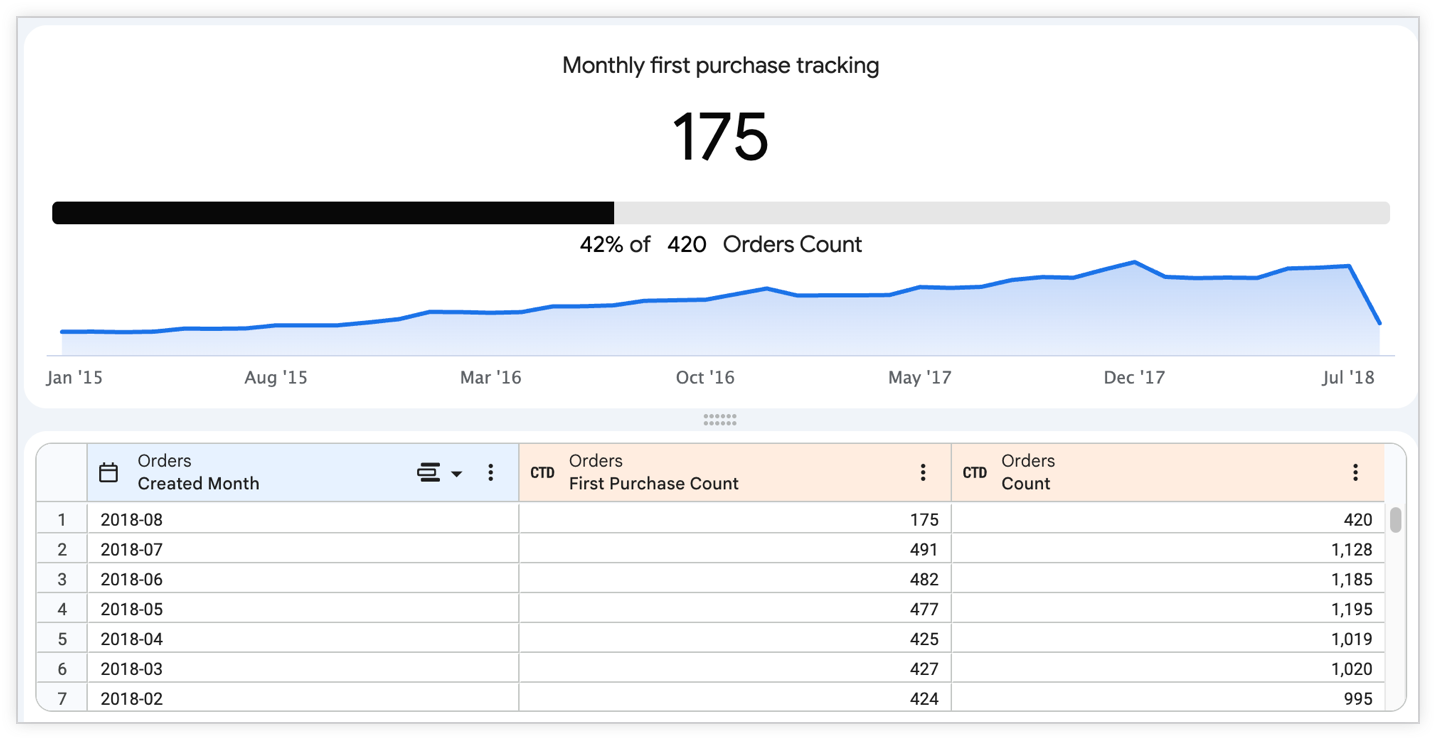
KPI(单值)图表会突出显示关键效果指标(例如总收入、活跃用户数或转化率),让您一目了然地了解业务表现。KPI 图表将醒目的主要指标与迷你图、进度条和值比较等背景元素相结合,可帮助您快速识别趋势、评估目标进度,并构建一目了然的信息中心和探索。本页面简要介绍了如何在 Looker 中使用和自定义 KPI(单值)图表。
注意事项
当信息中心内显示多个单值可视化图表时,每个可视化图表默认使用相同的字号,以保持外观一致。不过,当图块尺寸缩小时,单值可视化图表会自动调整字体大小。如果可视化图表的字体无法在可用空间中显示完整值,则该值会被截断并显示为省略号 (…)。
如果智能单值文本大小功能已启用,则信息中心图块中单值可视化图表上显示的字体会自动调整大小,以便在任何给定大小的图块中至少显示 8-10 个值字符。
KPI(单值)图表选项
如需使用 KPI(单值图)可视化图表,请在“探索”中的选择图表或更改图表菜单中选择 KPI(单值图)选项。接下来,在配置面板中选择样式标签页,以修改图表。
您可以在样式、比较和格式设置菜单中进行选择,以自定义 KPI(单值)可视化图表的外观。
样式菜单选项
样式菜单包含以下选项。
颜色集合
从颜色集合菜单中选择一个颜色集合。通过集合,您可以创建主题可视化图表和信息中心,让它们搭配起来更美观。您可以在颜色集合文档页面上查看 Looker 的每个内置颜色集合中的所有调色板。Looker 管理员也可以为贵组织创建自定义颜色集合。
主值
通过此部分中的设置,您可以为 KPI(单值)可视化图表选择主要值,包括:
- 主要系列:从“探索”中选择一个测量作为主要系列。当比较菜单中的显示比较设置处于开启状态时,系统会根据该测量值进行比较。
- 主要行:指定要显示的主要系列中的行值。选项包括第 1 个、第 2 个、最后一个和总计(启用总计时)。默认情况下,系统会选择第 1。
- 对齐:为可视化图表中的值选择对齐选项。选项包括左对齐、居中对齐和右对齐。此设置适用于可视化图表中的所有值。
值颜色
如需设置图表值的颜色,请点击值颜色部分中的色样,打开颜色选择器菜单。
- 如需从调色板中选择颜色,请点击颜色选择器菜单的调色板标签页,然后使用向左和向右箭头滚动浏览可用的调色板。点击调色板中的颜色,选择一种颜色。
- 如需选择自定义颜色,请点击调色板选择器的自定义标签页,然后使用颜色渐变和值滑块选择自定义颜色,或在输入字段中输入 RGB 十六进制字符串(例如
#2ca6cd)或 CSS 颜色名称(例如mediumblue)。
Looker 会将所选颜色用于包含和不包含超链接的单值可视化图表。
根据您的需求,考虑使用以下替代技术:
- 更改字体颜色以区分结果的好坏:在比较菜单中开启显示比较结果设置,然后选择显示为变化选项。
- 在所有位置(包括“探索”的数据窗格中)更改特定字段值的字体颜色:LookML 开发者可以在字段定义中添加
html参数。
值格式
您可以指定值的格式,而不受底层维度或测量值的影响。该字段接受 Excel 式格式。如果未指定格式,则值会以底层维度或测量值的格式显示。
MS Excel 的完整指南在其文档中详细介绍了如何指定这些格式。不过,Looker 目前不支持颜色格式。
向数字字段添加自定义格式文档页面详细介绍了如何使用自定义格式。
自动调整值的大小
启用自动调整值的大小选项后,系统会自动调整信息中心图块中显示的单值图上的字体大小。系统会调整字体大小,以便在图块中显示至少 8-10 个值字符;如果可视化图表中的字符在给定大小下水平或垂直溢出,字体大小会逐渐减小。允许的最小字号为 14 像素。达到最小字号后,任何溢出的字符都将被截断并显示为省略号 (…)。允许的最大字号为 104 像素。
使用此功能时,信息中心内的单值图块可能看起来不太一致,但较小的图块可以容纳更多字符。
如果在管理 > 常规设置页面上启用了智能单值文本大小设置,则此设置无效。如需使用此可视化图表级控件,必须停用管理员级设置。
显示标题
您可以决定是否在图表上显示标题。对于已保存的 Look,默认标题是 Look 的名称。您还可以使用标题替换字段指定其他标题。
标题替换
您可以指定要与值一起显示的标题。当显示标题处于开启状态时,此字段可用。对于已保存的 Look,如果此字段留空,则标题默认为已保存 Look 的名称。
显示迷你图
开启显示 Spark 图表设置,即可显示一个辅助可视化图表,用于展示数据值的变化。开启此设置后,您可以使用以下设置自定义次要可视化图表:
- 图表类型:选择面积图或柱形图作为次要可视化图表。
- 图表颜色:为次要可视化图表选择颜色,类似于值颜色设置。
- 显示 X 轴:开启此设置可显示次要图表的 X 轴值。
- 显示火花谱线图提示:开启此设置后,当用户将鼠标悬停在火花谱线图中的数据点上时,系统会显示提示。
自定义提示
您可以点击自定义提示开关,为主要值配置自定义提示。您可以在“探索”可视化编辑器中配置自定义提示,方法是结合使用界面设置和支持 Liquid 模板的 HTML 编辑器。详细了解自定义提示。
比较菜单选项
比较菜单包含以下选项。
显示比较值
您可以开启显示比较结果设置,将第二个字段中的比较信息添加到 KPI(单值)可视化图表中。启用显示比较设置后,您可以使用比较菜单中显示的样式选项。
比较系列
对比系列会显示在可视化图表中的主要系列下方。您可以在此部分中选择用于比较的次要值,包括:
- 比较系列:从“探索”中选择一个测量值,将其设置为比较系列。所选测量值的值将是与主要值进行比较的值。
- 比较行:指定要显示的比较系列中的行值。选项包括第 1 个、第 2 个、最后一个和总计(启用总计时)。默认情况下,系统会选择第 1。
- 值标签:您可以指定比较系列在可视化图表中的使用方式。选项包括:
- 显示为值:显示比较序列的值。
- 显示为变化:显示比较值,并使用条件格式来指示与主要序列相比的变化类型。如果值变化为负,则三角形指向下方。如果值变化为正,则三角形指向上方。默认情况下,负数以红色显示,并带有红色三角形;正数以绿色显示,并带有绿色三角形。您可以通过开启正值是错误的设置来切换这些颜色。
- 显示为百分比变化:显示对比序列的值与主要序列相比的变化百分比,并使用条件格式来指示变化类型。如果价值变化百分比为负,则三角形指向下方。如果价值变化百分比为正,则三角形指向上方。默认情况下,负百分比以红色显示,并带有红色三角形;正百分比以绿色显示,并带有绿色三角形。您可以通过开启正值是错误的设置来切换这些颜色。
- 计算进度:用主要字段的值除以比较字段的值,然后以进度条的形式显示百分比。
- 计算增减(以百分比显示):用主要字段的值除以比较字段的值。该百分比会显示为进度条,并带有百分比和比较字段值的标签,例如“83% of $347.8 K”(34.78 万美元的 83%)。如果显示标签设置处于开启状态,进度条还会显示比较字段的标签,例如“83% of $347.8 K Monthly target”(已完成 34.78 万美元月度目标的 83%)。
- 进度条宽度:您可以指定图表中进度条的宽度。选项包括全宽或紧凑。
- 进度条颜色:您可以使用以下设置自定义进度条的颜色:
- 显示标签:开启此设置可显示比较字段的标签。默认情况下,标签是比较字段的名称。如果您想显示其他标签,请在标签字段中输入新标签。
值格式
您可以指定值的格式,而不受底层维度或测量值的影响。该字段接受 Excel 式格式。如果未指定格式,则值会以底层维度或测量值的格式显示。
MS Excel 的完整指南在其文档中详细介绍了如何指定这些格式。不过,Looker 目前不支持颜色格式。
向数字字段添加自定义格式文档页面详细介绍了如何使用自定义格式。
格式设置菜单选项
开启启用条件格式,通过指定感兴趣的值来定义规则,从而对可视化图表进行颜色编码。
颜色集合
通过集合,您可以创建主题可视化图表和信息中心,让它们搭配起来更美观。Looker 的所有内置颜色集合都会显示在颜色集合文档页面上。Looker 管理员也可以为贵组织创建自定义颜色集合。
您可以从颜色集合菜单中选择颜色集合。每条规则中色板显示的调色板均来自该集合。
包括 Null 值(作为零)
开启包括 Null 值(作为零)设置,让 Looker 将 null 值视为零。将 null 值视为零有助于消除计算中的数学错误,避免可视化图表中出现数据缺口,并确保指标汇总准确无误。
多条规则
您可以设置多条条件格式规则。如需添加规则,请按以下步骤操作:
- 如需添加规则,请点击 添加规则。
- 如果您有多条规则,则列表中位置较靠前的规则优先于列表中位置较靠后的规则。如需更改规则的优先级,请点击规则的 拖动手柄,然后在列表中向上或向下拖动规则。
- 如需删除规则,请点击 删除规则。
格式
对于每条规则,请使用格式菜单选项选择以下规则选项之一:
- 介于
- 等于
- 大于
- 小于
- 不介于下列二者之间:
- 不等于
- 非 null
- null
然后,根据您的选择,在显示的文本字段中输入比较值。在规则中输入值时,请勿使用千位分隔符。
样式
点击背景颜色或字体颜色旁边的色板,打开颜色选择器菜单,您可以在其中选择或自定义颜色:
- 如需从调色板中选择颜色,请点击颜色选择器菜单的调色板标签页,然后使用向左和向右箭头滚动浏览可用的调色板。点击调色板中的颜色,选择一种颜色。
- 如需选择自定义颜色,请点击调色板选择器的自定义标签页,然后使用颜色渐变和值滑块选择自定义颜色,或在输入字段中输入 RGB 十六进制字符串(例如
#2ca6cd)或 CSS 颜色名称(例如mediumblue)。
相关资源
现在,您已经了解了如何在 Looker 中创建 KPI(单值)可视化图表,接下来您可能想要了解如何执行以下操作:
- 将探索查询另存为 Look。
- 将探索查询添加到信息中心。
- 与其他用户共享数据。