


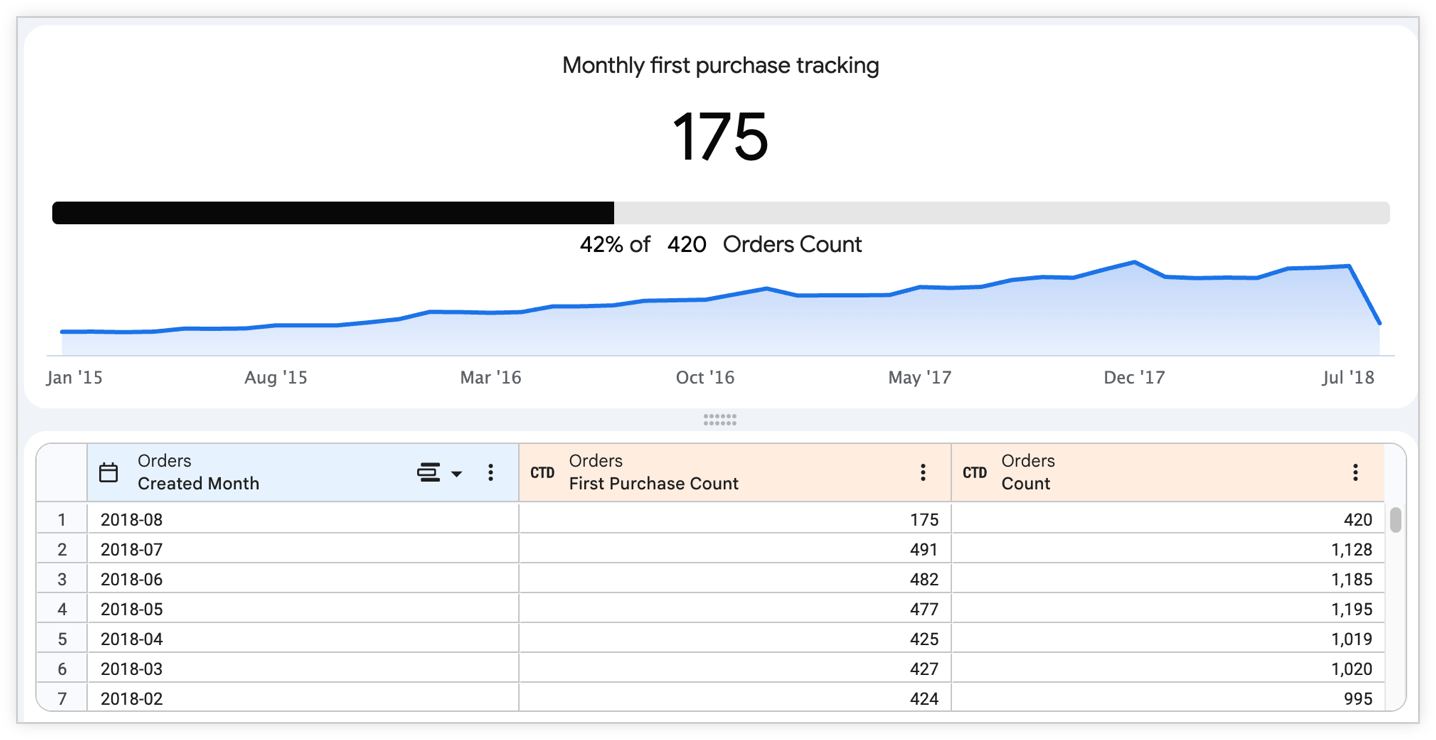
KPI (單一值) 圖表會醒目顯示重要成效指標 (例如總收益、活躍使用者或轉換率),讓您快速掌握業務成效。KPI 圖表結合了醒目的主要指標和情境元素 (例如走勢圖、進度列和數值比較),可協助您快速找出趨勢、評估目標進度,以及建立一目瞭然的資訊主頁和探索。本頁概略說明如何在 Looker 中使用及自訂 KPI (單一值) 圖表。
注意事項
如果資訊主頁顯示多個單一值圖表,每個圖表預設會使用相同字型大小,確保外觀一致。不過,單一值圖表會在圖塊縮小時自動調整字型大小。如果圖表字型無法在可用空間中顯示完整值,系統會以刪節號 (...) 截斷值。
如果啟用智慧型單一值文字大小功能,資訊主頁圖塊中單一值圖表的顯示字型會自動調整大小,在任何大小的圖塊中顯示至少 8 到 10 個值字元。
KPI (單一值) 圖表選項
如要使用 KPI (單一值) 圖表,請在「探索」的「選取圖表」或「變更圖表」選單中,選取「KPI (單一值)」選項。接著,在「設定」面板中選取「樣式」分頁標籤,即可編輯圖表。
您可以在「樣式」、「比較」和「格式設定」選單中進行選取,自訂 KPI (單一值) 圖表的外觀。
樣式選單選項
「Style」(樣式) 選單包含下列選項。
顏色集合
從「顏色集合」選單中選擇顏色集合。您可以透過集合建立主題圖表和資訊主頁,讓整體視覺效果更協調。如要查看 Looker 內建顏色集合中的所有調色盤,請前往顏色集合說明文件頁面。Looker 管理員也可以為貴組織建立自訂顏色集合。
主要值
您可以在這個部分選擇 KPI (單一值) 圖表的主要值,包括:
- 主要序列:從探索中選擇要設為主要序列的測量指標。開啟「比較」選單中的「顯示比較」設定時,系統會將評估指標的值與這個值進行比較。
- 主要資料列:指定要顯示的主要序列資料列值。選項包括「1st」、「2nd」、「Last」和「Total」 (啟用「Totals」時)。系統預設會選取「1st」。
- 對齊:選擇圖表值的對齊選項。選項包括「靠左」、「置中」和「靠右」。這項設定會套用至圖表中的所有值。
資料值顏色
如要設定圖表值的顏色,請按一下「資料值顏色」部分中的色票,開啟顏色挑選器選單。
- 如要從調色盤中挑選顏色,請按一下顏色挑選器選單的「調色盤」分頁標籤,然後使用向左和向右箭頭捲動瀏覽可用的調色盤。在其中一個調色盤中點選顏色。
- 如要選取自訂顏色,請按一下調色盤挑選器的「自訂」分頁標籤,然後使用顏色漸層和值滑桿選擇自訂顏色,或在輸入欄位中輸入 RGB 十六進位字串 (例如
#2ca6cd) 或 CSS 顏色名稱 (例如mediumblue)。
Looker 會將所選顏色用於單一值圖表 (無論是否包含超連結)。
視需求而定,建議您使用下列替代技術:
- 變更字型顏色,區分好壞結果:開啟「比較」選單中的「顯示比較」設定,然後選擇「顯示為變更」選項。
- 變更特定欄位值在所有位置的字型顏色,包括「探索」的「資料」窗格:LookML 開發人員可以在欄位定義中加入
html參數。
值的格式
您可以指定值的格式,不受基礎維度或測量指標影響。這個欄位接受 Excel 樣式格式設定。如未指定格式,系統會依據基礎維度或測量指標的格式顯示值。
MS Excel 的完整指南詳細說明瞭如何在說明文件中指定這些格式。不過,Looker 目前不支援顏色格式。
如要進一步瞭解如何使用自訂格式,請參閱這個說明文件頁面。
自動調整值的大小
啟用「自動調整值大小」選項後,資訊主頁圖塊中顯示的單一值圖表字型大小會自動調整。系統會調整字型大小,在圖塊中顯示至少 8 到 10 個值字元;如果圖表中的字元在指定大小下水平或垂直溢位,字型大小會逐漸縮小。字型大小下限為 14 像素。達到字型大小下限後,任何溢出的字元都會截斷並以刪節號 (...) 表示。字型大小上限為 104 像素。
使用這項功能時,資訊主頁上的單一值圖塊可能看起來較不一致,但較小的圖塊可容納更多字元。
如果在「管理」>「一般設定」頁面啟用「智慧型單一值文字大小」設定,這項設定就不會生效。如要使用這項個別圖表控制項,必須停用管理員層級設定。
顯示標題
您可以決定是否要在圖表上顯示標題。如果是已儲存的 Look,預設標題會是 Look 名稱。您也可以使用「Title Override」欄位指定其他標題。
標題覆寫
您可以指定要與值一起顯示的標題。啟用「顯示標題」後,即可使用這個欄位。如果已儲存的 Look 圖表未填寫這個欄位,標題會預設為已儲存 Look 圖表的名稱。
顯示走勢圖
開啟「顯示走勢圖」設定,即可顯示次要圖表,呈現資料值的變化。開啟這項設定後,您可以使用下列設定自訂次要圖表:
- 圖表類型:選擇「面積」圖或「柱狀」圖做為次要圖表。
- 圖表顏色:選擇次要圖表的顏色,與「值顏色」設定類似。
- 顯示 X 軸:開啟這項設定,即可顯示次要圖表的 X 軸值。
- 顯示走勢圖工具提示:開啟這項設定後,當使用者將滑鼠游標懸停在走勢圖中的資料點上時,系統就會顯示工具提示。
自訂工具提示
您可以按一下「自訂工具提示」切換鈕,為主要值設定自訂工具提示。您可以在「探索」視覺化圖表編輯器中,結合 UI 設定和支援 Liquid 範本的 HTML 編輯器,設定自訂工具提示。進一步瞭解自訂工具提示。
比較選單選項
「比較」選單包含下列選項。
顯示比較
您可以開啟「顯示比較」設定,將第二個欄位的比較資訊新增至 KPI (單一值) 圖表。啟用「顯示比較」設定後,您可以使用「比較」選單中顯示的樣式選項。
比較序列
在圖表中,比較系列會顯示在主要系列下方。您可以在這個部分選擇要比較的次要值,包括:
- 比較序列:從探索中選擇要設為比較序列的測量指標。系統會將所選測量指標的值與主要值進行比較。
- 比較列:指定要顯示的「比較序列」列值。選項包括「1st」、「2nd」、「Last」和「Total」(啟用「Totals」時)。系統預設會選取「1st」。
- 值標籤:您可以指定比較序列在圖表中的使用方式。選項包括:
- 顯示為值:顯示比較序列的值。
- 顯示為變化:顯示比較值,並使用條件式格式設定,指出與主要序列相比的變化類型。如果值為負值,三角形會向下。如果值為正,三角形會向上。根據預設,負數會以紅色顯示,並加上紅色三角形;正數則會以綠色顯示,並加上綠色三角形。如要切換這些顏色,請開啟「正值出現錯誤」設定。
- 顯示為百分比變化:比較序列的值會顯示與主要序列相比的百分比變化,並以條件式格式設定指出變化類型。如果價值變化百分比為負值,三角形會向下。如果值的百分比變化為正,三角形會向上。根據預設,負百分比會以紅色顯示,並加上紅色三角形;正百分比則會以綠色顯示,並加上綠色三角形。只要開啟「正值出現錯誤」設定,即可切換這些顏色。
- 計算進度:主要欄位的值除以比較欄位的值,並以進度列顯示百分比。
- 計算進度 (含百分比):主要欄位的值除以比較欄位的值。百分比會顯示為進度列,並標有比較欄位的百分比和值,例如「$347.8 K 的 83%」。如果開啟「顯示標籤」設定,進度列也會顯示比較欄位的標籤,例如「每月目標 $347.8 萬的 83%」。
- 進度列寬度:您可以指定圖表中進度列的寬度。選項包括「全寬」或「精簡」。
- 進度列顏色:你可以使用下列設定自訂進度列顏色:
- 顯示標籤:開啟這項設定,即可顯示比較欄位的標籤。根據預設,標籤會是比較欄位的名稱。如要顯示其他標籤,請在「Label」(標籤) 欄位中輸入新標籤。
值的格式
您可以指定值的格式,不受基礎維度或測量指標影響。這個欄位接受 Excel 樣式格式設定。如未指定格式,系統會依據基礎維度或測量指標的格式顯示值。
MS Excel 的完整指南詳細說明瞭如何在說明文件中指定這些格式。不過,Looker 目前不支援顏色格式。
如要進一步瞭解如何使用自訂格式,請參閱這個說明文件頁面。
格式選單選項
開啟「啟用條件式格式設定」,即可定義規則,根據指定的重要值,以顏色標示圖表。
顏色集合
您可以透過集合建立主題圖表和資訊主頁,讓整體視覺效果更協調。Looker 的所有內建顏色集合都會顯示在「顏色集合」說明文件頁面。Looker 管理員也可以為貴組織建立自訂顏色集合。
您可以從「Colors Collection」選單中選擇顏色集合。每項規則中色票顯示的調色盤都來自該集合。
納入空值並視為 0
開啟「納入空值並視為 0」設定,Looker 就會將空值視為 0。將空值視為零,有助於消除計算中的數學錯誤、避免圖表出現缺口,並確保指標匯總準確無誤。
多項規則
你可以為條件式格式設定多項規則。如要新增規則,請按照下列步驟操作:
- 如要新增規則,請按一下 「Add Rule」(新增規則)。
- 如果您有多項規則,清單中較上方的規則優先順序高於較下方的規則。如要變更規則的優先順序,請按一下規則的 拖曳控點,然後在清單中向上或向下拖曳規則。
- 如要刪除規則,請按一下「 刪除規則」。
格式
在每項規則中,使用「格式」選單選項選取下列其中一項規則選項:
- between
- 等於
- 大於
- 小於
- 不介於
- 不等於
- not null
- null
接著,根據所選項目,在顯示的文字欄位中輸入比較值。在規則中輸入值時,請勿使用千位分隔符號。
樣式
按一下「背景顏色」或「字型顏色」旁的色票,開啟顏色挑選器選單,即可挑選或自訂顏色:
- 如要從調色盤中挑選顏色,請按一下顏色挑選器選單的「調色盤」分頁標籤,然後使用向左和向右箭頭捲動瀏覽可用的調色盤。在其中一個調色盤中點選顏色。
- 如要選取自訂顏色,請按一下調色盤挑選器的「自訂」分頁標籤,然後使用顏色漸層和值滑桿選擇自訂顏色,或在輸入欄位中輸入 RGB 十六進位字串 (例如
#2ca6cd) 或 CSS 顏色名稱 (例如mediumblue)。
相關資源
您已瞭解如何在 Looker 建立 KPI (單一值) 圖表,接下來可以學習如何執行下列操作:
- 將探索查詢儲存為 Look 圖表。
- 將「探索」查詢新增至資訊主頁。
- 與其他使用者分享資料。