


Looker 管理员和其他拥有 create_public_looks 权限的用户可以为已保存的 Look 启用公开访问权限。如需让用户能够为 Look 启用公开访问权限,管理员还必须启用公开网址设置。
无论采用哪种公开分享、导入或嵌入方法,第一步都是为要分享的 Look 启用公开访问权限。
为特定 Look 启用公开访问权限
公开访问权限可让您与更广泛的观众群分享 Look。在 Look 上启用公开访问权限后,Looker 会提供一个缩短的、无法猜测的公开网址列表。通过这些网址,您与之分享的任何人都可以查看 Look 的数据或可视化图表。
如需为已保存的 Look 启用公开访问权限,请执行以下操作:
- 如果您处于开发模式,请选择退出开发模式。
- 前往您要分享的 Look。
- 选择 Look 的齿轮菜单。
- 选择修改设置。Looker 会显示 Look 设置窗口。
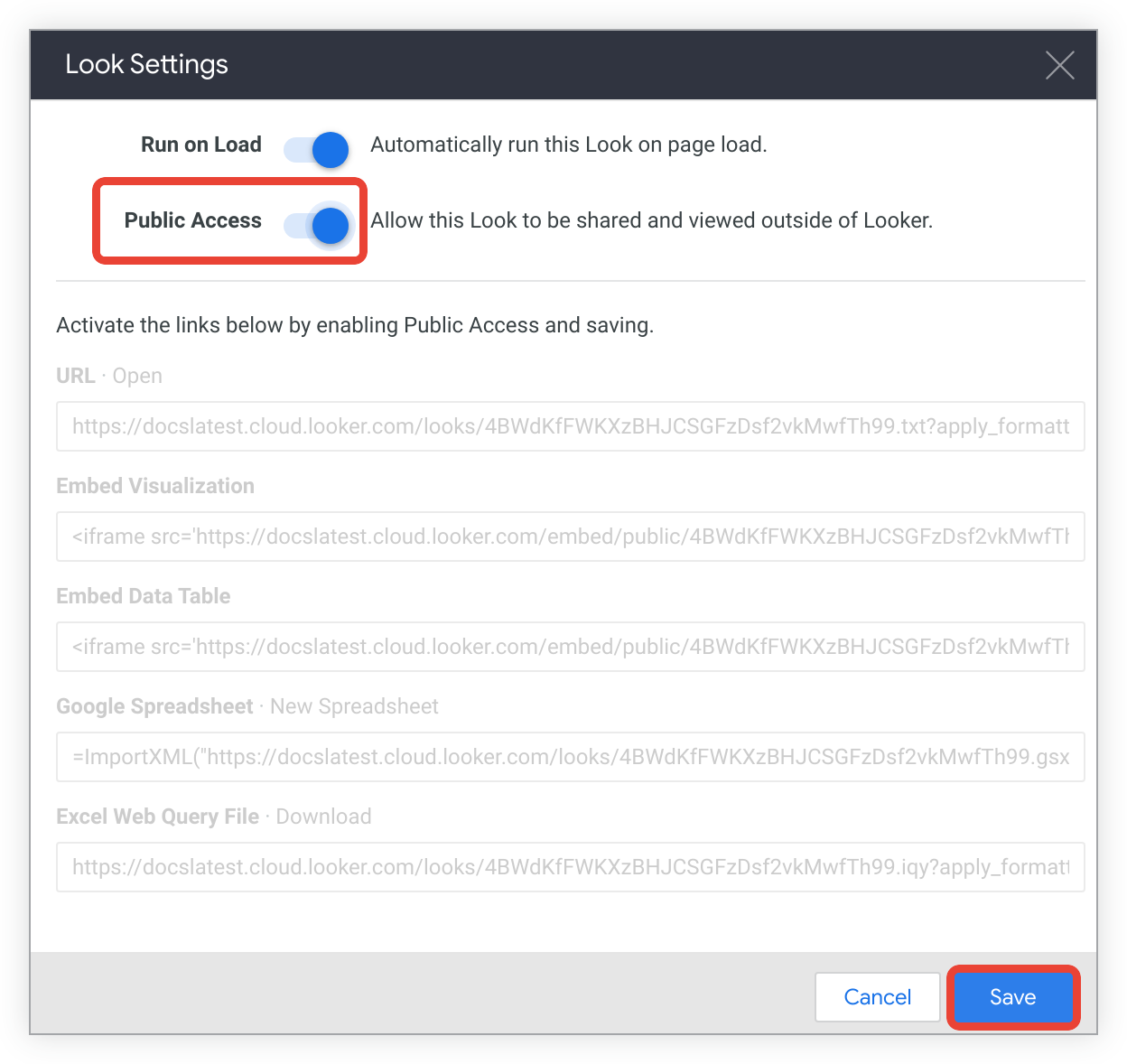
- 在外观设置窗口中,开启公开访问选项。
- 选择保存。这样一来,您就可以访问之前灰显的 Look 网址了。
为 Look 启用公开访问权限后,您可以从Look 设置窗口的以下部分复制其网址,以便通过以下方式使用这些网址:
- 网址:通过分享 Look 的网址,以 TXT、CSV、JSON 或 HTML 格式分享 Look 的数据。
- 嵌入可视化图表:使用
<iframe>代码在 HTML 网页中公开嵌入 Look 的可视化图表。 - 嵌入数据表:使用
<iframe>代码将 Look 的数据表公开嵌入到 HTML 页面中。 - Google 电子表格:将 Look 的数据导出到 Google 表格。
- Excel Web 查询文件:将 Look 的数据导出到 Excel。
以下各部分将引导您完成每种方案。
通过公开网址分享 Look 结果
如需通过公开网址分享 Look 数据,请复制并使用“Look 设置”窗口的网址部分中的网址。网址中显示的 32 字符哈希值应可确保他人无法猜测出该网址,因此除非您明确向他人提供此网址,否则他们将无法访问相应数据。
凡是获得该网址的人员,无需登录 Looker 即可访问数据。因此,请勿将敏感数据放入任何公开 Look 中。
更改格式
您可以通过更改网址的格式扩展名,以文本、JSON、CSV 和 HTML 格式分享和访问数据。例如:
- https://instance_name.looker.com/looks/tRpghtMTZc6ByPHVMJX8hk9FspZx3VjS.txt
- https://instance_name.looker.com/looks/tRpghtMTZc6ByPHVMJX8hk9FspZx3VjS.json
- https://instance_name.looker.com/looks/tRpghtMTZc6ByPHVMJX8hk9FspZx3VjS.csv
- https://instance_name.looker.com/looks/tRpghtMTZc6ByPHVMJX8hk9FspZx3VjS.html
可视化和 value_format 设置的默认应用
Looker 会应用您设置的所有 value_format 设置。Looker 还会对您的公开网址应用一些可视化设置,使您的数据看起来类似于表格图表。Look 的以下任何图表和序列可视化图表菜单设置都将应用于公开网址:
移除可视化图表或 value_format 选项
可视化选项的应用在网址中显示为 apply_vis=true 实参。如果您不想应用可视化选项,请从网址中移除 apply_vis=true。
任何 value_format 设置的应用都会在网址中显示为 apply_formatting=true 实参。如果您不希望应用 value_format 设置,请从网址中移除 apply_formatting=true。
以下示例网址显示了这两个实参(滚动查看完整文本):
https://instance_name.looker.com/looks/JRJTR5dDYZRVX56vyrmnpKn2HRbnhsMq.txt?apply_formatting=true&apply_vis=true
使用 iframe 标记进行公开嵌入
您可以使用 HTML iframe 标记将 Look 的可视化图表或数据表嵌入到网站中。
如果您想嵌入与 Look 一起保存的可视化图表,请使用“Look 设置”窗口中的嵌入可视化图表 iframe 代码。
如果您想嵌入与 Look 一起保存的数据表,请使用 Look 设置窗口中的嵌入数据表 iframe 代码。
无法对公共嵌入表进行排序。
您还可以在不将 HTML iframe 标记插入到 HTML 代码中的情况下查看嵌入式可视化图表或数据表。
在没有 iframe 的情况下查看嵌入式可视化图表或数据表格
如需查看嵌入式可视化图表或数据表格,但不想使用 HTML iframe 标记插入它们,您可以将嵌入链接粘贴到浏览器中。例如,假设嵌入式图表的 iframe 链接如下所示:
<iframe src="https://mycompany.looker.com/embed/public/CNdbvTys8ZVgQn423Sf4y2GYhy6b6522" width="600" height="338" frameborder="0"></iframe>
在此示例中,您只需将以下网址粘贴到浏览器中,即可查看嵌入式可视化图表:
https://mycompany.looker.com/embed/public/CNdbvTys8ZVgQn423Sf4y2GYhy6b6522
正在导出至 Google 表格
您还可以将 Look 的数据直接导出到 Google 表格,而无需先下载。
您还可以使用 Looker Action Hub 中的 Google 表格操作直接将数据导出到 Google 表格,而无需实现以下方法。如需了解详情,请参阅 Looker 操作 - Google 表格最佳实践页面。
如需将数据导入到 Google 电子表格中,请从概览设置窗口中复制 Google 电子表格公式。将公式粘贴到 Google 电子表格中您希望数据左上角单元格显示的位置,然后按 Enter 键。您可能需要刷新工作表才能看到导入的数据。
Google 电子表格提示和注意事项
使用此方法将数据导出到 Google 表格时,请注意以下事项:
- 整个 Google 表格最多只能包含 500 万个单元格,因此数据表的列、行或标签页不得超出此限制。
- Google 电子表格函数中的网址指向的是已保存的 Look,而不是特定查询。虽然这样一来,您就可以更改导出到电子表格的数据,但在更新电子表格所依赖的 Look 时,请务必谨慎操作。例如,如果您覆盖已保存的 Look,Google 电子表格将开始以新格式填充数据。
- Looker 建议您将单个 Look 导入到 Google 表格中的任何指定工作表(标签页)。Google 数组函数(例如
VLOOKUP、HLOOKUP和ARRAYFORMULA)可帮助您在工作表之间过滤、提取和复制数据。您还可以将结果放在不同的工作表中,然后构建一个包含所有结果图表的主工作表。 ImportXML函数可能会在 Google 表格中发生更改;这些更改可能会对 Looker 中的工作流程产生下游影响。- 您可能需要强制刷新 Google 表格中的数据。如需了解详情,请参阅将数据导出到 Google 表格社区帖子。
导出为 Excel 文件
如需将数据导入 Microsoft Excel,您需要下载 .iqy 文件,请按以下步骤操作:
- 按照为特定 Look 启用公开访问权限部分中的说明,为 Look 启用公开访问权限。
- 保存这些设置。Excel Web 查询文件的外观设置选项现在会显示一个下载链接。
- 选择下载,将
.iqy文件下载到您的计算机。
如需详细了解如何根据 Excel 版本使用 .iqy 文件,请参阅以下关于在 Mac 上将 Looker 与 Excel 电子表格搭配使用的说明。
Google 和 Excel 都只会与具有有效 SSL 证书的服务器互动。如果您的 Looker 实例由 Looker 托管,则无需担心此问题。不过,如果您使用的是客户托管的 Looker 实例,则管理员需要在最初设置 Looker 时按照这些说明配置 SSL 证书以实现适当的 HTTPS。
将 Microsoft Excel 电子表格迁移到 Mac Office 2011 的提示和注意事项
在 Mac 上将 Looker 与 Excel 电子表格搭配使用时,请注意以下几点。
初始数据导入
- 将
.iqy文件下载到计算机上的已知位置。 - 在 Excel 的菜单栏中,从数据下拉菜单中选择获取外部数据 > 运行已保存的查询。
- 在提示中,从启用下拉菜单中选择查询文件。
- 找到已保存的
.iqy文件。 - 选择获取数据。
- 在电子表格中选择一个位置来放置数据,然后选择确定。
刷新数据
- 选择 Excel 的数据标签页。
- 选择刷新数据按钮。
Microsoft Excel 电子表格到 Windows Office 2013 的提示和注意事项
在 Windows 上将 Looker 与 Excel 电子表格搭配使用时,请注意以下事项。
初始数据导入
- 将
.iqy文件下载到计算机上的已知位置。 - 在 Excel 中选择数据标签页。
- 选择现有连接按钮。
- 选择浏览更多。
- 导航到
.iqy文件。 - 点击打开。
- 选择要在电子表格中放置数据的位置。
刷新数据
- 选择 Excel 的数据标签页。
- 选择刷新数据按钮。
对于管理员:启用公开网址
如需使用此文档页面上介绍的任何功能,您必须启用公开网址。