


BigQuery 是 Google 的全代管 PB 級低成本數據分析資料倉儲。您可以使用數據分析 BigQuery 連接器,直接在數據分析中存取及視覺化呈現 BigQuery 資料表、檢視表、圖表和自訂 SQL 查詢中的資料。
事前準備
如要在數據分析中存取 BigQuery 資料,您必須提供與 Google Cloud Billing 帳戶相關聯的 Google Cloud 專案。
BigQuery 是付費數據分析平台。透過數據分析報表存取 BigQuery 資料時,可能會產生查詢處理或儲存費用。如要進一步瞭解查詢和運算資源定價,請參閱「BigQuery 定價」。
必要的角色
如要在數據分析中查詢 BigQuery 資料,您必須具備讀取資料和執行查詢工作的權限。在 Google Cloud 專案或資料集授予下列 IAM 角色:
- BigQuery 資料檢視者 (
roles/bigquery.dataViewer):可讀取資料表、檢視表或圖表的資料和中繼資料。 - BigQuery 工作使用者 (
roles/bigquery.jobUser):可在計費專案中執行查詢工作。
所需角色取決於您為資料來源選取的資料憑證模式:
- 擁有者的憑證 (預設):只有資料來源擁有者需要這些角色。報表檢視者不必具備 BigQuery 存取權,也能查看圖表。
- 檢視者的憑證:每位報表檢視者都必須具備這些角色,才能查看報表中的資料。
- 服務帳戶憑證:只有服務帳戶需要這些角色。如要設定服務帳戶,請參閱「設定數據分析的 Google Cloud 服務帳戶」。
如何連結至 BigQuery
請按照下列步驟,將 BigQuery 資料連結至數據分析報表:
連結步驟
- 登入數據分析。
- 按一下「
 建立」,然後選取「報表」。
 - 報表編輯器會隨即開啟,並顯示「將資料新增至報表」面板。
- 如要建立新的嵌入資料來源,請選取 BigQuery 連接器。
- 替代做法:如要使用現有的可重複使用資料來源,請按一下「我的資料來源」分頁標籤,然後選取您先前建立或他人與您共用的任何類型資料來源。
- 使用其中一個連線選項,設定資料庫的存取權。
- 按一下「新增」。
稍後,報表畫布上會顯示連結至資料來源的表格。
連結選項
BigQuery 資料來源可從資料表、檢視表或圖表,或從自訂 SQL 查詢擷取資料。
連結 BigQuery 資料表、檢視表或圖表
BigQuery 資料表會以資料列和資料欄 (欄位) 的形式儲存資料。BigQuery 檢視表是由 SQL 查詢定義的虛擬資料表,會在 BigQuery 控制台內或使用 BigQuery API 動態執行。BigQuery 圖譜可讓您根據現有資料表定義節點和邊緣,建立資料關係模型。
如要連線至資料表、檢視表或圖表,請指定下列連線參數:
- BigQuery 專案
- 資料集
- 特定表格、檢視表或圖表。數據分析也支援連結至依日期分區和多日資料表。
選取專案
專案會整理 Google Cloud 資源,並在報表超出 BigQuery 的免費限制時,決定查詢費用的計費位置。您可以查詢某個專案中的資料,同時將費用計入其他專案。進一步瞭解Google Cloud 專案。
在連接器設定面板中,選擇下列其中一個選項:
- 近期專案:顯示您最近在 Google Cloud 控制台開啟的專案。您也可以手動輸入專案 ID。所選專案會用於計費和資料存取。
- 「我的專案」:顯示您有權存取的所有專案。如果清單中沒有所需專案,請在輸入欄位中輸入確切的專案 ID。
- 共用專案:顯示跨部門或組織共用的專案。您可以指定不同的專案,用於選取資料和執行計費。
選取資料集
資料集可整理及控管資料表、檢視表和圖表群組的存取權。從清單中選取資料集,或依資料集 ID 搜尋。
BigQuery 公開資料集是 Google 在全球共用的免費範例資料集。如要查詢公開資料,您必須選擇計費專案,支付查詢處理費用。
選取資料表、檢視表或圖表
您可以將數據分析資料來源連結至單一資料表、檢視表或圖表。在「Table」(表格) 或「Table / Graph」(表格/圖表) 清單中,選取資源或依名稱搜尋資源。如果資料集包含圖表,表格和圖表會顯示不同的圖示,方便您區分。
如果選取圖表,也可以在「Start Node」(起始節點) 清單中選取「start node」(起始節點)。起始節點會決定圖表遍歷的起點,並影響扁平化資料表的結構定義。視圖表定義而定,您可能需要選取起始節點。
試用公開圖表資料集
您可以使用公開的 Look Ecommerce 圖表,試用 BigQuery Graph 連接器。如要連線至這個圖表,請按照下列步驟操作:
- 選取「共用專案」。
- 選取計費專案。
- 輸入
bigquery-public-data做為共用專案名稱。 - 選取
thelook_ecommerce做為資料集。 - 在「Table / Graph」清單中選取「
graph」。 - 選用:在「Start Node」(起始節點) 清單中選取起始節點。
使用 BigQuery Graph 測量
連結至 BigQuery Graph 時,系統會將圖表中定義的所有測量指標匯入為資料來源中的指標。您可以在圖表、計算欄位、查詢結果變數和跨資料來源控制項中使用這些測量指標。
使用圖表測量功能時,請注意下列事項:
- 固定匯總:您無法在數據分析中變更圖表測量指標的匯總類型。匯總方式取決於 BigQuery 中的圖表定義。
- 可編輯的屬性:您可以在數據分析資料來源中,編輯圖表測量指標的資料類型和說明。
連結至依日期分區的資料表
數據分析 支援 BigQuery 日期分區資料表 (DATE、DATETIME 或 TIMESTAMP)。選取依 DATE、DATETIME 或 TIMESTAMP 分區的資料表時,您可以將分區資料欄設為圖表的主要日期篩選器。使用分區資料表可加快圖表算繪速度,同時盡可能降低查詢費用。
連結至多日資料表 (YYYYMMDD 前置字元)
BigQuery 支援跨多個 shard 資料表查詢,其中每個資料表都會儲存單日資料,並以 YYYYMMDD 結尾 (例如 [prefix]_YYYYMMDD)。
選取資料表時,如果數據分析遇到格式為 YYYYMMDD 尾碼的資料表,就會將每日資料表分組到乾淨的前置字元名稱 ([prefix]_YYYYMMDD) 下。從多日資料表建立圖表時,數據分析只會自動查詢過去 28 天的資料。您隨時可以編輯圖表「設定」分頁中的「日期範圍」屬性,變更這個日期範圍。
使用自訂 SQL 查詢連結至 BigQuery
「自訂查詢」選項可讓您編寫 SQL 連結資料,包括查詢 BigQuery Graph。自訂查詢語法遵循標準 SQL 方言。如要使用舊版 SQL 語法,請選取「Use Legacy SQL」(使用舊版 SQL)。
建議您先直接在 BigQuery 控制台中編寫及測試查詢,然後將經過驗證的 SQL 指令碼複製並貼到數據分析自訂查詢編輯器方塊中。
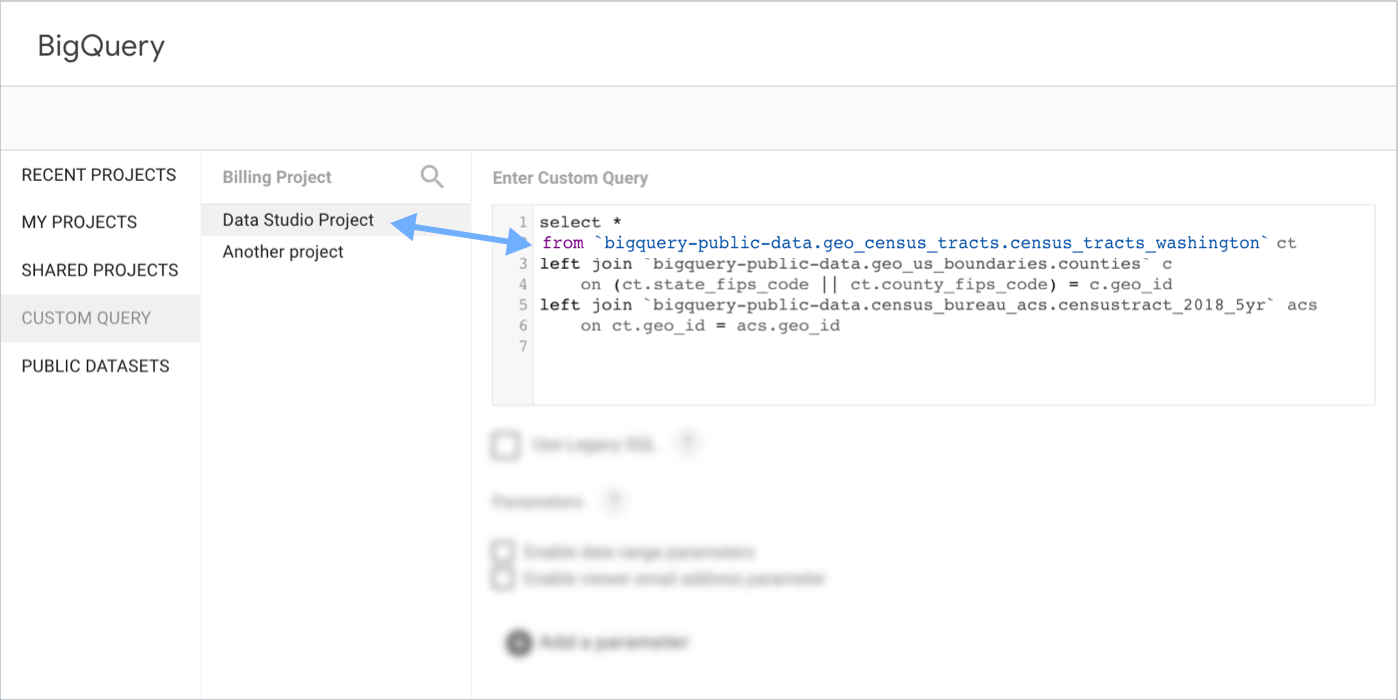
覆寫計費專案
您可以使用「Billing Project」(計費專案) 設定,指定由哪個 Google Cloud 專案支付自訂查詢執行費用。如果貴組織有多項專案,您可以在欄位中手動輸入帳單專案 ID。
如要查詢某個專案中的資料,但向另一個專案計費,請在這個欄位中指定計費專案,並在查詢的 FROM 子句 (FROM project_id.dataset_id.table_id) 中明確參照資料專案。
使用查詢參數
參數可讓您建立更靈活、可自訂的報表。您可以將 BigQuery 資料來源中的參數傳回基礎查詢。如要在自訂查詢中使用參數,請按照 BigQuery 的執行參數化查詢語法指南操作。
如需完整的設定操作說明、參數語法規則,以及使用參數 (@DS_START_DATE、@DS_END_DATE、@DS_USER_EMAIL) 設定資料列層級安全性的方法,請參閱「在自訂查詢中使用參數」。
附註和提示
以下提供一些注意事項和提示,協助您充分運用 BigQuery 資料來源。
初次使用數據分析嗎?
如要進一步瞭解數據分析的核心報表功能,請參考下列資源:
BigQuery 整合
部分 Google 產品和外部工具會直接將資料匯出至 BigQuery 資料表。將數據分析連結至 BigQuery 後,數據分析會自動計算標準指標,並設定欄位名稱格式:
- 在數據分析中探索 BigQuery 資料:資料分析師可以直接在 BigQuery 控制台中使用數據分析,探索 BigQuery 資料。執行查詢或選取資料表,然後選取「在數據分析中探索」,即可在互動式報表中以圖表呈現資料。詳情請參閱「使用數據分析功能分析資料」。
- Google Analytics BigQuery 匯出:如果數據分析遇到由 Google Analytics BigQuery 匯出產生的表格,表格旁邊會顯示 Google Analytics 圖示。連結資料表時,數據分析會自動建立許多 Google Analytics 標準指標,做為計算欄位。
「記錄計數」指標
每個 BigQuery 資料來源都會自動在欄位清單中加入「記錄數」指標。在圖表中使用 Record Count,計算記錄數量或驗證查詢傳回的總列數。
以圖表呈現 BigQuery GEOGRAPHY 多邊形
您可以在報表中使用 Google 地圖,顯示 BigQuery 的地理空間邊界 (GEOGRAPHY 多邊形空間資料)。如需使用公開人口普查區資料的逐步教學課程,請參閱「使用數據分析以圖表呈現 BigQuery GEOGRAPHY 多邊形」。
排解錯誤及查看限制
如果圖表無法載入或傳回設定警告,請參閱「排解 BigQuery 連接器錯誤和限制」指南。