


在 Looker 中探索資料時,您可能需要計算資料模型中未定義的計算指標,例如計算累計總和、比較資料列或資料欄的值,或找出一段時間內的百分比變化。您不必等待 LookML 開發人員更新模型,可以直接在「探索」中建立資料表計算,即時分析查詢結果。
資料表計算可讓您建立臨時指標,在從資料庫擷取資料後,對查詢中的維度、測量指標和其他資料表計算執行運算。這項功能類似 Google 試算表等試算表工具中的公式。在資料表中,資料表計算會顯示為綠色資料欄,與藍色維度和橘色測量指標有所區別。
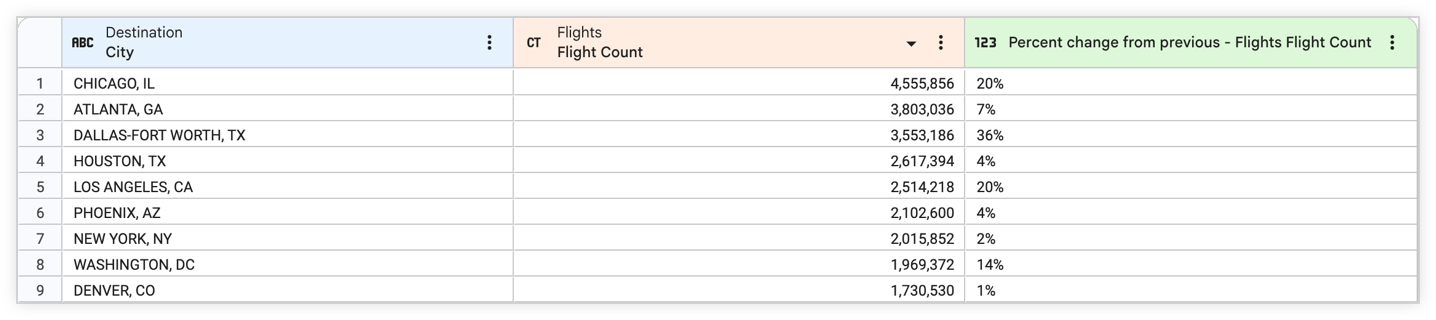
舉例來說,下表的最後一欄使用「相較於前一個資料列的百分比變化」快速計算,計算「航班數量」相較於前一個資料列的百分比變化:
您必須具備 create_table_calculations 權限,才能建立及使用資料表計算。
視分析目標而定,您可以透過兩種方式建立資料表計算:
- 快速計算:直接對數值欄位套用常見的計算方式,例如前一列的百分比、累計總和、欄總和百分比或移動平均值,不必編寫公式。
- 自訂運算式:使用 Looker 運算式 (Lexp),在查詢結果的任何欄位中,建立數學、邏輯 (true/false)、文字或日期計算。
資料表計算與 LookML 定義的欄位和自訂欄位不同
資料表計算與 LookML 定義的欄位有幾項差異:
- 只要具備適當權限,任何人都能透過資料表計算,根據 LookML 定義的欄位建立計算,但無法建立 LookML 定義的欄位,因為這需要開發權限,且必須瞭解 LookML。
- 資料表計算是根據查詢結果運作,LookML 定義或自訂欄位則是查詢本身的一部分。換句話說,您要先選取一組維度和測量指標並照常執行查詢,再根據查詢結果中的資料進行資料表計算。
- 相較於 LookML 定義的欄位,資料表計算較容易建立,但較不容易控管。由於任何使用者都能建立資料表計算,因此可能不是「正式」計算。在決定要使用 LookML 定義的欄位或資料表計算時,請考量這一點來進行取捨,畢竟 Looker 是透過 LookML 維護單一事實來源。
資料表計算與自訂欄位有幾項差異:
- 自訂欄位會產生 SQL,並在資料庫中執行,與 LookML 定義的欄位類似。資料表計算會在查詢後執行,不會對資料庫執行。
- 資料表計算會依據資料表中的資料,自訂欄位則不會。
在資料表中,資料表計算欄位會顯示在維度和測量指標旁邊。如要在日後重複使用資料表計算,請務必將探索儲存為 Look 圖表或資訊主頁圖塊。
建立資料表計算
如要允許使用者或群組建立資料表計算,Looker 管理員必須授予 create_table_calculations 權限,讓這些使用者或群組存取這項功能。
Looker 的「探索」頁面內建 Looker 運算式編輯器,可協助您建立資料表計算、自訂欄位和自訂篩選器。如果您是 Looker 開發人員,正在建立資料測試來驗證模型邏輯,也可以使用 Looker 運算式編輯器建構 Looker 運算式,然後將運算式複製到資料測試的 expression 參數。
建立資料表計算的方法,取決於您使用的是預設探索介面還是傳統探索介面。
在預設的「探索」介面建立資料表計算
如要在預設的「探索」介面中建立資料表計算,請按照下列步驟操作:
在「設定」面板中,依序選取「+ 新增」和「資料表計算」,開啟「建立資料表計算」對話方塊。
在「建立資料表計算」對話方塊中,從「計算」下拉式選單選取計算類型。系統預設會顯示「自訂運算式」的選項。
新增計算定義,包括選取快速計算的「來源欄」。只有出現在「探索」資料表中的數值欄位,才能使用「自訂運算式」以外的計算類型。
- 如果從「計算」下拉式選單中選取「自訂運算式」,請在大型欄位中輸入 Looker 運算式,建立計算用的運算式。您只能使用「探索」資料表中顯示的欄位建立資料表計算。Looker 運算式可得出數字、日期、字串 (文字) 或布林值 (true/false)。
- 請參閱這個說明文件頁面,瞭解如何建立 Looker 運算式,以及編輯器如何提供協助。
您也可以從「格式」下拉式選單中選取預設以外的格式。
您也可以在「名稱」欄位中輸入新的計算名稱,不使用預設名稱。計算名稱會顯示在「設定」面板和資料表中。
選取「+ 新增說明」,即可新增選填說明 (最多 255 個字元),為其他使用者提供更多資料表計算的背景資訊或資訊。
選取「儲存」。
您也可以直接從「資料」窗格建立快速計算,步驟如下:
- 在「資料」窗格中,選取資料欄 數值欄位的「更多」選單。
- 選取「 計算」,然後選擇快速計算。
新的計算結果會自動顯示在資料表的綠色資料欄,以及「設定」面板的「自訂欄位」檢視畫面中。
與其他欄位一樣,您可以選取計算名稱,在查詢中新增或移除該欄位。您也可以將游標懸停在欄位上,查看該計算適用的其他選項。
在傳統探索中建立資料表計算
在傳統版探索中,您可以透過下列方式,從「探索」頁面存取 Looker 運算式編輯器:
在欄位挑選器的「自訂欄位」部分,使用「+ 新增」按鈕建立資料表計算
如果您有權建立資料表計算,可以使用欄位挑選器的「自訂欄位」部分,開啟「建立資料表計算」對話方塊。
如要使用「自訂欄位」部分建立資料表計算,請按照下列步驟操作:
- 在欄位挑選器的「自訂欄位」部分,選取「+ 新增」。
選取「資料表計算」,開啟「建立資料表計算」對話方塊。
接著,針對每個資料表計算,執行下列步驟:
- 從「計算」下拉式選單中選取計算類型。系統預設會顯示「自訂運算式」的選項。
- 新增計算定義,包括選取快速計算的「來源欄」。只有出現在「探索」資料表中的數值欄位,才能使用「自訂運算式」以外的計算類型。
- 如果從「計算」下拉式選單中選取「自訂運算式」,請在大型文字欄位中輸入 Looker 運算式,建立計算用的運算式。您只能使用「探索」資料表中顯示的欄位建立資料表計算。您可以建立基本的 Looker 運算式,也可以根據您的商業邏輯需求使用多個欄位、函式和運算子。您建立的運算式可得出數字、日期、字串 (文字) 或布林值 (true/false)。
- 請參閱這個說明文件頁面,瞭解如何建立 Looker 運算式,以及編輯器如何提供協助。
- 您也可以從「格式」下拉式選單中選取預設以外的格式。
- 您也可以在「名稱」欄位中輸入新的計算名稱,不使用預設名稱。計算名稱會顯示在欄位挑選器和資料表中。
- 選取「+ 新增說明」,即可新增選填說明 (最多 255 個字元),為其他使用者提供更多資料表計算的背景資訊或資訊。
- 選取「儲存」。
新的計算結果會自動顯示在資料表和欄位挑選器的「自訂欄位」部分。與其他欄位一樣,您可以選取計算名稱,在查詢中新增或移除該欄位。您也可以將游標懸停在欄位上,查看該計算適用的其他選項。
使用「資料」窗格建立資料表計算
除了使用欄位挑選器的「自訂欄位」部分,您也可以點選「資料」窗格中的「新增計算」按鈕,開啟「建立資料表計算」對話方塊。
接著,針對每個資料表計算,執行下列步驟:
- 從「計算」下拉式選單中選取計算類型。系統預設會顯示「自訂運算式」的選項。
- 新增計算定義,包括選取快速計算的「來源欄」。只有出現在「探索」資料表中的數值欄位,才能使用「自訂運算式」以外的計算類型。
- 如果從「計算」下拉式選單中選取「自訂運算式」,請在大型欄位中輸入 Looker 運算式,建立計算用的運算式。您只能使用「探索」資料表中顯示的欄位建立資料表計算。您可以建立基本的 Looker 運算式,也可以根據您的商業邏輯需求使用多個欄位、函式和運算子。您建立的運算式可得出數字、日期、字串 (文字) 或布林值 (true/false)。
- 請參閱這個說明文件頁面,瞭解如何建立 Looker 運算式,以及編輯器如何提供協助。
- 您也可以從「格式」下拉式選單中選取預設以外的格式。
- 您也可以在「名稱」欄位中輸入新的計算名稱,不使用預設名稱。計算名稱會顯示在欄位挑選器和資料表中。
- 選取「+ 新增說明」,即可新增選填說明 (最多 255 個字元),為其他使用者提供更多資料表計算的背景資訊或資訊。
- 選取「儲存」。
新的計算結果會自動顯示在資料表和欄位挑選器的「自訂欄位」部分。與其他欄位一樣,您可以選取計算名稱,在查詢中新增或移除該欄位。您也可以將游標懸停在欄位上,查看該計算適用的其他選項。
常見計算的快速鍵
如果您有權建立及編輯資料表計算,就能對「探索」資料表中的特定數值欄位 (包括其他資料表計算) 執行快速計算。
你可以透過下列任一方式執行快速鍵計算:
第二種方法可讓您在建立資料表計算時進行自訂,例如重新命名、新增選用說明,或選取預設以外的格式。
下節將說明可用的計算選項類型。
常見的計算捷徑類型
系統提供多種計算類型做為快速鍵選項。下表列出各項可用計算、說明、輸入內容和 Looker 運算式 (Lexp),以及計算的預設值格式和預設名稱。您可以編輯計算結果,指定其他名稱或值格式。
如要查看僅適用於透視結果的常見計算快速鍵,請參閱本頁的常見透視計算快速鍵表格。
| 計算方式 | 說明 | 輸入 | Looker 運算式 | 格式 | 名稱 |
|---|---|---|---|---|---|
資料欄的百分比資料欄的百分比 |
資料列值除以資料欄值的總和 達到資料列限制時,這項計算只會納入資料表中的值。 |
field_1
|
field_1/sum(field_1)
|
% (0 decimal places) |
view_name 的百分比 field_name
|
前一個資料列的百分比前一個資料列的百分比 |
目前資料列的值除以下一列的值。 |
field_1
|
field_1/offset(field_1, 1)
|
% (0 decimal places) |
前面項目的百分比 - view_name field_name
|
相較於前一個資料列的百分比變化相較於前一個資料列的百分比變化 |
目前資料列的值與下一列的值之間的差,除以下一列的值。 |
field_1
|
field_1/offset(field_1, 1) - 1
|
% (0 decimal places) |
相較於前面項目的百分比變化 - view_name field_name
|
資料欄累積總計資料欄累積總計 |
目前資料列的值與資料欄中所有先前資料列值的累計總和。 |
field_1
|
running_total(field_1)
|
預設格式 |
view_name field_name 的累積總計
|
資料欄排名資料欄排名 |
資料列的值在資料欄中所有值的排名 達到資料列限制時,這項計算只會納入資料表中的值。 |
field_1
|
rank(field_1,field_1)
|
預設格式 |
view_name field_name 的排名
|
透視「探索」結果時,透視測量指標有更多常見的計算捷徑。
下表列出各項可用計算、說明、輸入內容和 Looker 運算式 (Lexp),以及計算的預設值格式和預設名稱。您可以編輯計算結果,指定其他名稱或值格式。
使用資料表,透過快速鍵執行常見計算
如果您有權建立及編輯資料表計算,可以透過下列方式,從資料表的欄位建立捷徑計算:
在預設的「探索」介面中:
- 在「資料」窗格中,選取資料欄 數值欄位的「更多」選單。
- 選取「 計算」。
- 選擇計算類型。
在傳統版探索中:
- 在資料表中,選取欄位名稱旁的齒輪選單。
- 選取「計算」。
- 選擇計算類型。
除非「探索」結果經過透視,否則不會顯示透視計算類型。
新的計算結果會自動顯示為資料表中的綠色資料欄。
新的計算結果也會顯示在「設定」面板的「自訂欄位」檢視畫面中 (或傳統探索中欄位挑選器的「自訂欄位」部分)。
與其他欄位一樣,您可以選取計算名稱,在查詢中新增或移除該欄位。您也可以將游標懸停在欄位上,查看該計算適用的其他選項,包括編輯計算。
使用「建立或編輯資料表計算」對話方塊,透過快速鍵執行常見計算
這個方法可讓您選取預設以外的格式或名稱,或在建立計算時新增說明。
- 如要建立資料表計算,請開啟「建立資料表計算」對話方塊;如要編輯資料表計算,請開啟「編輯資料表計算」對話方塊。
- 從「計算」下拉式選單中選取計算類型。
- 除非「探索」結果經過透視,否則不會顯示透視計算類型。
- 在「來源欄」下拉式選單中,選取要執行計算的欄位。只有「探索」資料表中顯示的數值欄位可供選擇。
- 您可以視需要使用「格式」下拉式選單,為結果選擇預先定義的格式,或是建立自訂格式。如要建立自訂格式,請使用試算表式格式設定,詳情請參閱這個說明文件頁面。如未選取,Looker 會使用預設格式。
- 視需要將資料表計算從預設名稱重新命名,方法是在「名稱」欄位中輸入新名稱。計算名稱會顯示在欄位挑選器和資料表中。
- 選取「+ 新增說明」,即可新增選填說明 (最多 255 個字元),為其他使用者提供更多資料表計算的背景資訊或資訊。
- 資料表計算建立完成後,請選取「儲存」,將計算結果新增至「探索」。
新的計算結果會自動顯示為資料表中的綠色資料欄。
新的計算結果也會顯示在「設定」面板的「自訂欄位」部分 (或傳統探索中欄位挑選器的「自訂欄位」部分)。
與其他欄位一樣,您可以選取計算名稱,在查詢中新增或移除該欄位。您也可以將游標懸停在欄位上,查看該計算適用的其他選項,包括編輯計算。
複製資料表計算
如果您有建立資料表計算的權限,也可以複製您或其他使用者建立的現有資料表計算。如要建立多個只有細微差異的資料表計算 (例如 30 天、60 天或 90 天總和),可以先複製再編輯資料表計算。
複製資料表計算的方法,取決於您使用的是預設探索介面還是傳統版探索介面。
在預設的「探索」介面中複製資料表計算
您可以在預設的「探索」介面中,透過下列任一方式複製資料表計算:
- 在「設定」面板中,展開「自訂欄位」檢視畫面,選取計算項目的「更多」選單 ,然後選取「複製」。
- 在「資料」窗格中,依序選取計算結果的資料欄 「更多」選單,然後選取 「複製」。
複製的資料表計算會顯示在「設定」面板的「自訂欄位」檢視畫面和資料表中,名稱為原始資料表計算名稱加上「Copy」字樣。
接著,您可以編輯複製的資料表計算。
在傳統版探索中複製資料表計算
在傳統版探索中,您可以透過下列方式複製資料表計算:
- 在欄位挑選器的「自訂欄位」部分,使用計算指標的三點「更多」選單
- 使用計算資料表的齒輪選單
如要在傳統探索中複製資料表計算,請按照下列步驟操作:
- 在欄位挑選器中,展開「自訂欄位」部分。
- 找到要複製的資料表計算,選取三點圖示「更多」選單。
- 選取「複製」。
或者,您也可以在計算資料表的齒輪選單中選取「複製」。
複製的資料表計算會顯示在欄位挑選器的「自訂欄位」部分,位於原始資料表計算下方,名稱為原始資料表計算名稱加上「Copy」字樣。
接著,您可以編輯複製的資料表計算。
編輯資料表計算
如果您有權建立資料表計算,也可以編輯自己或其他使用者建立的現有資料表計算。
編輯資料表計算的方法,取決於您使用的是預設探索介面還是傳統探索介面。
在預設的「探索」介面中編輯資料表計算
您可以在預設的「探索」介面中,透過下列任一方式編輯資料表計算:
- 在「設定」面板中,展開「自訂欄位」檢視畫面,選取計算項目的「更多」選單 ,然後選取「編輯」。
- 在「資料」窗格中,依序選取計算項目的資料欄 「更多」選單,然後選取 「編輯」或「編輯計算項目」。
無論選擇哪一個選項,都會開啟「編輯資料表計算」對話方塊。如要編輯資料表計算,請按照下列步驟操作:
- 從「計算」下拉式選單中選取新的計算類型。
- 變更計算定義,包括快速鍵計算的「來源欄」。只有出現在「探索」資料表中的數值欄位,才能使用「自訂運算式」以外的計算類型。
- 如果從「計算」下拉式選單中選取「自訂運算式」,請在大型文字欄位中新增 Looker 運算式,或編輯現有的 Looker 運算式。您只能使用「探索」資料表中顯示的欄位建立資料表計算。在可用時,您可以使用 Gemini 協助建立 Looker 運算式。
- 從「格式」下拉式選單中選取新格式。
- 您也可以在「名稱」欄位中輸入新的計算名稱。計算名稱會顯示在「設定」面板和資料表中。如果您變更了資料表計算,請考慮修改名稱,使其與變更內容相符。
- 新增或更新選填的欄位說明,最多 255 個字元,詳細說明資料表計算,包括預期用途。
- 如果已有說明,系統會自動顯示「說明」方塊。如果沒有現有說明,請選取「+ 新增說明」,新增選用說明。
- 選取「儲存」。
在傳統版探索中編輯資料表計算
在傳統探索中,您可以透過下列方式編輯資料表計算:
- 在欄位挑選器的「自訂欄位」部分,使用計算項目的三點圖示「更多」選單
- 使用計算資料表的齒輪選單
如要在傳統探索中編輯資料表計算,請按照下列步驟操作:
- 展開欄位挑選器的「自訂欄位」部分,或從計算資料表的齒輪選單中選取「編輯計算」,開啟「編輯資料表計算」對話方塊。
- 找到要編輯的資料表計算,選取旁邊的三點圖示「更多」選單。
- 選取「編輯」,開啟「編輯資料表計算」對話方塊。
- 從「計算」下拉式選單中選取新的計算類型。
- 變更計算定義,包括快速鍵計算的「來源欄」。只有出現在「探索」資料表中的數值欄位,才能使用「自訂運算式」以外的計算類型。
- 如果從「計算」下拉式選單中選取「自訂運算式」,請在大型文字欄位中新增 Looker 運算式,或編輯現有的 Looker 運算式。您只能使用「探索」資料表中顯示的欄位建立資料表計算。
- 從「格式」下拉式選單中選取新格式。
- 您也可以在「名稱」欄位中輸入新的計算名稱。計算名稱會顯示在欄位挑選器和資料表中。如果您變更了資料表計算,建議您修改名稱,以符合變更內容。
- 新增或更新選填的欄位說明,最多 255 個字元,詳細說明資料表計算,包括預期用途。
- 如果已有說明,系統會自動顯示「說明」方塊。如果沒有現有說明,請選取「+ 新增說明」,新增選用說明。
- 選取「儲存」。
移除及刪除資料表計算
如果您有權建立資料表計算,可以從查詢中移除資料表計算,或從「探索」中刪除。
刪除資料表計算後,該計算會從「探索」中消失,但不會從使用該計算的 Look 或資訊主頁圖塊中消失。此外,如果有人使用含有資料表計算的探索網址,仍會看到計算結果。
您可以選擇「移除」或「刪除」:
- 移除:從「探索」查詢和資料表中移除資料表計算,但保留「設定」面板中「自訂欄位」檢視畫面的計算定義,方便日後重新加入查詢。
- 刪除:從「探索」查詢和「設定」面板的「自訂欄位」檢視畫面中,永久刪除資料表計算。
移除及刪除資料表計算的方法,取決於您使用的是預設探索介面或傳統探索介面。
在預設的「探索」介面中移除資料表計算
如要從查詢中移除資料表計算,但保留在「設定」面板中,請使用下列任一方法:
- 在「資料」窗格中,依序選取計算結果的資料欄 「更多」選單,然後選取 「移除」。
- 在「設定」面板中,展開「自訂欄位」檢視畫面,然後點選資料表計算名稱,取消選取該名稱。
資料表計算不會再顯示於資料表或查詢結果,但仍可在「設定」面板的「自訂欄位」檢視畫面中查看。
在預設探索介面中刪除資料表計算
如要從「探索」查詢和「設定」面板中永久刪除資料表計算,請使用下列任一方法:
- 在「設定」面板中展開「自訂欄位」檢視畫面,選取計算項目的 「更多」選單,然後選取 「刪除」。
- 在「資料」窗格中,依序選取計算結果的資料欄 「更多」選單,然後選取 「刪除」。
您也可以使用鍵盤快速鍵 Command-K (Mac) 或 Ctrl+K (Windows),刪除資料表計算並清除探索查詢中的欄位。
如要還原已刪除的資料表計算,請選取瀏覽器的返回箭頭。
在傳統版探索中移除資料表計算
在傳統版探索中,您可以透過下列方式移除資料表計算:
- 在欄位挑選器的「自訂欄位」部分,使用計算指標的三點「更多」選單
- 使用計算資料表的齒輪選單
如要在傳統探索中移除資料表計算,請按照下列步驟操作:
- 展開欄位挑選器的「自訂欄位」部分。
- 找出要移除的資料表計算,選取旁邊的三點圖示「更多」選單。
- 選取「移除」。
或者,從資料表計算的資料表齒輪選單中選取 移除。
在傳統版探索中刪除資料表計算
在傳統版探索中,您可以透過下列方式刪除資料表計算:
- 在欄位挑選器的「自訂欄位」部分,使用計算指標的三點「更多」選單
- 使用計算資料表的齒輪選單
如要在傳統探索中刪除資料表計算,請按照下列步驟操作:
- 展開欄位挑選器的「自訂欄位」部分。
- 找出要刪除的資料表計算,選取旁邊的三點圖示「更多」選單。
- 選取 [刪除]。
或者,在資料表計算的資料表齒輪選單中,選取「刪除」。
您也可以使用鍵盤快速鍵 Command-K (Mac) 或 Ctrl+K (Windows),刪除資料表計算並清除探索查詢中的欄位。
如要還原已刪除的資料表計算,請選取瀏覽器的返回箭頭。
排序資料表計算
如要依據資料表計算結果排序,請選取欄頂端的欄位名稱,就像選取維度或測量指標一樣。如要進一步瞭解排序,請參閱「建立及編輯探索」說明文件頁面。
無法排序資料表計算時
在 Looker 中,資料表計算的排序方式與維度或測量指標的排序方式類似。不過,有兩項重要差異會導致在某些情況下無法排序:
- 資料表計算是在從資料庫擷取資料後建立,因此排序資料表計算時,只能排序已顯示的資料。
- 部分資料表計算會套用至同一欄中的多個資料列,例如使用
offset()函式時 (請參閱 Looker 最佳做法中的「使用offset和pivot_offset函式」一節)。在這種情況下,排序資料表計算會變更結果,因此系統會停用這項功能。
在下列特定情況下,您無法排序資料表計算:
達到資料列上限的計算
如果查詢中的資料列數量超過設定的資料列上限,就無法排序資料表計算。這是因為資料表計算只會根據顯示的資料列進行。因此,如果達到資料列上限,資料表計算可能會遺漏一些應排序到結果中的資料列。如果遇到這個問題,可以嘗試提高資料列上限 (最多 5,000 列,如果管理員指定較高的上限,則最多 50,000 列)。
如果結果達到資料列上限,Looker 會在資料表頂端的黃色列中顯示「已達資料列上限:結果可能不完整」,向您發出警告。
如果發生這種情況,您可以嘗試依非資料表計算的欄位排序資料表。
排序資料表計算後,再排序維度或測量指標
如本頁「達到資料列上限的計算」一節所述,資料表計算只會根據顯示的資料列進行。相較之下,按維度或測量指標排序時,系統會回到資料庫,確保找到正確的資料列。因此,請先使用維度和測量指標排序。接著,當資料庫傳回正確資料時,您就能根據資料表計算結果排序。
在圖表中使用資料表計算
就像 LookML 定義的維度和測量指標一樣,資料表計算會自動顯示在圖表中。
此外,您也可以使用資料表計算,決定要在圖表中顯示哪些資料列。以下範例將用於探索這項功能,其中包含「配件」類別的每週銷售資訊。
請注意,基礎資料表包含「Orders Created Week」維度和「Order Items Total Profit」測量指標,以及名為「Percent of Previous Week Profit」的資料表計算,用於比較每週與前一週的利潤:
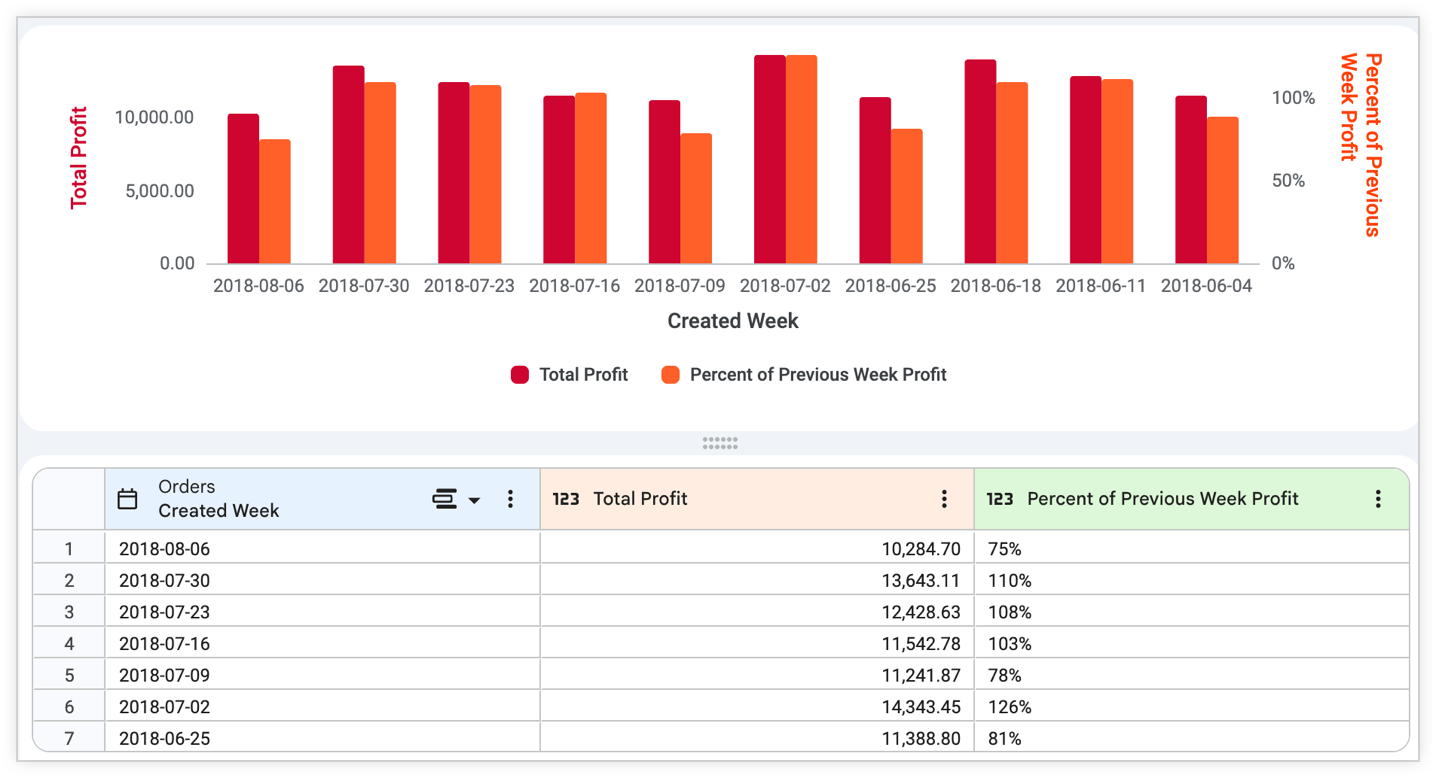
現在可以防止特定資料列顯示在柱狀圖中。方法是建立資料表計算,評估結果為 true 或 false,然後隱藏 false 值 (在資料表中會顯示為「否」項目)。公式不應產生「true」或「false」字樣,而是應產生 true 或 false 條件。
為達到這個結果,您可以建立資料表計算「Exceeds Previous Week Profit」,評估「Percent of Previous Week Profit」計算結果是否大於 1:
${percent_of_previous_week_profit} > 1
產生的資料表會包含新的資料表計算,根據「Exceeds Previous Week Profit」計算評估每個資料列,並根據前一週百分比是否大於 1,顯示「Yes」或「No」。
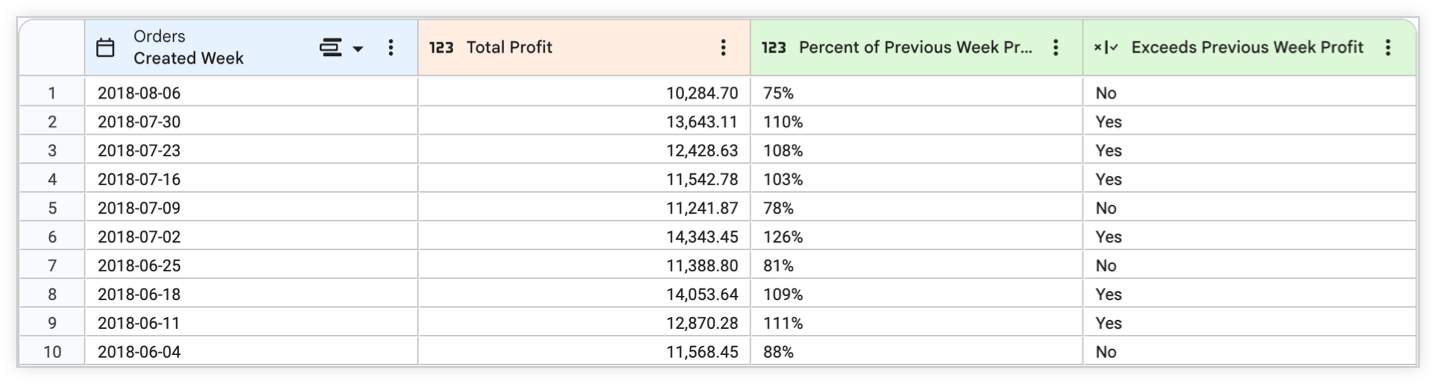
如要隱藏特定週收益未超過前一週收益的所有資料列,請選取 True 或 False 計算結果資料表的齒輪選單,然後選取「Hide "No"s from Visualization」。
產生的圖表現在只會顯示收益超過前一週的週別。
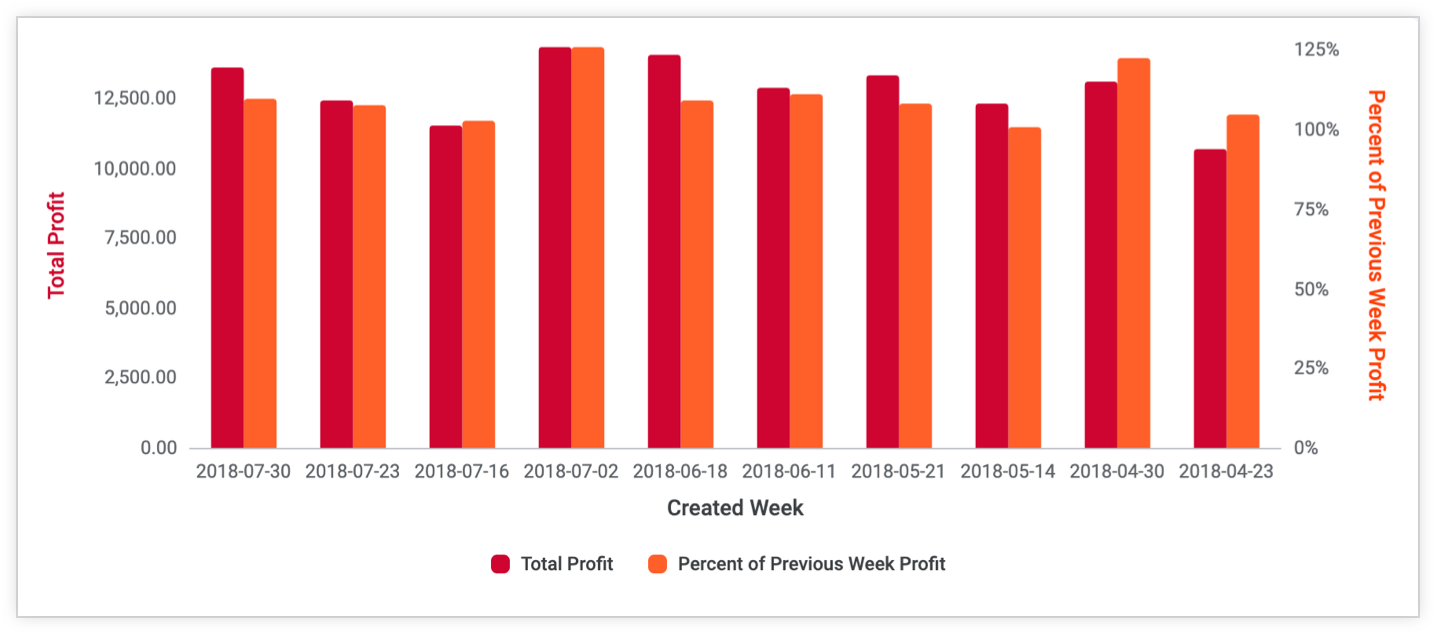
這項功能常見的用途之一,是隱藏圖表中的第一列或最後一列,因為許多類型的分析都會在資料表的開頭或結尾建立包含空值的資料列:
- 顯示累計總和的資料表
- 日期分析結束時,結果包含部分天數
- 計算前一列的百分比時
如要篩除含有空值的資料列,請使用 is_null 邏輯函式建立新的資料表計算:
NOT is_null(${percent_of_previous_week_sales})
接著,在資料表計算的資料表齒輪選單中,選取「Hide "No"s from Visualization」,隱藏該列。
使用資料表計算的注意事項
- 資料表計算中使用的所有欄位,都必須是初始查詢的一部分。
- 公式必須使用小寫。
ROUND無法運作,但round可以。 - 資料表計算只會對查詢傳回的資料列執行。如果限制為 500 列,系統就不會考量第 501 列。
- 如果您在資料表中加入「總計」列,部分執行匯總的資料表計算可能不會如預期加總,例如使用
percentile或median的計算。這是因為資料表計算功能會使用「總計」列中的值計算總計,而非使用資料欄中的值。如需疑難排解提示,請參閱「將可能令人混淆的資料表計算總計顯示為空值」最佳做法頁面。 - 小於 1 的小數一律要以 0 開頭。舉例來說,0.95 可以運作,但 .95 會導致錯誤。
- 使用 Command-K (Mac) 或 Ctrl+K (Windows) 鍵盤快速鍵,會清除所有資料表計算,包括自訂欄位。如要恢復資料表計算,請選取瀏覽器上的返回箭頭。此外,您可能也需要重新執行查詢。
相關資源
您已瞭解如何建立及編輯資料表計算,接下來可以執行下列操作:
- 篩選及限制結果,只顯示您感興趣的資料。
- 建立自訂欄位,建立臨時探索指標。
- 製作圖表。
- 將探索查詢儲存為 Look 圖表。
- 將「探索」查詢新增至資訊主頁。
- 與其他使用者分享資料。