


在 Cloud Monitoring 的自訂資訊主頁中,警告政策圖表和「Alerts」(警告) 小工具可讓您監控政策門檻,並追蹤未解決的警告和遙測資料。政策圖表會根據條件門檻繪製受監控的時間序列,而「警告」小工具則會以表格形式列出警告,方便您檢查政策條件和警告詳細資料。
本文說明如何使用Google Cloud 控制台新增這些小工具。如要使用 Cloud Monitoring API 透過程式輔助方式設定,請參閱「使用 API 建立及管理資訊主頁」、「含有 AlertChart 小工具的資訊主頁」和「含有 IncidentList 小工具的資訊主頁」。
事前準備
在要建立及管理資訊主頁的 Google Cloud 專案中,完成下列操作:
-
如要取得使用 Google Cloud 控制台建立及修改自訂資訊主頁所需的權限,請要求管理員授予您專案的Monitoring 編輯者 (
roles/monitoring.editor) IAM 角色。如要進一步瞭解如何授予角色,請參閱「管理專案、資料夾和組織的存取權」。如要進一步瞭解角色,請參閱「使用 Identity and Access Management 控管存取權」。
一個資訊主頁最多可放置 100 個小工具。
在資訊主頁中新增警告政策
如要查看警告政策監控的資料,以及記錄、指標和追蹤記錄資料,請將警告政策的圖表新增至資訊主頁。圖表會顯示監控的時間序列、相關聯的門檻、待處理警告數量,以及政策是否已停用。您也可以使用圖表上的選項,取得警告政策的詳細資訊。
以下螢幕截圖顯示警告政策的圖表:
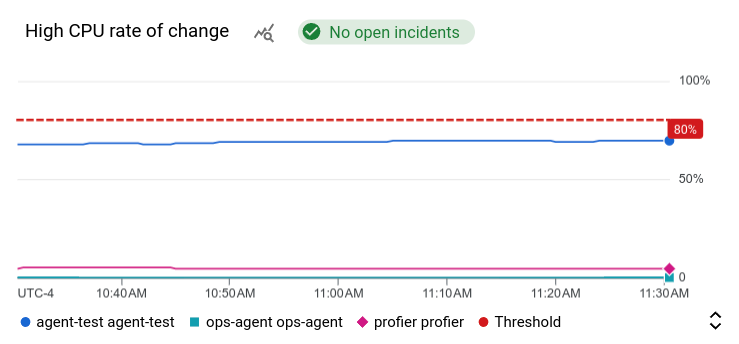
如要在資訊主頁上顯示警告政策的圖表,請按照下列步驟操作:
-
在 Google Cloud 控制台中,前往「Dashboards」(資訊主頁) 頁面:
如果您是使用搜尋列尋找這個頁面,請選取子標題為「Monitoring」的結果。
- 在 Google Cloud 控制台的工具列中,選取 Google Cloud 專案。如要設定 App Hub,請選取 App Hub 主專案或管理專案。
- 選取資訊主頁,或按一下「建立資訊主頁」。
- 在工具列中,按一下「add 新增小工具」。
- 在「Add widget」(新增小工具) 對話方塊中,選取
 「Alerting Policy」(警告政策)。
 - 按一下「arrow_drop_down 警告政策」,然後選取警告政策。
- 如要將變更套用至資訊主頁,請按一下工具列中的「Apply」(套用)。如要捨棄變更,請按一下「取消」。
檢查警告政策或探索圖表指標
查看警告政策的圖表時,您可能需要更多警告政策相關資訊。例如,您可能需要查看所選通知管道,或通知中包含哪些自訂說明文件。如要取得警告政策的相關資訊,請嘗試下列操作:
如要存取警告政策,請按一下圖表上的警告方塊,然後選取「View alert policy」(查看警告政策)。
如要查看圖表詳細資料,請將指標放在圖表上,按一下 more_vert「More chart options」(更多圖表選項),然後選取「View in Metrics Explorer」(在 Metrics Explorer 中查看)。
Metrics Explorer 會顯示資訊主頁上的圖表副本。
已刪除警告政策的圖表
如果刪除警告政策,與該政策相關聯的圖表就會停止顯示資料。詳情請參閱「警告政策小工具未顯示任何資料」。
在資訊主頁上顯示警告
如要在與指標資料相同的背景資訊中查看警告表格,請新增「警告」小工具,以表格格式列出警告相關資訊。針對每個警告,小工具會顯示警告政策和條件的名稱,以及警告開啟的時間。小工具包含多個選項,可讓您查看相關聯的警告政策和警告詳細資料。
以下螢幕截圖顯示「Alerts」(警告) 小工具:
Alerts widget." class="screenshot">
本節其餘資訊適用於 Google Cloud 控制台。如要瞭解如何使用 Cloud Monitoring API,請參閱「包含『快訊』小工具的資訊主頁」。
「Alerts」(警告) 小工具最多可列出 20 項警告政策或 20 項資源。「Alerts」(快訊) 小工具無法同時列出警告政策和資源。
如要在資訊主頁上顯示快訊,請按照下列步驟操作:
-
在 Google Cloud 控制台中,前往「Dashboards」(資訊主頁) 頁面:
如果您是使用搜尋列尋找這個頁面,請選取子標題為「Monitoring」的結果。
- 在 Google Cloud 控制台的工具列中,選取 Google Cloud 專案。如要設定 App Hub,請選取 App Hub 主專案或管理專案。
- 選取資訊主頁,或按一下「建立資訊主頁」。
- 在工具列中,按一下「add 新增小工具」。
- 在「Add widget」(新增小工具) 對話方塊中,選取
 「Alerts」(警告)。
 - 選用:新增標題。
選用:選取條件,定義要顯示哪些快訊。根據預設,系統會列出 Google Cloud 專案中的所有警示。不過,您可以限制小工具只顯示特定警告政策或資源類型的警告:
如要顯示所有快訊,請使用預設設定。
如要只顯示特定警告政策的警告,請選取「Alert policy」(警告政策),然後從「Alert policies」(警告政策) 選單中選取。
每個「警告」小工具最多可有 20 項警告政策。如果超過這項限制, Google Cloud 控制台會顯示錯誤訊息
"You must choose no more than 20 policies"。如要僅顯示特定資源類型的快訊,請選取「Resource type」(資源類型),然後從「Resource types」(資源類型) 選單中選取。
每個「快訊」小工具最多可顯示 20 項資源。如果超過這項限制,就無法儲存資訊主頁。
您無法選取特定警告政策和特定資源類型。
如要將變更套用至資訊主頁,請按一下工具列中的「Apply」(套用)。如要捨棄變更,請按一下「取消」。
根據預設,系統只會顯示待處理的警示。如要顯示所有快訊,包括在日期範圍選取器指定的時間間隔內關閉的快訊,請將指標放在「Alerts」(快訊) 小工具上,啟用工具列,然後啟用  「Show closed alerts」(顯示已關閉的快訊) 切換鈕。
您可以依開啟或關閉日期排序警示清單。您也可以使用 filter_list「Filter」(篩選器) 欄位搜尋清單。
檢查警告或查看警告政策詳細資料
查看「Alerts」(警告) 小工具時,您可能需要警告或警告政策的相關資訊:
如要查看快訊詳細資料,請在「Alerts」(快訊) 小工具中找到該快訊,然後按一下「View」(查看)。
如要查看與警告相關聯的警告政策詳細資料,請在「Alerts」(警告) 小工具中找到該警告,然後選取政策名稱。
後續步驟
您也可以在自訂資訊主頁中新增小工具,顯示下列內容:
如要瞭解如何探索圖表資料及篩選資訊主頁,請參閱下列文件: