


本頁說明如何使用 PromQL 的程式碼編輯器。編輯器位於 Google Cloud 控制台,提供建議和其他工具,協助您建立有效的 PromQL 查詢。
本頁面不會介紹 PromQL 語言。如需 PromQL 相關資訊,建議參閱開放原始碼文件。下列資源可協助您快速上手:
存取程式碼編輯器
您可以在 Google Cloud 控制台的下列頁面存取 PromQL:
- Metrics Explorer
- 建立資訊主頁時新增小工具
如要在使用 Metrics Explorer 時開啟程式碼編輯器,請執行下列操作:
-
前往 Google Cloud 控制台的 leaderboard「指標探索器」頁面:
如果您是使用搜尋列尋找這個頁面,請選取子標題為「Monitoring」的結果。
- 在查詢建立工具窗格的工具列中,選取名稱為 code「PromQL」PromQL的按鈕。
完成查詢後,您可以設定圖例或變更資料顯示方式。如需詳細資訊,請參閱以下頁面:
使用程式碼編輯器
如要使用程式碼編輯器,請在文字欄位中輸入查詢,然後按一下「執行查詢」。
自動完成
輸入查詢時,編輯器會顯示語法正確的自動完成建議清單。你可以按下 Control+Space 手動開啟自動完成選單,按下 Escape 則可關閉選單。
使用方向鍵瀏覽選項清單。
按下 Enter 即可插入所選選項。
如要插入所有可用選項通用的前置字串,請按下 Tab。
尋找與取代
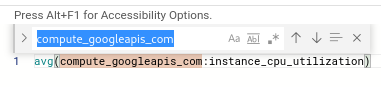
編輯器支援尋找及取代功能。如要在查詢中尋找字詞,並視需要取代字詞,請按 Control+F 鍵 (或 Mac 上的 Command+F 鍵)。以下螢幕截圖顯示這項功能:
編輯器控制項
編輯器有兩個控制選項,可決定與查詢的互動方式。
根據預設,只有在點選「執行查詢」時,系統才會執行查詢。 您可以設定編輯器在您輸入內容時自動執行查詢,但這項選項預設為停用。
如要啟用自動執行選項,請使用「自動執行」切換鈕。 啟用這項選項後,編輯器會執行下列動作:
- 未顯示「執行查詢」按鈕。
- 輸入文字時,系統會持續顯示錯誤訊息。
如果游標位於不完整但沒有錯誤的查詢結尾,編輯器會在控制列中顯示黃色三角形。如果空間足夠,系統也會顯示「查詢不完整」文字。
編輯器不會嘗試評估不完整的查詢。
程式碼編輯器和圖表區域之間也有抓取控點。 使用這個長條可變更兩個區域的相對大小。
儲存圖表
儲存圖表的方式取決於建立圖表的環境:
- 從 Metrics Explorer。
- 建立或編輯自訂資訊主頁時。
儲存 Metrics Explorer 中的圖表
在 Metrics Explorer 的程式碼編輯器中,您可以選擇將圖表儲存至自訂資訊主頁。如要儲存圖表,請按照下列步驟操作:
-
前往 Google Cloud 控制台的 leaderboard「指標探索器」頁面:
如果您是使用搜尋列尋找這個頁面,請選取子標題為「Monitoring」的結果。
- 在查詢建立工具窗格的工具列中,選取名稱為 code「PromQL」PromQL的按鈕。
- 在編輯器中輸入您的查詢。
如果未啟用程式碼編輯器的自動執行選項,請先點選「執行查詢」執行查詢,再儲存圖表。 根據預設,自訂資訊主頁會定期儲存變更。如果您未先執行查詢,程式碼編輯器會儲存您上次執行的查詢。
按一下「另存為」,然後選取「資訊主頁圖表」,並完成對話方塊。
將圖表儲存至自訂資訊主頁
如要將新圖表儲存至資訊主頁,請按照下列步驟操作:
為圖表加上說明標題。
如果未啟用程式碼編輯器的自動執行選項,請先點選「執行查詢」執行查詢,再儲存圖表。 根據預設,自訂資訊主頁會定期儲存變更。如果您未先執行查詢,程式碼編輯器會儲存您上次執行的查詢。
如果資訊主頁未啟用自動儲存功能,請按一下「儲存」。
Google Cloud 控制台支援自訂資訊主頁的網頁層級篩選器。自訂資訊主頁上的 PromQL 圖表支援這些篩選器。
退出程式碼編輯器
如要在不儲存查詢的情況下離開程式碼編輯器,請按一下其他選取器分頁標籤。編輯器中的所有查詢文字都會遭到捨棄,但您可以選擇將其儲存到剪貼簿。