


本文說明如何檢測使用 Agent Development Kit (ADK) 架構建構的 AI 代理。ADK 架構包含 OpenTelemetry 檢測,可從代理的重要動作收集遙測資料。啟用內建檢測功能後,該功能會將文字提示詞和代理回覆等資訊傳送至 Google Cloud 專案。本文將說明必要變更,並提供範例應用程式連結。
使用 ADK 的應用程式也可以收集多模態提示和回覆。本文說明如何收集文字提示詞和回覆。如要收集多模態資料,則須進行額外設定。詳情請參閱「收集及查看多模態提示和回覆」。
ADK 提供的預設觀測能力可能不足以滿足應用程式的用途。您可以使用 OpenTelemetry 新增其他檢測程式庫,從應用程式的其他部分擷取遙測資料,也可以使用自訂檢測功能擷取應用程式專屬資料,取得更精細的觀測能力。舉例來說,您可以在應用程式中編寫檢測程式碼,以便:
- 追蹤代理叫用工具的資源消耗量。
- 追蹤應用程式專屬的驗證失敗、違反業務規則或自訂錯誤復原機制。
- 根據特定領域的條件,追蹤代理回覆的品質分數。
檢測生成式 AI 應用程式,收集遙測資料
如要檢測 AI 代理,收集記錄、指標和追蹤記錄資料,請按照下列步驟操作:
本節其餘部分將說明上述步驟。
安裝 OpenTelemetry 套件
新增下列 OpenTelemetry 檢測和匯出工具套件:
uv add 'google-adk>=2.12.0' \
  'opentelemetry-instrumentation-google-genai>=0.7b1' \
  'opentelemetry-instrumentation-sqlite3>=0.63b1' \
  'opentelemetry-exporter-otlp-proto-grpc>=1.42.1' \
  'opentelemetry-exporter-otlp-proto-http>=1.42.1' \
  'opentelemetry-instrumentation-vertexai>=2.0b0'
記錄、指標和追蹤記錄資料會透過Telemetry (OTLP) API 傳送至 Google Cloud ,該 API 會實作 OpenTelemetry Protocol。opentelemetry-exporter-otlp-proto-grpc 程式庫會叫用 Telemetry (OTLP) API 端點。
追蹤記錄資料的儲存格式,通常與 OpenTelemetry 通訊協定定義的 proto 檔案一致。不過,欄位可能會先從 OpenTelemetry 專屬資料類型轉換為 JSON 資料類型,再儲存。如要進一步瞭解儲存格式,請參閱「追蹤記錄資料的結構定義」。
設定 ADK 環境
ADK 架構 1.17.0 以上版本內建 OpenTelemetry 支援,並可將 OpenTelemetry 遙測資料傳送至Google Cloud Observability。如要啟用這項功能,請設定 ADK 環境:
如果使用
adk web指令執行應用程式,請加入--otel_to_cloud旗標。在
opentelemetry.env檔案中,設定下列環境變數:OTEL_SERVICE_NAME='adk-sql-agent' OTEL_PYTHON_LOGGING_AUTO_INSTRUMENTATION_ENABLED='true'設定 OpenTelemetry,使用最新的生成式 AI 語意慣例。
OTEL_SEMCONV_STABILITY_OPT_IN='gen_ai_latest_experimental'設定 OpenTelemetry,將訊息附加為事件。
OTEL_INSTRUMENTATION_GENAI_CAPTURE_MESSAGE_CONTENT='EVENT_ONLY'如要進一步瞭解允許的列舉值,請參閱
genai/types.py。建議您一併將下列環境變數新增至
opentelemetry.env檔案:ADK_CAPTURE_MESSAGE_CONTENT_IN_SPANS='false'這個環境變數的作用如下:
- 防止 ADK 檢測附加超過屬性大小限制的 Span 屬性。
- 防止個人識別資訊 (PII) 做為屬性附加至 Span。
您可能需要設定其他環境變數。舉例來說,如果您部署至 Gemini Enterprise Agent Platform,則也需要設定下列環境變數:
GOOGLE_CLOUD_AGENT_ENGINE_ENABLE_TELEMETRY='true'
下載並執行範例應用程式
這段程式碼範例會實作使用 ADK 建構的生成式 AI 代理。代理程式會使用 OpenTelemetry 檢測,並設定為將指標、追蹤記錄和記錄傳送至 Google Cloud 專案。傳送至專案的遙測資料包含生成式 AI 提示和回覆。
ADK 代理角色
生成式 AI 代理定義為 SQL 專家,具備臨時 SQLite 資料庫的完整存取權。這個代理是使用 Agent Development Kit 建構,並透過 SQLDatabaseToolkit 存取資料庫。資料庫一開始是空的。
事前準備
- 登入 Google Cloud 帳戶。如果您未曾使用過 Google Cloud,歡迎 建立帳戶,親自體驗實際使用我們產品的成效。新客戶還能獲得價值 $300 美元的免費抵免額,用於執行、測試及部署工作負載。
-
安裝 Google Cloud CLI。
-
若您採用的是外部識別資訊提供者 (IdP),請先 使用聯合身分登入 gcloud CLI。
-
執行下列指令,初始化 gcloud CLI:
gcloud init -
選取或建立專案所需的角色
- 選取專案:選取專案時不需要特定 IAM 角色,只要您獲派某個專案的角色,即可選取該專案。
-
建立專案:如要建立專案,您必須具備專案建立者角色 (
roles/resourcemanager.projectCreator),其中包含resourcemanager.projects.create權限。瞭解如何授予角色。
-
建立 Google Cloud 專案:
gcloud projects create PROJECT_ID
將
PROJECT_ID替換為您要建立的 Google Cloud 專案名稱。 -
選取您建立的 Google Cloud 專案:
gcloud config set project PROJECT_ID
將
PROJECT_ID替換為 Google Cloud 專案名稱。
啟用 Vertex AI、Service Usage、Telemetry、Cloud Logging、Cloud Monitoring 和 Cloud Trace API (如有尚未啟用的 API):
啟用 API 所需的角色
您必須具備
serviceusage.services.enable權限,才能啟用 API。如果您建立了專案,可能已透過擁有者角色 (roles/owner) 取得這項權限。否則,您可以透過服務使用情形管理員角色 (roles/serviceusage.serviceUsageAdmin) 取得這項權限。瞭解如何授予角色。gcloud services enable aiplatform.googleapis.com
serviceusage.googleapis.com telemetry.googleapis.com logging.googleapis.com monitoring.googleapis.com cloudtrace.googleapis.com -
安裝 Google Cloud CLI。
-
若您採用的是外部識別資訊提供者 (IdP),請先 使用聯合身分登入 gcloud CLI。
-
執行下列指令,初始化 gcloud CLI:
gcloud init -
選取或建立專案所需的角色
- 選取專案:選取專案時不需要特定 IAM 角色,只要您獲派某個專案的角色,即可選取該專案。
-
建立專案:如要建立專案,您必須具備專案建立者角色 (
roles/resourcemanager.projectCreator),其中包含resourcemanager.projects.create權限。瞭解如何授予角色。
-
建立 Google Cloud 專案:
gcloud projects create PROJECT_ID
將
PROJECT_ID替換為您要建立的 Google Cloud 專案名稱。 -
選取您建立的 Google Cloud 專案:
gcloud config set project PROJECT_ID
將
PROJECT_ID替換為 Google Cloud 專案名稱。
啟用 Vertex AI、Service Usage、Telemetry、Cloud Logging、Cloud Monitoring 和 Cloud Trace API (如有尚未啟用的 API):
啟用 API 所需的角色
您必須具備
serviceusage.services.enable權限,才能啟用 API。如果您建立了專案,可能已透過擁有者角色 (roles/owner) 取得這項權限。否則,您可以透過服務使用情形管理員角色 (roles/serviceusage.serviceUsageAdmin) 取得這項權限。瞭解如何授予角色。gcloud services enable aiplatform.googleapis.com
serviceusage.googleapis.com telemetry.googleapis.com logging.googleapis.com monitoring.googleapis.com cloudtrace.googleapis.com -
如要取得讓範例應用程式寫入記錄、指標和追蹤記錄資料所需的權限,請要求管理員在專案中授予您下列 IAM 角色:
- Cloud 遙測資料追蹤記錄寫入者 (
roles/telemetry.tracesWriter) - 記錄檔寫入者 (
roles/logging.logWriter) - Monitoring 指標寫入者 (
roles/monitoring.metricWriter) - Vertex AI 使用者 (
roles/aiplatform.user)
如果您在 Cloud Shell、 Google Cloud 資源或本機開發環境中執行範例,這些權限就足夠。
- Cloud 遙測資料追蹤記錄寫入者 (
請務必指定配額專案。Vertex AI API (
aiplatform.googleapis.com) 必須指定配額專案。詳情請參閱「設定配額專案」。例如,下列指令可設定配額專案。gcloud config set billing/quota_project PROJECT_ID
啟動應用程式
如要啟動範例應用程式,請按照下列步驟操作:
在 Cloud Shell 複製存放區:
git clone https://github.com/GoogleCloudPlatform/opentelemetry-samples.git前往範例目錄:
cd opentelemetry-samples/python/adk-sql-agent範例包含一個
.env檔案,可設定兩個環境變數。其中一個變數控制 SDK 使用的端點。另一個變數則設定位置。如要改用其他模型,請編輯
main.py。請確認所選模型支援.env檔案中指定的位置。如要瞭解模型,請參閱「Google 模型」。建立虛擬環境並執行範例:
uv run --env-file opentelemetry.env adk web --otel_to_cloud應用程式會顯示類似下列的訊息:
Application startup complete
Uvicorn running on http://127.0.0.1:8080
如要與代理互動,請選取上一個步驟輸出內容中顯示的網址。
展開「Select an app」(選取應用程式),然後從代理清單中選取「
sql_agent」。
與代理互動
如要與代理互動,請提問或下達指令。例如,您可以提出以下問題:
What can you do for me ?
同樣地,由於 sql_agent 具備 SQL 專家的角色,您可以要求它為應用程式建立資料表,並編寫查詢來操作建立的資料表。代理程式只能建立由 .db 檔案支援的臨時資料庫,該檔案是在執行應用程式的機器上建立。
以下是 sql_agent 與使用者互動的範例:
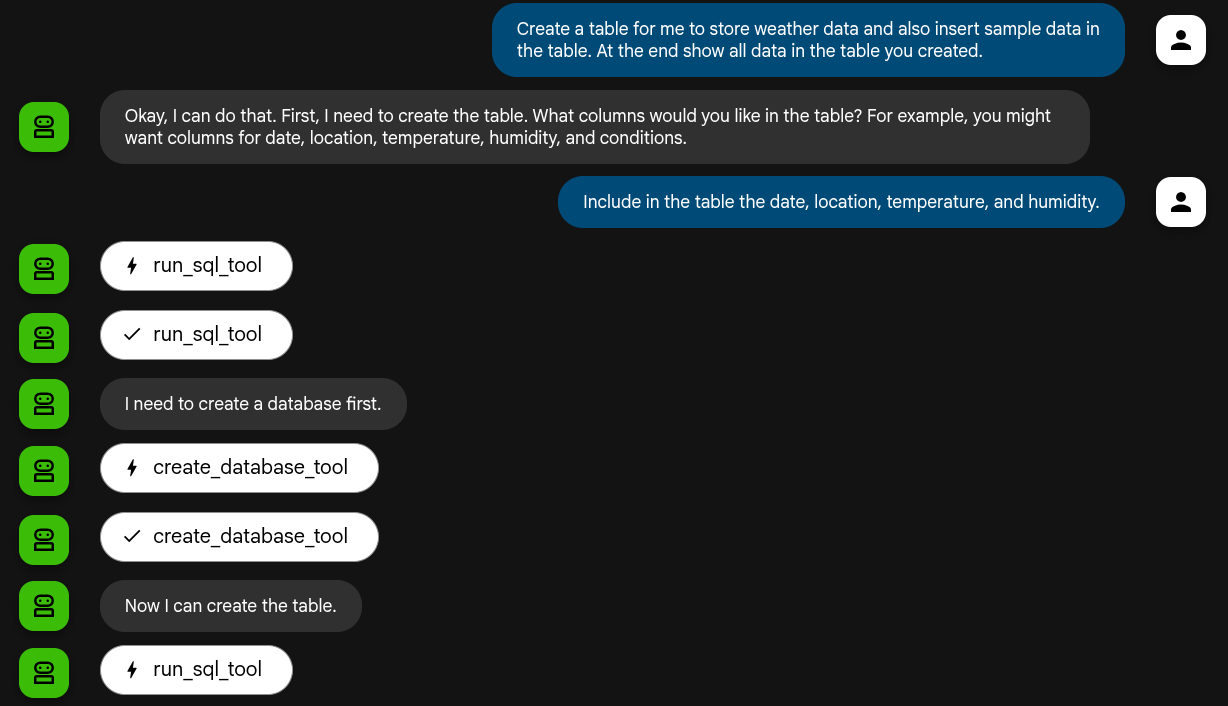
生成式 AI 代理執行的動作並非確定性,因此即使輸入相同的提示,也可能看到不同的回覆。
結束應用程式
如要退出應用程式,請在用來啟動應用程式的殼層中輸入 Ctrl-C。
查看追蹤記錄、指標和記錄
本節說明如何查看生成式 AI 事件。
事前準備
如要取得查看記錄、指標和追蹤記錄資料所需的權限,請要求管理員在專案中授予您下列 IAM 角色:
- 記錄檢視器 (
roles/logging.viewer) - Monitoring 檢視者 (
roles/monitoring.viewer) - Cloud Trace 使用者 (
roles/cloudtrace.user)
如要進一步瞭解如何授予角色,請參閱「管理專案、資料夾和組織的存取權」。
查看遙測資料
如要查看應用程式建立的生成式 AI 事件,請使用「Trace Explorer」頁面:
-
前往 Google Cloud 控制台的
 「Trace Explorer」頁面:
前往「Trace explorer」(Trace 探索工具)
您也可以透過搜尋列找到這個頁面。
在工具列中,依序選取「Add filter」(新增篩選器)、「Span name」(Span 名稱) 和「
call_llm」。下圖顯示篩選資料後的「Trace Explorer」頁面:
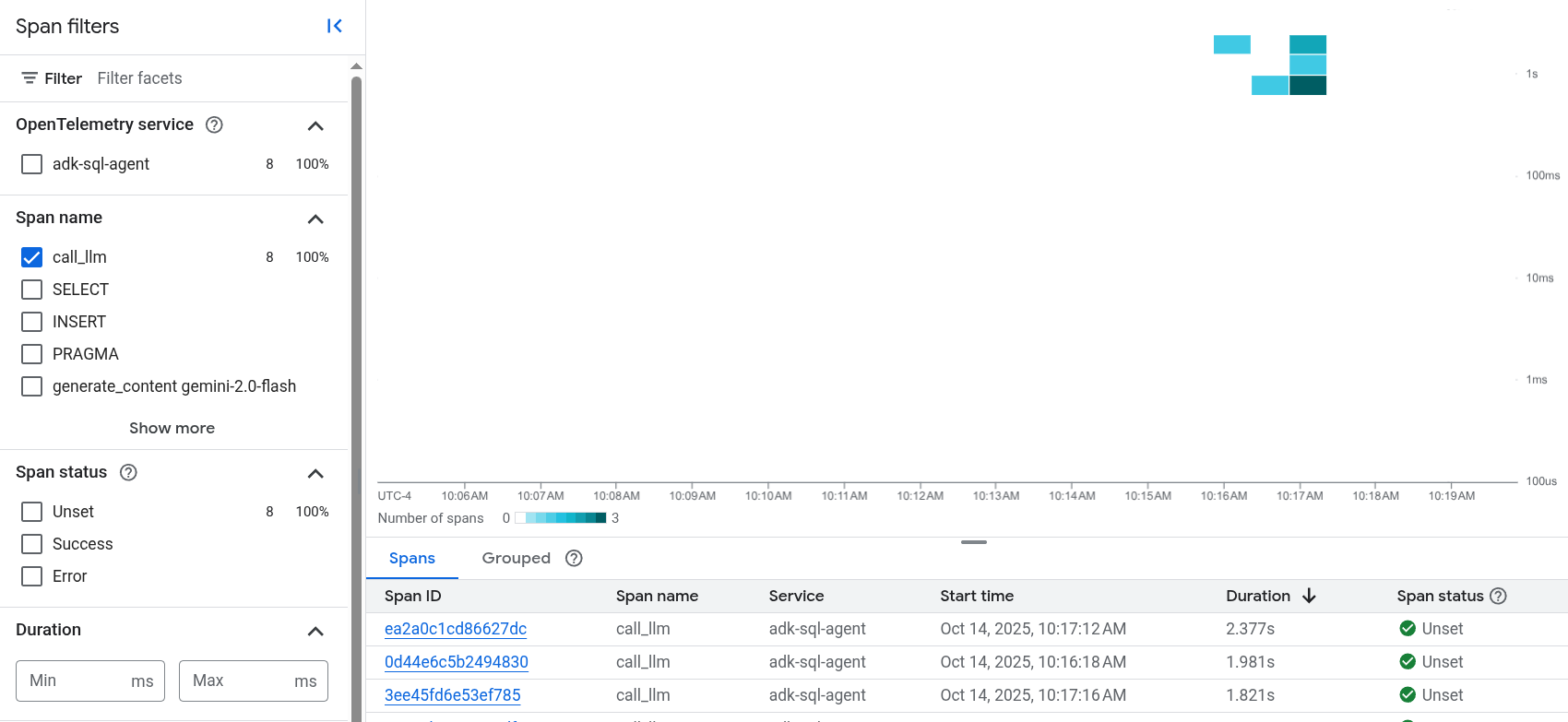
如果您從未使用過 Cloud Trace,Google Cloud Observability 必須建立資料庫來儲存追蹤記錄資料。建立資料庫可能需要幾分鐘,這段期間無法查看追蹤記錄資料。
如要探索 Span 和記錄資料,請在「Spans」(Span) 表格中選取 Span。
「Details」(詳細資料) 頁面隨即開啟。這個頁面會顯示相關聯的追蹤記錄及其 span。頁面上的表格會顯示所選時距的詳細資訊。這類資訊包括:
「Inputs/Outputs」(輸入/輸出) 分頁會顯示生成式 AI 代理的事件。如要進一步瞭解這些事件,請參閱「查看生成式 AI 事件」。
以下螢幕截圖顯示一項追蹤記錄,其中一個 span 的名稱為
call_llm。該 Span 會叫用這個代理使用的 LLM (大型語言模型)。在這個範例中,模型為 Gemini。Gemini 跨距包含生成式 AI 事件: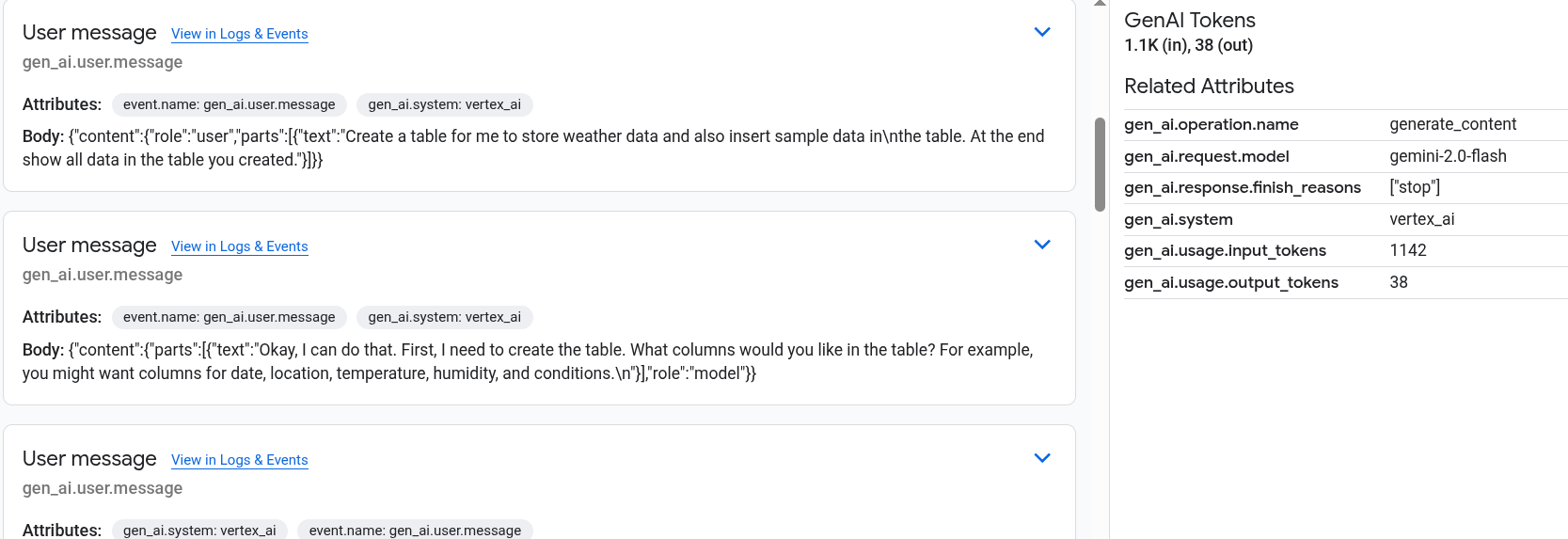
「Logs & Events」(記錄和事件) 分頁會列出與 Span 相關聯的記錄項目和事件。如要在 Logs Explorer 中查看記錄資料,請選取這個分頁工具列中的「View logs」(查看記錄)。
記錄資料包含
sql_agent的回應。舉例來說,在範例執行作業中,JSON 酬載包含下列內容:{ "logName": "projects/my-project/logs/otel_python_inprocess_log_name_temp", "jsonPayload": { "content": { "parts": [ 0: { "text": "Now I can create the table." } 1: {1} ], "role": "model" } }, ... }