


本頁說明如何查看及使用與服務相關聯的資訊主頁。
專案中的每項服務都有專屬資訊主頁。這個資訊主頁可讓您觀察服務的許多層面和成效,包括記錄、成效指標和快訊政策狀態。
如要顯示服務的資訊主頁,請按照下列步驟操作:
如要查看現有服務,請在「Services Overview」(服務總覽) 頁面的清單表格中,按一下服務名稱。詳情請參閱「查看微服務」。
成功定義新的自訂服務後,請按一下「查看服務資訊主頁」。詳情請參閱「定義服務」。
資訊主頁結構
Cloud Monitoring 中的各項服務資訊主頁具有相同的通用結構。
無論是哪種服務類型,資訊主頁都會顯示下列資訊:
- 服務詳細資料:提供服務的識別資訊。
- 快訊資訊:說明快訊政策的行為。
- 目前 SLO 狀態:說明服務的效能是否符合服務等級目標 (SLO)。
- 記錄資訊:顯示這項服務在 Cloud Logging 中的近期記錄項目。
如果是以 GKE 為基礎的服務,資訊主頁也會顯示下列資訊:
- 指標:顯示與服務相關的指標圖表。
- 實體詳細資料:列出服務所依據的 GKE 實體相關資訊。
服務詳細資料
「服務詳細資料」窗格會顯示與服務相關聯的 ID、類型和標籤。以下螢幕截圖顯示 App Engine 服務的範例:

警告時間軸
「快訊時間軸」窗格會顯示近期觸發的任何服務等級目標快訊政策記錄。警告政策觸發時,就會發出警告。下方的螢幕截圖顯示過去一天內發出的快訊:

彩色帶狀區域代表快訊的持續時間。如要查看快訊的詳細資訊,請將滑鼠游標懸停在彩色帶上。系統會顯示卡片,指出觸發的警告政策、觸發時間,以及警告的目前狀態。按一下資訊卡上的「查看快訊」,即可前往 Cloud Monitoring 的「快訊詳細資料」頁面。如要進一步瞭解快訊詳細資料頁面,請參閱「快訊」。
預設顯示時間為一小時。如要變更顯示時間範圍,請在「時間範圍」選取器中選取其他值。
如要從螢幕上移除警示時間軸,請按一下「隱藏時間軸」schedule。
目前的服務等級目標狀態
「目前狀態」窗格會顯示為服務定義的每個 SLO 狀態。下圖顯示服務的目前狀態,以及兩個服務等級目標:
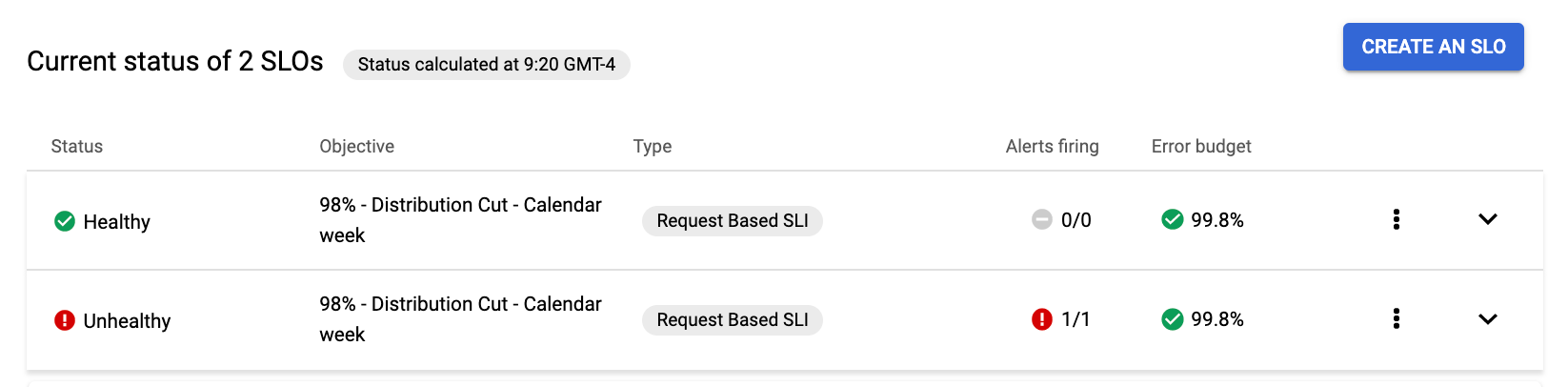
每個 SLO 都會顯示在表格的一列中,並包含下列各欄:
- 「狀態」會指出服務是否符合 SLO。
- 目標:簡要說明 SLO 的成效目標。
- 「類型」:說明服務等級目標 (SLO) 中使用的服務水準指標 (SLI)。
- 「觸發的快訊」會顯示觸發的快訊政策與快訊政策總數的比率。
- 「錯誤預算」會顯示剩餘錯誤預算的百分比。
- more_vert「更多選項」會顯示可對服務進行的設定變更,例如建立警告政策。
- expand_more 點選「顯示更多」即可展開目前資料列,查看服務等級目標的詳細成效。
「目前的狀態」窗格也包含「建立服務等級目標」按鈕。 一項服務可以有多個 SLO。如要瞭解如何建立服務等級目標,請參閱建立服務等級目標。
狀態詳細資料
按一下「顯示更多」expand_more,即可展開狀態列,查看 SLO 的更多詳細資料:
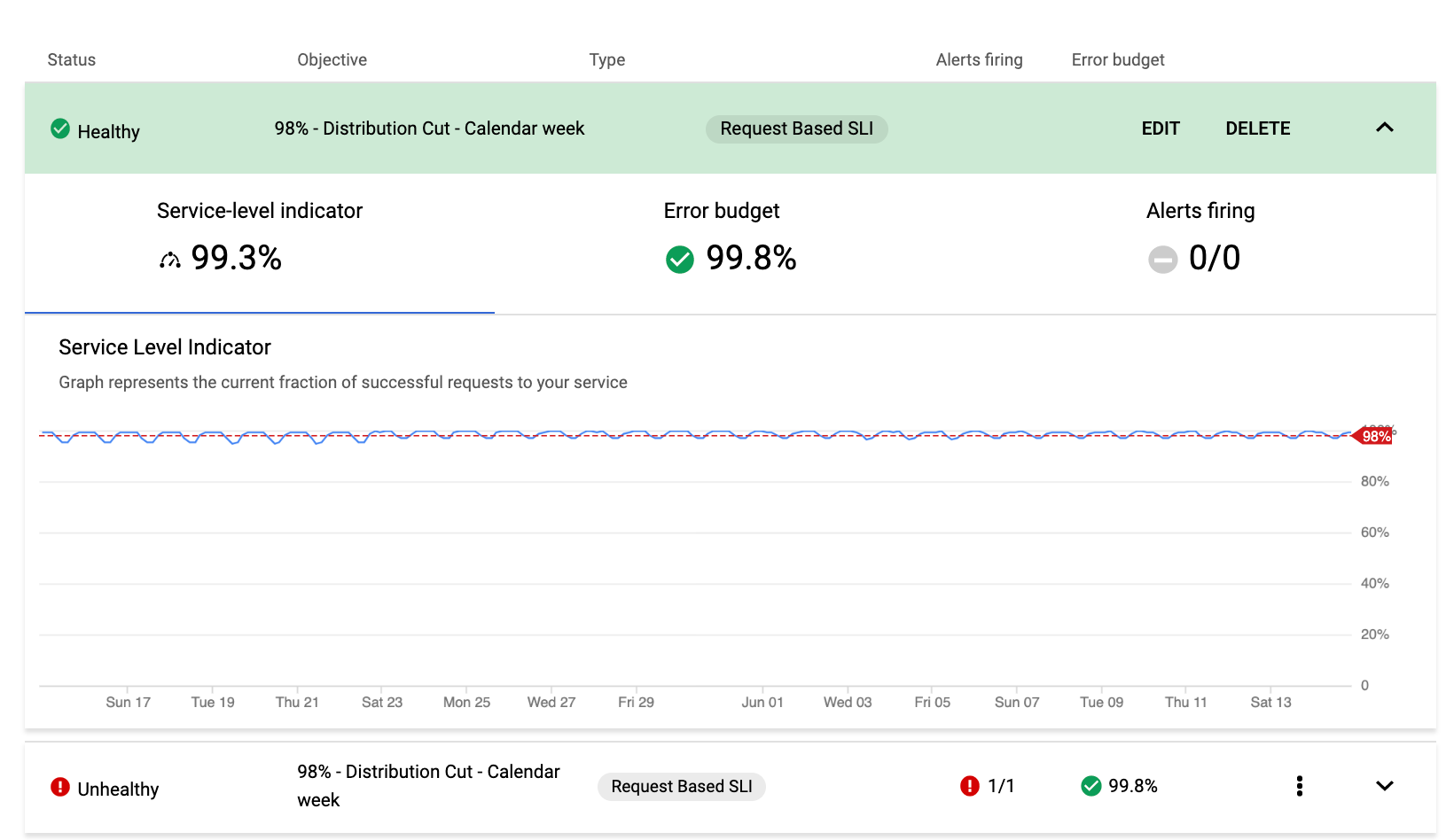
按一下「顯示更多」expand_more後,系統會以彩色編碼的長條取代原始項目,顯示 SLO 的狀態。這個列包含服務水準目標的顯示名稱和類型,以及用於變更或刪除服務水準目標設定的「編輯」和「刪除」按鈕。
如要返回狀態摘要檢視畫面,請按一下 expand_less「顯示較少」。
展開的詳細資料也會包含下列項目的狀態指標:
- 服務水準指標的目前值。
- 剩餘錯誤預算的狀態和價值。
- 這個服務等級目標的任何快訊政策狀態。
這些指標是分頁,選取每個分頁會變更其餘詳細資料的顯示方式。根據預設,系統會選取「服務水準指標」分頁,並顯示服務水準指標在一段時間內的效能圖表,以及服務水準目標門檻。上一個螢幕截圖包含該圖表。
「錯誤預算」分頁
按一下「錯誤預算」分頁標籤,即可查看圖表,瞭解一段時間內的錯誤預算消耗量。
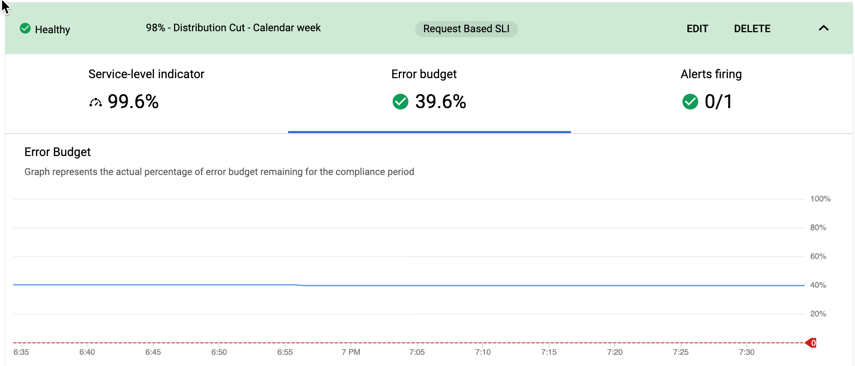
如果 SLI 在評估時間範圍內未達到 SLO 的效能門檻,就會消耗部分錯誤預算。詳細資料取決於 SLO 類型和法規遵循週期;詳情請參閱「錯誤預算」和「錯誤預算軌跡」。
如果服務在評估時間範圍內的錯誤預算用盡,表示服務未達 SLO。
快訊分頁
按一下「觸發的快訊」分頁,即可查看未解決的快訊數量、警告政策的狀態,以及定義其他警告政策:
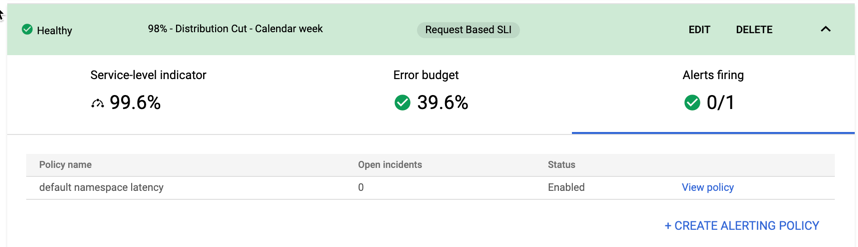
按一下「查看政策」,即可前往「政策詳細資料」頁面,查看與這個服務水準目標相關聯的警告政策。
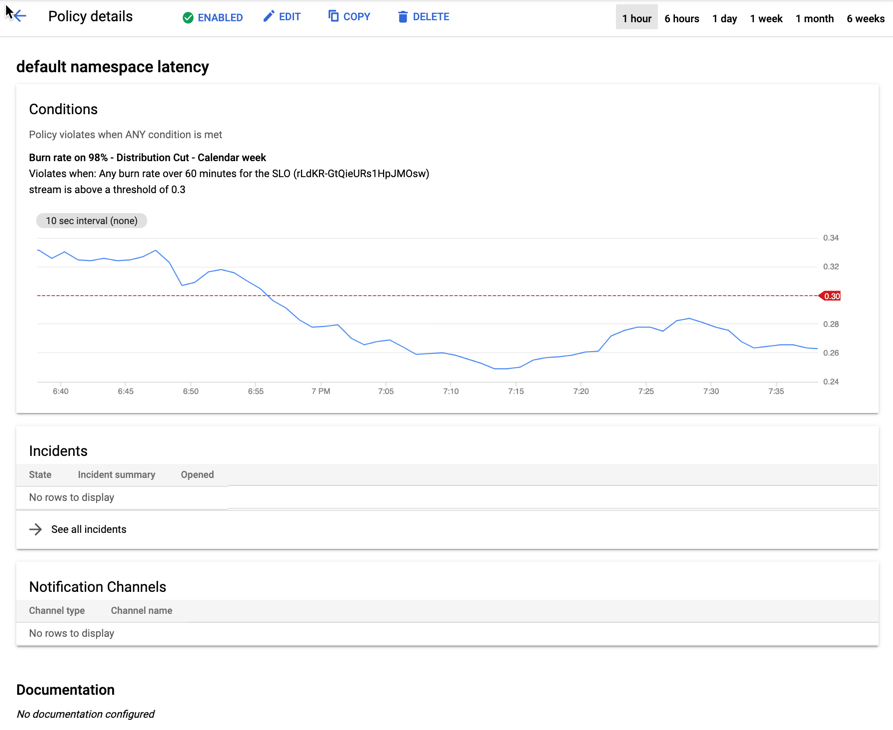
「政策詳細資料」會顯示圖表,說明服務消耗錯誤預算的速度。建立警告政策時,您會根據錯誤預算大小和評估時間範圍長度設定門檻。門檻是錯誤預算的預估消耗率,如果超過這個比率,錯誤預算就會在評估時間範圍結束前耗盡,而警告政策會在超過這個比率時發出警告。
如要進一步瞭解這些警告政策的運作方式,請參閱「針對資金消耗率發出警告」一文;如要瞭解如何建立警告政策,請參閱「建立警告政策」一文。
記錄
「記錄」窗格會顯示這項服務寫入 Cloud Logging 的記錄項目。以下螢幕截圖顯示範例:
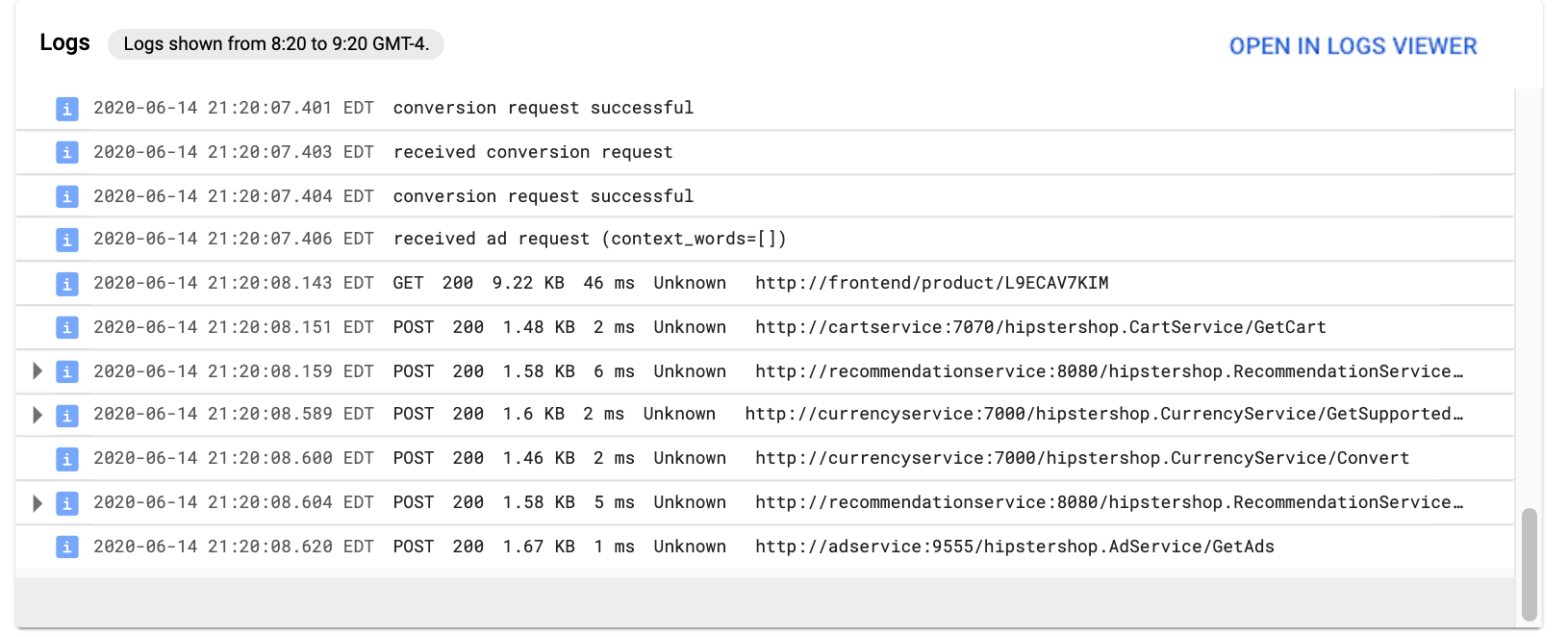
如要分析記錄項目,請按一下「Open in Logs Explorer」(在記錄檔探索工具中開啟),這是 Cloud Logging 的一部分。詳情請參閱「使用 Logs Explorer 查看記錄檔」。
指標
僅適用於以 GKE 為基礎的服務。
「指標」窗格會顯示服務寫入的指標圖表。可用的指標組合取決於服務代表的實體類型。下圖顯示以 Kubernetes 叢集為基礎的服務預設圖表:
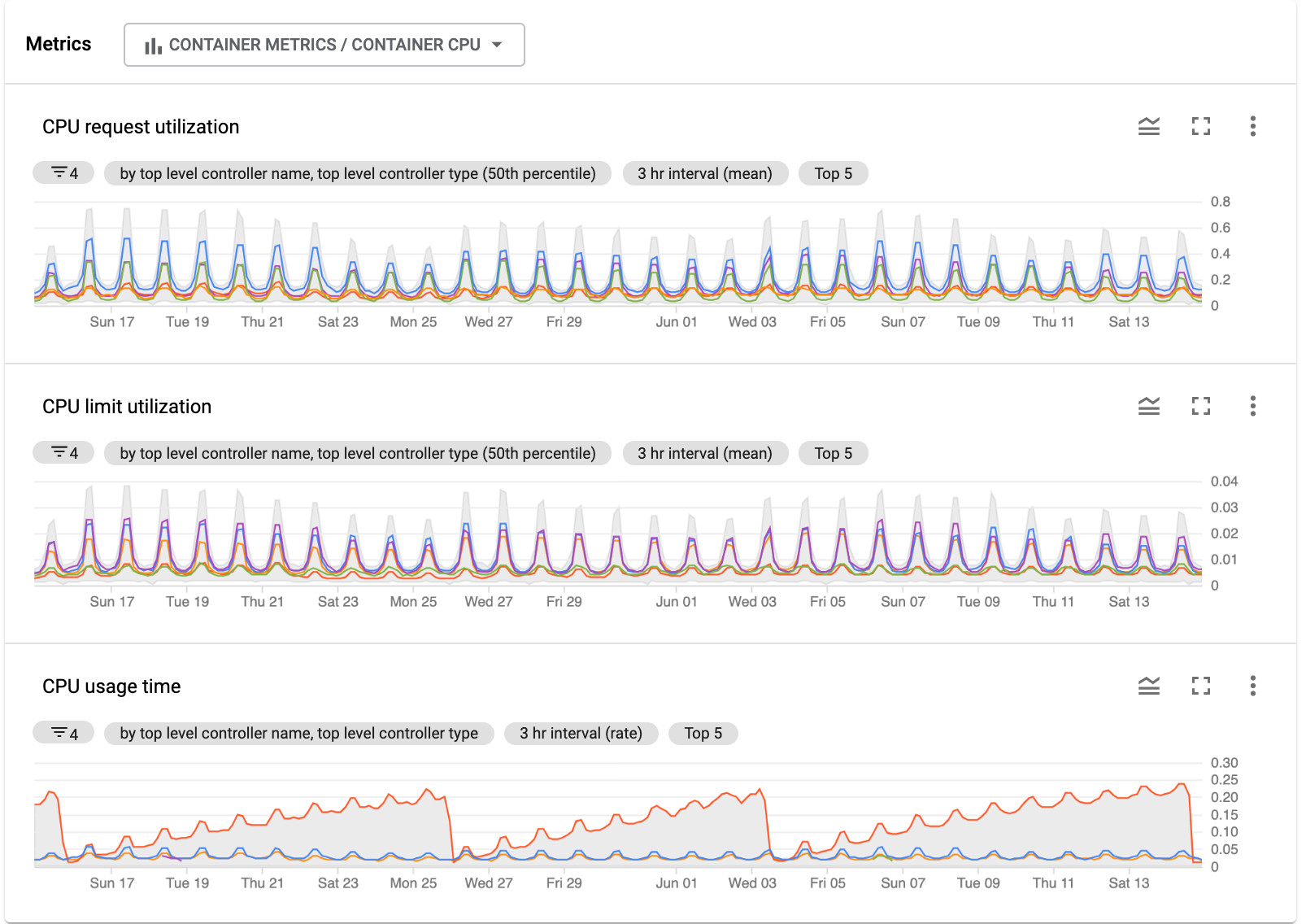
每個圖表都有工具列,內含下列按鈕:
- legend_toggle 圖例切換鈕:在圖表下方顯示圖例。 如要瞭解圖表圖例,請參閱「設定圖例」。
- fullscreen「全螢幕」:以全螢幕模式顯示圖表。
- more_vert「更多選項」會顯示選單,其中包含下列選項:
- 「下載 PNG」會將圖表圖片儲存為 PNG 格式。
- 「在 Metrics Explorer 中查看」會在 Metrics Explorer 中開啟圖表,您可以在這裡變更圖表顯示的資料和顯示特性。詳情請參閱「指標探索器」。
如需監控圖表的一般資訊,請參閱「新增資訊主頁小工具」。
其他圖表
如果是叢集,預設會顯示叢集 CPU 消耗量的圖表。指標面板如要查看其他圖表,請從指標選單選取其他指標組合。下圖顯示以叢集為基礎的服務選單:
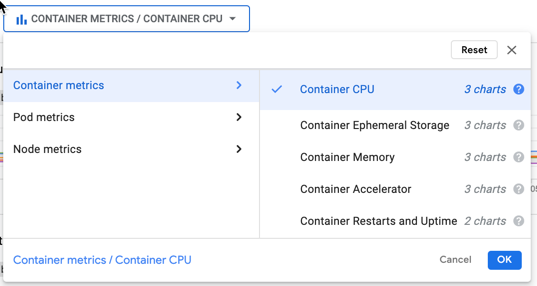
這個選單會顯示這項服務可用的指標類別:容器、Pod 和網路。每個類別都包含多種指標類型,且這個窗格會提供圖表。
範例服務的「指標」窗格一開始會顯示容器的 CPU 消耗量圖表,但也有容器的暫時性儲存空間、記憶體和其他指標的圖表。此外,您也可以查看 Pod 和節點指標的圖表。
按一下「說明」help,查看圖表上可用的指標詳細資料。這個選單中的圖表選項對應於 Kubernetes 指標清單中的指標類型。
實體詳細資料
僅適用於以 GKE 為基礎的服務。
「Kubernetes 實體詳細資料」窗格會顯示與這項服務相關聯的 GKE 實體資訊。顯示的資訊取決於服務代表的實體類型。下方的螢幕截圖顯示 Kubernetes 叢集服務中的部分實體:
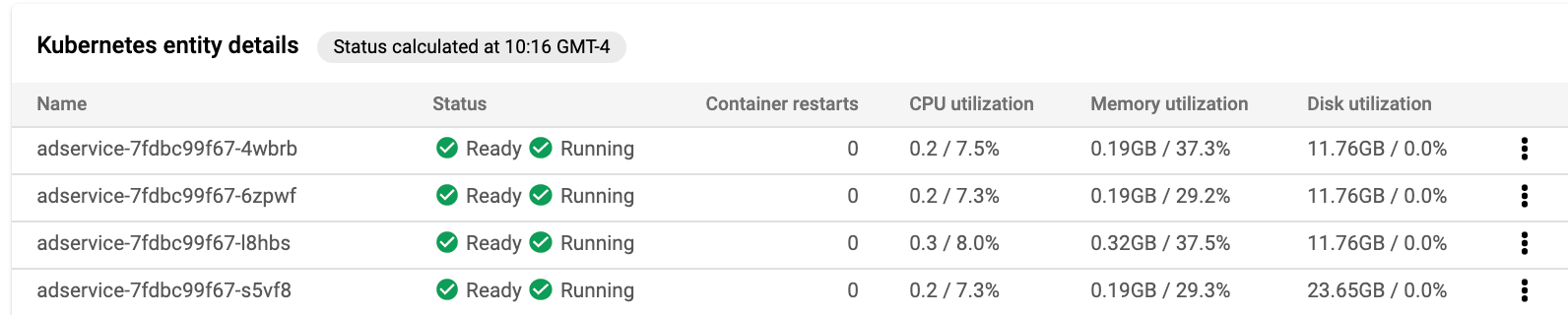
表格中的每一列都有「更多選項」more_vert按鈕,點選後會顯示選單,提供其他查看實體資訊的方式:
- 查看 Google Kubernetes Engine 資訊主頁。如要進一步瞭解這個資訊主頁,請參閱 Google Kubernetes Engine 說明文件的「GKE 資訊主頁」。
- 在 Logs Explorer 中,查看這項服務寫入的記錄項目。詳情請參閱「使用 Logs Explorer 查看記錄檔」。