


管理已儲存的查詢
本文說明如何管理已儲存的查詢和傳統已儲存查詢,以及如何在 Knowledge Catalog 管理已儲存查詢的中繼資料。
已儲存的查詢是由 Dataform 支援的 BigQuery Studio 程式碼資產。
事前準備
您可以在遷移期間,選擇性地為已遷移的公開或專案傳統版已儲存的查詢設定 IAM 權限,建立或選取 BigQuery Studio 已儲存的查詢,並為該已儲存的查詢授予所選 Identity and Access Management (IAM) 權限。
將公開或專案傳統版已儲存的查詢遷移至 BigQuery Studio 已儲存的查詢時,請選取 BigQuery Studio 已儲存的查詢,將授予的權限複製到遷移的已儲存的查詢。
必要的角色
如要取得管理已儲存的查詢所需的權限,請要求系統管理員在您要管理已儲存的查詢的專案中,授予您下列 IAM 角色:
-
如要在 Google Cloud 控制台管理 BigQuery Studio 已儲存的查詢,請按照下列步驟操作:
- BigQuery 工作使用者 (
roles/bigquery.jobUser) - BigQuery 讀取工作階段使用者 (
roles/bigquery.readSessionUser) - 程式碼擁有者 (
roles/dataform.codeOwner)
- BigQuery 工作使用者 (
-
如要使用 BigQuery API 管理 BigQuery Studio 已儲存的查詢:
程式碼擁有者 (
roles/dataform.codeOwner) -
如要將專案傳統版已儲存的查詢遷移至 BigQuery Studio 已儲存的查詢:BigQuery Studio 管理員 (
roles/bigquery.studioAdmin) -
如要允許已驗證的使用者查看公開存取查詢:程式碼檢視者 (
roles/dataform.codeViewer)
如要進一步瞭解如何授予角色,請參閱「管理專案、資料夾和組織的存取權」。
這些預先定義的角色具備管理已儲存的查詢所需的權限。如要查看確切的必要權限,請展開「Required permissions」(必要權限) 部分:
所需權限
必須具備下列權限,才能管理已儲存的查詢:
-
如要在 Google Cloud 控制台管理 BigQuery Studio 已儲存的查詢,請按照下列步驟操作:
bigquery.config.get, bigquery.jobs.create, dataform.locations.*, resourcemanager.projects.get, resourcemanager.projects.list, bigquery.readsessions.*, dataform.repositories.*, dataform.workspaces.* -
如要使用 BigQuery API 管理 BigQuery Studio 已儲存的查詢,請按照下列步驟操作:
dataform.locations.*, dataform.repositories.*, dataform.workspaces.*, resourcemanager.projects.get, resourcemanager.projects.list -
如要將專案傳統版已儲存的查詢遷移至 BigQuery Studio 已儲存的查詢,請按照下列步驟操作:
bigquery.savedqueries.get, bigquery.savedqueries.list, bigquery.savedqueries.update, bigquery.savedqueries.delete, bigquery.savedqueries.create -
如要允許已驗證的使用者查看公開存取查詢:
dataform.locations.*, dataform.repositories.computeAccessTokenStatus, dataform.repositories.fetchHistory, dataform.repositories.fetchRemoteBranches, dataform.repositories.get, dataform.repositories.getIamPolicy, dataform.repositories.list, dataform.repositories.queryDirectoryContents, dataform.repositories.readFile, dataform.workspaces.fetchFileDiff, dataform.workspaces.fetchFileGitStatuses, dataform.workspaces.fetchGitAheadBehind, dataform.workspaces.get, dataform.workspaces.getIamPolicy, dataform.workspaces.list, dataform.workspaces.queryDirectoryContents, dataform.workspaces.readFile, dataform.workspaces.searchFiles, resourcemanager.projects.get, resourcemanager.projects.list
如要進一步瞭解 BigQuery IAM,請參閱「使用 IAM 控管存取權」。
如要在 Knowledge Catalog 中管理已儲存的查詢中繼資料,請確認您具備必要的 Knowledge Catalog 角色和 dataform.repositories.get 權限。
共用已儲存的查詢
如要與使用者共用已儲存的查詢,請先授予該使用者已儲存查詢的存取權,並將其新增至適當的 IAM 角色。接著,您會產生已儲存的查詢的連結,並與使用者共用該連結。
與您共用查詢的使用者只能看到最新版本的查詢。自動儲存但未明確儲存的變更不會顯示在共用查詢中。
如要分享已儲存的查詢,請按照下列步驟操作:
前往 Google Cloud 控制台的「BigQuery」BigQuery頁面。
按一下左側窗格中的 「Files」(檔案),開啟檔案瀏覽器。
如果沒有看到左側窗格,請按一下 「Expand left pane」(展開左側窗格),開啟窗格。
在「Files」(檔案) 窗格中,展開專案和子資料夾,找出要共用的已儲存的查詢。
按一下已儲存的查詢旁的 「View actions」(查看動作),然後依序點選「Share」(共用) >「Manage permissions」(管理權限)。
在「管理權限」窗格中,按一下「新增使用者/群組」。
在「New principals」(新增主體) 欄位中輸入主體。
在「Role」(角色) 清單中,選取下列其中一個角色:
選用:如要查看完整的角色清單和進階共用設定,請按一下「Advanced sharing」(進階共用)。
按一下「儲存」。
如要返回已儲存的查詢詳細資料,請按一下「Close」(關閉)。
如要產生已儲存的查詢的連結,請依序按一下 「View actions」(查看動作) >「Share」(共用) >「Copy link」(複製連結)。
連結會複製到剪貼簿。
授予已儲存的查詢的公開存取權
如要公開 BigQuery Studio 已儲存的查詢,請將該查詢的程式碼檢視者 (roles/dataform.codeViewer) 角色授予 allAuthenticatedUsers 主體。
將 IAM 角色指派給 allAuthenticatedUsers 主體時,服務帳戶和網際網路上所有已透過 Google 帳戶驗證的使用者,都會獲得該角色。包括未連結至 Google Workspace 帳戶或 Cloud Identity 網域的帳戶,例如個人 Gmail 帳戶。未經驗證的使用者 (例如匿名訪客) 則不計入。詳情請參閱「所有已驗證的使用者」。
舉例來說,當您將程式碼檢視者角色授予 allAuthenticatedUsers,並套用至 sales 已儲存的查詢時,所有服務帳戶和已透過 Google 帳戶驗證的網際網路使用者,都具有 sales 已儲存的查詢的唯讀存取權。
如要授予 BigQuery Studio 已儲存的查詢的公開存取權,請按照下列步驟操作:
前往 Google Cloud 控制台的「BigQuery」頁面。
按一下左側窗格中的 「Files」(檔案),開啟檔案瀏覽器。
如果沒有看到左側窗格,請按一下 「Expand left pane」(展開左側窗格),開啟窗格。
在「Files」(檔案) 窗格中,展開專案和子資料夾,找出要授予公開存取權的已儲存的查詢。
按一下已儲存的查詢旁的 「View actions」(查看動作),然後依序點選「Share」(共用) >「Manage permissions」(管理權限)。
在「管理權限」窗格中,按一下「新增使用者/群組」。
在「New principals」(新增主體) 欄位中輸入
allAuthenticatedUsers。在「Role」(角色) 清單中,選取 「Code Viewer」(程式碼檢視者) 角色。
按一下「儲存」。
如要返回已儲存的查詢詳細資料,請按一下「Close」(關閉)。
禁止公開存取已儲存的查詢
為確保任何 BigQuery Studio 已儲存的查詢都不會授予公開存取權,請限制專案中的 allAuthenticatedUsers 主體。
如要限制專案中的 allAuthenticatedUsers,您可以設定 iam.allowedPolicyMemberDomains 政策,並從 allowed_values 清單中移除 allAuthenticatedUsers。
在 iam.allowedPolicyMemberDomains 政策中限制 allAuthenticatedUsers 後,專案中的任何 IAM 政策都無法使用 allAuthenticatedUsers 主體,因此所有資源 (包括 BigQuery Studio 已儲存的查詢) 都無法公開存取。
如要進一步瞭解 iam.allowedPolicyMemberDomains 政策和設定操作說明,請參閱「依照網域設定身分限制」。
設定程式碼資產的預設區域
Google Cloud 專案中的所有新程式碼資產都會使用預設區域。資產建立後,就無法變更區域。
如要設定新程式碼資產的預設區域,請按照下列步驟操作:
前往「BigQuery」頁面
在左側窗格中,按一下「 Files」(檔案),開啟檔案瀏覽器:
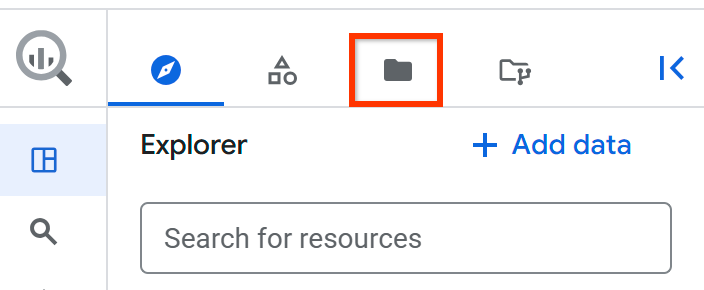
按一下專案名稱旁的 「View files panel actions」(查看檔案面板動作) >「Switch code region」(切換程式碼區域)。
選取要設為預設值的程式碼區域。
按一下「儲存」。
如要查看支援的地區清單,請參閱「BigQuery Studio 位置」。
使用 CMEK 加密
您可以使用 Dataform API 的預設專案層級 CMEK 金鑰,以客戶自行管理的加密金鑰 (CMEK) 加密已儲存的查詢。您無法在 Google Cloud 控制台中,將個別 CMEK 金鑰套用至已儲存的查詢。新設定只會套用至新建立的已儲存的查詢。
如需更多資訊和設定預設金鑰的操作說明,請參閱「使用 CMEK 保護 BigQuery Studio 程式碼資產」。
查看所有已儲存的查詢
如要查看專案中所有已儲存的查詢,請按照下列步驟操作:
前往 Google Cloud 控制台的「BigQuery」頁面。
點選左側窗格中的 「Explorer」。

在「Explorer」窗格中,按一下「Queries」(查詢) 旁邊的 「View actions」(查看動作),然後執行下列任一操作:
- 如要在目前的分頁中開啟清單,請按一下「顯示全部」。
- 如要在新分頁中開啟清單,請依序點選「全部顯示」 >「新分頁」。
- 如要在分割分頁中開啟清單,請依序按一下「全部顯示」 >「分割分頁」。
查看已儲存的查詢中繼資料
如要查看已儲存的查詢的中繼資料,請按照下列步驟操作:
前往 Google Cloud 控制台的「BigQuery」頁面。
按一下左側窗格中的 「Files」(檔案),開啟檔案瀏覽器。
如果沒有看到左側窗格,請按一下 「Expand left pane」(展開左側窗格),開啟窗格。
在「Files」(檔案) 窗格中,展開專案和子資料夾,找出要查看中繼資料的已儲存的查詢。
按一下已儲存的查詢,然後點選「info」(資訊) 「Details」(詳細資料),即可查看已儲存查詢的相關資訊,例如使用的區域和上次修改日期。
使用已儲存的查詢版本
您可以選擇在存放區內或外建立已儲存的查詢。已儲存查詢的版本管理方式,會因查詢位置而異。
存放區中已儲存查詢的版本管理
存放區是位於 BigQuery 或第三方供應商的 Git 存放區。您可以使用存放區中的工作區,對已儲存的查詢執行版本管控。詳情請參閱「使用檔案版本管控功能」。
在存放區外儲存查詢版本
請參閱下列各節,瞭解如何查看、比較及還原已儲存的查詢版本。
查看已儲存的查詢版本
如要查看已儲存的查詢版本,請按照下列步驟操作:
前往 Google Cloud 控制台的「BigQuery」頁面。
按一下左側窗格中的 「Files」(檔案),開啟檔案瀏覽器。
如果沒有看到左側窗格,請按一下 「Expand left pane」(展開左側窗格),開啟窗格。
在「Files」(檔案) 窗格中,展開專案和子資料夾,找出要查看版本記錄的已儲存的查詢。
按一下已儲存的查詢,然後點選 「Version history」(版本記錄),即可查看已儲存查詢版本的清單,依日期遞減排序。
比較已儲存的查詢版本
如要比較已儲存的查詢版本,請按照下列步驟操作:
前往 Google Cloud 控制台的「BigQuery」頁面。
按一下左側窗格中的 「Files」(檔案),開啟檔案瀏覽器。
如果沒有看到左側窗格,請按一下 「Expand left pane」(展開左側窗格),開啟窗格。
在「Files」(檔案) 窗格中,展開專案和子資料夾,找出要比較版本記錄的已儲存的查詢。
按一下已儲存的查詢,然後點選 「Version history」(版本記錄)。
按一下已儲存的查詢版本旁的 「View actions」(查看動作),然後點選「Compare」(比較)。比較窗格隨即開啟,比較您選取的已儲存的查詢版本與目前查詢。
選用:目前的查詢也會顯示自動儲存的變更。如要明確儲存這些變更,請按一下「Overwrite」(覆寫)。
選用:如要直接在同一頁面比較版本,而非在不同窗格中比較,請依序按一下「Compare」(比較) 和「Inline」(內嵌)。
還原已儲存的查詢版本
從比較窗格還原,可讓您比較已儲存查詢的先前版本和目前版本,再選擇是否還原。
前往 Google Cloud 控制台的「BigQuery」頁面。
按一下左側窗格中的 「Files」(檔案),開啟檔案瀏覽器。
如果沒有看到左側窗格,請按一下 「Expand left pane」(展開左側窗格),開啟窗格。
在「Files」(檔案) 窗格中,展開專案和子資料夾,找出要還原先前版本的已儲存查詢。
按一下已儲存的查詢,然後點選 「Version history」(版本記錄)。
按一下要還原的已儲存查詢版本旁的 「View actions」(查看動作),然後點選「Compare」(比較)。比較窗格隨即開啟,比較您選取的已儲存的查詢版本與最新查詢版本,包括任何自動儲存的變更。
如要在比較後還原先前儲存的查詢版本,請按一下「Restore」(還原)。
按一下「確認」。
在連結試算表中開啟已儲存的查詢
如要在連結試算表中開啟已儲存的查詢,請按照下列步驟操作:
前往 Google Cloud 控制台的「BigQuery」頁面。
按一下左側窗格中的 「Files」(檔案),開啟檔案瀏覽器。
如果沒有看到左側窗格,請按一下 「Expand left pane」(展開左側窗格),開啟窗格。
在「Files」(檔案) 窗格中,展開專案和子資料夾,找出要在連結試算表中開啟的已儲存的查詢。
按一下已儲存的查詢旁的 「Open actions」(開啟動作) ,然後依序點選 「Open in」(開啟方式) >「連結試算表)。
下載已儲存的查詢
如要下載已儲存的查詢,請按照下列步驟操作:
前往 Google Cloud 控制台的「BigQuery」頁面。
按一下左側窗格中的 「Files」(檔案),開啟檔案瀏覽器。
如果沒有看到左側窗格,請按一下 「Expand left pane」(展開左側窗格),開啟窗格。
在「Files」(檔案) 窗格中,展開專案和子資料夾,找出要下載的已儲存查詢。
按一下已儲存的查詢名稱,然後點選「下載」。
刪除已儲存的查詢
如要刪除已儲存的查詢,請按照下列步驟操作:
前往 Google Cloud 控制台的「BigQuery」頁面。
按一下左側窗格中的 「Files」(檔案),開啟檔案瀏覽器。
如果沒有看到左側窗格,請按一下 「Expand left pane」(展開左側窗格),開啟窗格。
在「Files」(檔案) 窗格中,展開專案和子資料夾,找出要刪除的已儲存的查詢。
按一下已儲存的查詢旁的 「Open actions」(開啟動作),然後點選「Delete」(刪除)。
在對話方塊中輸入
delete,確認刪除。點選「刪除」。
傳統版已儲存的查詢
請參閱下列各節,瞭解如何管理傳統已儲存的查詢。
共用傳統版已儲存的查詢
您可以共用已設為專案或公開瀏覽權限的傳統版已儲存的查詢。具備必要權限的主體可查看、更新或刪除查詢。如果瀏覽權限設為「公開」,任何取得查詢連結的使用者都能查看查詢,但無法更新或刪除。
如要與其他使用者共用傳統版已儲存的查詢,請產生並分享傳統版已儲存查詢的連結。
如要執行傳統共用查詢,使用者必須有權存取查詢存取的資料。詳情請參閱「授予資料集存取權」。
如果您打算共用傳統版已儲存的查詢,建議在查詢中加入註解,說明查詢用途。
如要共用傳統版已儲存的查詢,請按照下列步驟操作:
點選左側窗格中的 「Explorer」。
如果沒有看到左側窗格,請按一下 「Expand left pane」(展開左側窗格),開啟窗格。
在「Explorer」窗格中展開專案,然後按一下「(傳統版) 查詢」。
找到並點選要授予存取權的傳統版已儲存的查詢。您可以使用搜尋功能或篩選器找出查詢。
按一下查詢旁的 「View actions」(查看動作),然後點選「Copy link」(複製連結)。
將連結分享給要授予查詢存取權的使用者。
將傳統版查詢儲存為已儲存的查詢
前往 Google Cloud 控制台的「BigQuery」頁面。
點選左側窗格中的 「Explorer」。
如果沒有看到左側窗格,請按一下 「Expand left pane」(展開左側窗格),開啟窗格。
在「Explorer」窗格中展開專案,然後按一下「(傳統版) 查詢」。
按一下傳統版已儲存的查詢名稱,即可開啟查詢。
依序點選「
 儲存查詢 (傳統版)」>「將查詢另存為...」。
在「Save query」(儲存查詢) 對話方塊中,輸入名稱並選擇查詢的位置。
按一下「儲存」。
遷移傳統版已儲存的查詢
如要批次遷移傳統版已儲存的查詢,您必須具備必要角色。這些角色授予的權限,會決定您可以遷移的傳統版已儲存查詢類型。
您可以批次遷移下列傳統版已儲存的查詢:
- 個人傳統版已儲存的查詢
- 個人傳統版已儲存的查詢僅供建立者查看。這類項目會標示 圖示。個人傳統版已儲存查詢只能由擁有者遷移。
- 公開的傳統版已儲存的查詢
公開的傳統版已儲存的查詢,可供任何知道查詢連結的使用者查看。這類項目會標示 圖示。只有擁有者可以遷移公開的傳統版已儲存的查詢。
公開傳統已儲存的查詢的 IAM 權限,不會對應至 BigQuery Studio 已儲存的查詢的權限。也就是說,從公開傳統版已儲存的查詢遷移的 BigQuery Studio 已儲存的查詢,預設不會公開。您必須在遷移期間或之後,為遷移的 BigQuery Studio 已儲存的查詢設定 IAM 權限。
如要在遷移期間,為遷移的 BigQuery Studio 已儲存的查詢設定 IAM 權限,您可以選取現有的 BigQuery Studio 已儲存的查詢,並將其權限套用至遷移的已儲存的查詢。BigQuery 會複製所選 BigQuery Studio 已儲存的查詢的權限,並套用至遷移後的已儲存的查詢。您也可以手動新增使用者或群組,與他們共用遷移後的已儲存的查詢。
如未在遷移期間設定 IAM 權限,只有您能存取遷移後的 BigQuery Studio 已儲存的查詢。
- 專案傳統版已儲存的查詢
具備必要權限的主體可以查看專案層級的已儲存的查詢。這類應用程式會標有 圖示。您可以批次遷移專案中所有已儲存的傳統版專案查詢。
專案傳統版已儲存的查詢的 IAM 權限,不會直接對應至 BigQuery Studio 已儲存的查詢的權限。您必須在遷移期間或之後,為已遷移的 BigQuery Studio 已儲存的查詢設定 IAM 權限。
如要在遷移期間,為遷移的 BigQuery Studio 已儲存的查詢設定 IAM 權限,您可以選取現有的 BigQuery Studio 已儲存的查詢,並將其權限套用至遷移的已儲存的查詢。BigQuery 會複製所選 BigQuery Studio 已儲存的查詢的權限,並套用至遷移後的已儲存的查詢。您也可以手動新增使用者或群組,與他們共用遷移後的已儲存的查詢。
如未在遷移期間設定 IAM 權限,只有您能存取遷移後的 BigQuery Studio 已儲存的查詢。
在批次遷移傳統版已儲存的查詢時,BigQuery 會執行下列操作:
- 將所有遷移的傳統版已儲存的查詢,儲存為 BigQuery Studio 已儲存的查詢,並儲存在所選區域。
- 將所有遷移中的傳統版已儲存的查詢,轉換為唯讀的傳統版已儲存的查詢。
遷移後,您可以存取個人、公開和專案傳統版已儲存的查詢,這些查詢會同時顯示為 BigQuery Studio 已儲存的查詢和唯讀傳統版已儲存的查詢。
遷移風險
批次遷移後,您將無法修改已遷移的傳統版已儲存查詢。遷移後的個人、公開和專案傳統版已儲存的查詢會變成唯讀。
BigQuery 會使用 Dataform API,將遷移的 BigQuery Studio 已儲存的查詢新增至 Google Cloud 專案。如要還原變更,必須手動清理。
批次遷移傳統版已儲存的查詢
如要將專案中的傳統已儲存的查詢,批次遷移至 BigQuery Studio 已儲存的查詢,請按照下列步驟操作:
前往 Google Cloud 控制台的「BigQuery」頁面。
點選左側窗格中的 「Explorer」。
如果沒有看到左側窗格,請按一下 「Expand left pane」(展開左側窗格),開啟窗格。
在「Explorer」窗格中展開專案,然後依序點選「(Classic) Queries」旁邊的 「View actions」和「Migrate classic 已儲存的查詢」。
在「Classic saved queries migration」(傳統版已儲存的查詢遷移作業) 窗格的「Check migration readiness」(檢查遷移準備情況) 部分,點選「Next」(下一步),確認您具備必要角色。
您的 IAM 權限會決定您可以遷移哪些類型的傳統版已儲存的查詢,以及您可以看到「Classic saved queries migration」(傳統版已儲存的查詢遷移) 窗格的哪些部分。
在「Region」(區域) 區段的「Region」(區域) 下拉式選單中,選取 BigQuery 儲存遷移後已儲存的查詢的區域。
建議您選取 BigQuery Studio 程式碼資產的預設區域。詳情請參閱「設定預設區域」。
如要遷移所有個人傳統版已儲存的查詢,請在「Migrate personal queries」(遷移個人查詢) 區段中,勾選「Migrate all personal queries」(遷移所有個人查詢) 核取方塊,然後點選「Next」(下一步)。
如要遷移專案中所有公開的傳統版已儲存的查詢,請在「Migrate public queries」(遷移公開查詢) 區段中執行下列操作:
- 勾選「Migrate all public queries」(遷移所有公開查詢) 核取方塊。
- 在「SQL」下拉式選單中,選取 BigQuery Studio 已儲存的查詢,其中包含您要套用至已遷移查詢的 IAM 政策。
選用:如要新增使用者或群組,與對方共用遷移的已儲存的查詢,請按一下「Add User/Group」(新增使用者/群組)。
如要公開共用遷移後的已儲存的查詢,請將
allAuthenticatedUsers設為主體,並授予程式碼檢視者角色。詳情請參閱「授予公開存取權」。點選「下一步」。
如要遷移專案層級的傳統版已儲存的查詢,請在「Migrate project queries」(遷移專案查詢) 區段執行下列操作:
- 勾選「Migrate all project queries」核取方塊。
- 在「SQL」下拉式選單中,選取 BigQuery Studio 已儲存的查詢,其中包含要套用至已遷移查詢的 IAM 政策。
- 選用:如要新增使用者或群組,與對方共用遷移的已儲存的查詢,請按一下「Add User/Group」(新增使用者/群組)。
- 點選「下一步」。
確認您瞭解遷移風險,並想批次遷移傳統版已儲存的查詢,請在「Confirm」(確認) 區段的「Confirm」(確認) 欄位中輸入
confirm,然後點選「Next」(下一步)。按一下「提交」。
視遷移的查詢數量而定,遷移作業可能需要超過 15 分鐘。
刪除傳統版已儲存的查詢
前往 Google Cloud 控制台的「BigQuery」頁面。
點選左側窗格中的 「Explorer」。
如果沒有看到左側窗格,請按一下 「Expand left pane」(展開左側窗格),開啟窗格。
在「Explorer」窗格中展開專案,然後按一下「(傳統版) 查詢」。
找出要刪除的傳統版已儲存的查詢。
依序點選查詢旁的 「View actions」(查看動作) 和「Delete」(刪除)。
在對話方塊中輸入
delete,確認刪除。點選「刪除」。
在 Knowledge Catalog 管理中繼資料
Knowledge Catalog 可讓您儲存及管理已儲存的查詢的中繼資料。Knowledge Catalog 預設提供已儲存的查詢,不需額外設定。
您可以使用 Knowledge Catalog,管理所有已儲存查詢位置中的已儲存的查詢。在 Knowledge Catalog 中管理已儲存的查詢時,須遵守 Knowledge Catalog 配額和限制,以及 Knowledge Catalog 定價。
Knowledge Catalog 會自動從已儲存的查詢擷取下列中繼資料:
- 資料資產名稱
- 資料資產父項
- 資料資產位置
- 資料資產類型
- 對應的 Google Cloud 專案
Knowledge Catalog 會將已儲存的查詢記錄為項目,並包含下列項目值:
- 系統項目群組
- 已儲存的查詢的系統項目群組為
@dataform。如要在 Knowledge Catalog 中查看已儲存的查詢項目的詳細資料,您必須查看dataform系統項目群組。如要瞭解如何查看項目群組中所有項目的清單,請參閱 Knowledge Catalog 說明文件中的「查看項目群組的詳細資料」。 - 系統項目類型
- 已儲存的查詢的系統項目類型為
dataform-code-asset。如要查看已儲存的查詢的詳細資料,您必須查看dataform-code-asset項目類型,使用切面篩選器篩選結果,並將dataform-code-asset切面中的type欄位設為SQL_QUERY。接著,選取所選已儲存查詢的項目。如要瞭解如何查看所選項目類型的詳細資料,請參閱 Knowledge Catalog 說明文件中的「查看項目類型的詳細資料」。如要瞭解如何查看所選項目的詳細資料,請參閱 Knowledge Catalog 說明文件中的「查看項目詳細資料」一節。 - 系統切面類型
- 已儲存的查詢的系統切面類型為
dataform-code-asset。如要使用切面為已儲存的查詢項目加上註解,為 Knowledge Catalog 中已儲存的查詢提供額外背景資訊,請查看dataform-code-asset切面類型,使用切面篩選器篩選結果,並將dataform-code-asset切面中的type欄位設為SQL_QUERY。如要瞭解如何使用切面為項目加上註解,請參閱 Knowledge Catalog 說明文件中的「管理切面並充實中繼資料」。 - 類型
- 已儲存的查詢類型為
SQL_QUERY。這個類型可讓您在dataform-code-asset系統項目類型和dataform-code-asset切面類型中,使用切面篩選器中的aspect:dataplex-types.global.dataform-code-asset.type=SQL_QUERY查詢篩選已儲存的查詢。
如要瞭解如何在 Knowledge Catalog 搜尋資產,請參閱 Knowledge Catalog 說明文件中的「在 Knowledge Catalog 搜尋資料資產」。