


Contact Center AI 平台 (CCAI 平台) 提供執行外撥電話活動的功能。廣告活動包含應聯絡的顧客名單,並透過 CCAI 平台廣告活動管理員進行管理。
預設 CCAI 平台角色不包含 Campaigns Manager 權限。因此,如要開始使用廣告活動,您必須建立具有 Campaigns Manager 權限的自訂角色,然後將該角色新增至使用者。詳情請參閱「使用者角色和權限」。
廣告活動管理工具
具備管理員角色的使用者可以透過廣告活動管理工具設定外撥撥號器。
廣告活動管理工具可讓您手動控制廣告活動 (「動作」欄中的開始和暫停按鈕)。
在廣告活動管理工具中建立廣告活動,方法如下:
上傳聯絡人清單。
設定撥號模式。
選取目標佇列。
廣告活動開始後,系統會保留所選目標佇列中的可用服務專員,並按照所選撥號模式定義的流程,將廣告活動聯絡人清單中的聯絡人傳送給服務專員。
如要存取廣告活動管理工具,請前往 CCAI Platform 入口網站中的「廣告活動」。
廣告活動管理工具包含下列資料欄:
廣告活動名稱
指派的佇列
模式:廣告活動類型:
預覽:預覽廣告活動會由專員手動撥打聯絡人電話。
預測:預測型廣告活動會預測需要撥打的聯絡人數。
漸進式:漸進式廣告活動會使用預留的代理商。
狀態:廣告活動的目前狀態:
就緒:廣告活動已準備好放送
執行中:廣告活動正在執行
已暫停:廣告活動已暫停,執行作業也已停止
已完成:廣告活動已執行完畢
動作:變更廣告活動的狀態:
播放:暫停執行廣告活動
暫停:暫時停止執行廣告活動
總聯絡量
進度
開始建立廣告活動
如要讓廣告活動順利進行,請務必符合下列規定。
佇列:必須建立一個佇列。請參閱「IVR:新增及編輯佇列選單」。
服務專員:至少要有一位服務專員處於「可提供服務」狀態。請參閱「代理程式狀態」。
「動作」欄
「動作」欄可用於開始、暫停或重新啟動廣告活動。可用的動作按鈕取決於廣告活動目前的執行狀態。
如要開始新的廣告活動,請按一下「播放」。 這個廣告活動的狀態會更新為「放送中」,進度列也會開始重新整理。
如需暫停執行廣告活動,請按一下「動作」欄中的「暫停」。執行狀態會設為「已暫停」,進度列也會停止重新整理。
如要恢復執行已暫停的廣告活動,請再次按一下「播放」,重新啟動廣告活動。執行狀態會返回「執行中」,進度列的重新整理週期也會重設。
廣告活動完成後,該廣告活動的「動作」欄中不會顯示任何按鈕。
進度欄
「進度」欄會顯示下一個要撥打的聯絡人清單位置。
綠色進度列填滿時,表示廣告活動已到達清單結尾,廣告活動執行狀態會更新為「已完成」。如果手動暫停廣告活動,進度列也會暫停,直到廣告活動重新啟動為止。
系統會即時處理廣告活動資料,並在發出呼叫時,自動更新進度列、廣告活動指標、廣告活動狀態和動作按鈕。
您也可以點選「重新整理」圖示,查看上次重新整理後新增的廣告活動。
外撥電話行銷活動通話狀態視窗
通話狀態視窗會顯示廣告活動中,屬於各個不同狀態的通話次數。這些指標提供即時回饋,讓主管能快速調整即將推出的廣告活動策略,並確保服務專員的工作效率。這些指標也能深入分析廣告活動檔案中的資料品質問題。
如要存取通話狀態視窗,請點選要查看統計資料的廣告活動,然後點選「進度」列旁的「外部連結」圖示。
通話狀態視窗
在通話狀態視窗中,您可以查看各種指標的通話量 (依狀態分類)。這個視窗中顯示的指標會因廣告活動類型而異。
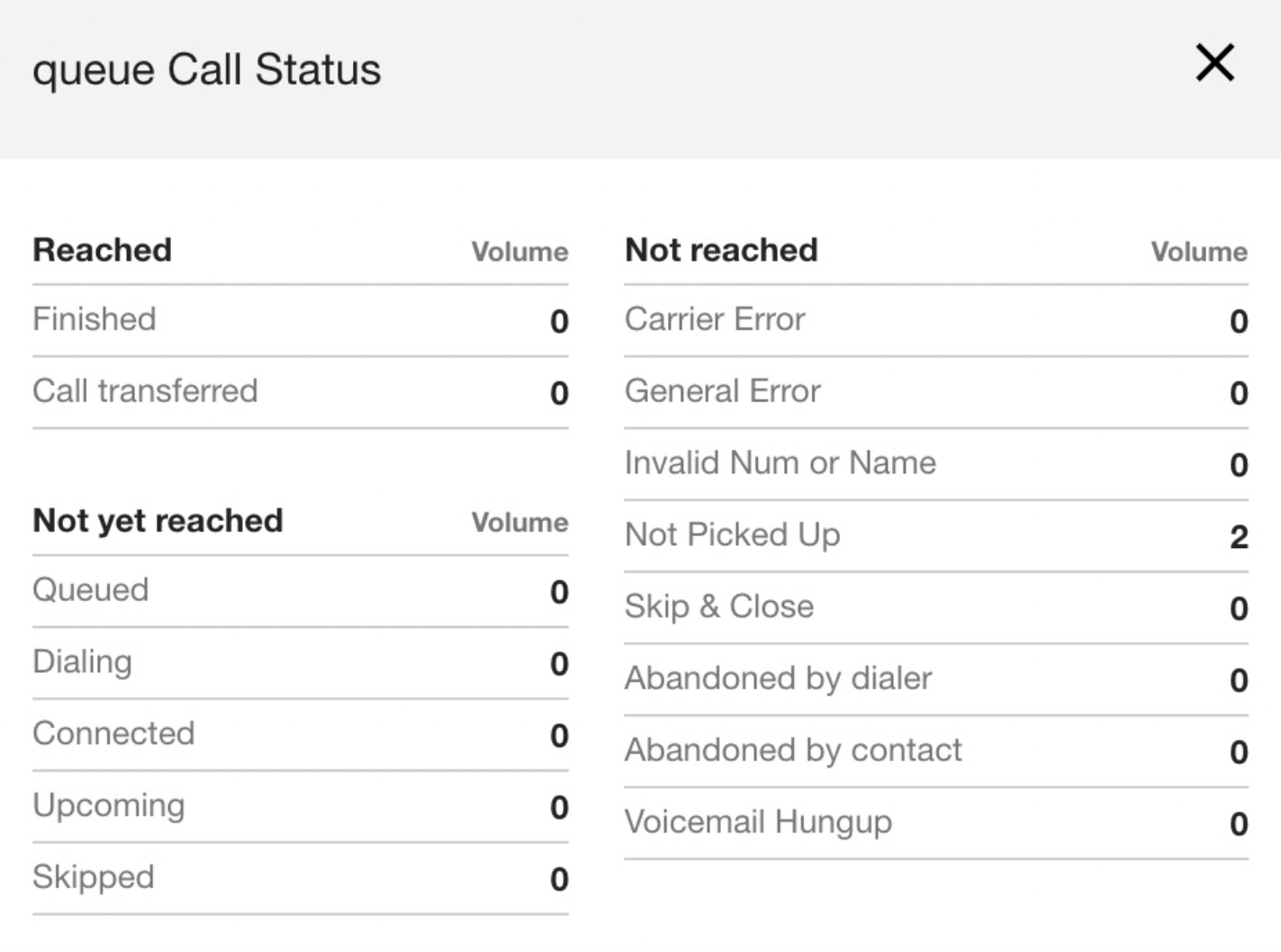
已送達
已完成:服務專員已與使用者連線。
通話已轉接:代理程式已連線至使用者,然後將使用者轉接給其他代理程式。
尚未達到
已加入佇列:正在佇列中等待撥號的通話。
撥號中:正在撥號的聯絡人。
已連線:已連線的通話。
即將撥打:尚未撥打電話號碼。
已略過:專員點選「略過」,將聯絡人保留在廣告活動中 (僅限預覽廣告活動)。
未送達
電信業者錯誤:撥號程式發生通話錯誤,例如長時間響鈴但無人接聽。
一般錯誤:不屬於其他錯誤類別的任何錯誤。
號碼或名稱無效:CSV 檔案中的號碼格式不受支援、位數不正確、在廣告活動中重複,或是缺少名稱。
未接聽:使用者未接聽的電話。
略過並關閉:專員點選「略過並關閉」,將聯絡人從廣告活動中移除 (僅限預覽廣告活動)。
由聯絡人放棄:使用者接聽電話,但隨即掛斷 (例如短暫放棄)。
語音信箱已掛斷:撥號器遇到語音信箱,專員掛斷電話但未留言。
按一下「關閉」 ,關閉通話狀態視窗。
撥出號碼
外撥號碼是外撥撥號器的一項功能,可讓您為每位聯絡人指定外撥時要使用的外撥號碼。這項功能可讓您輪流使用外撥電話號碼,進一步控管用於撥出電話的外撥電話號碼。
如要為每個聯絡人指定撥出號碼,請在廣告活動管理 CSV 中新增名為「撥出號碼」的資料欄。如果缺少外撥號碼欄,或未提交值,系統會使用預設外撥電話號碼。
如果已在 CCAI 平台上驗證,撥號器撥出電話時會使用這個號碼。如果外撥號碼未通過驗證,系統會無法撥打電話給聯絡人,並記錄錯誤。CCAI Platform 代理程式轉接器會顯示撥出號碼。
撥出電話自動撥號器廣告活動模式全域設定
如要在全域設定中啟用廣告活動模式,請按照下列步驟操作:
在 CCAI Platform 入口網站中,依序前往「Settings」>「Campaign」。
在面板上,按一下要啟用廣告活動旁邊的切換鈕,將廣告活動開啟。
按一下 [儲存]。
新增廣告活動報表的專屬 ID
下列操作說明將介紹如何為廣告活動管理 CSV 檔案新增「專屬 ID」欄,以利產生報表。
這個程序包括使用試算表軟體將「專屬 ID」欄新增至 CSV 檔案、將檔案上傳至廣告活動、執行廣告活動以填入資料,以及在報表資料中查看專屬 ID。
CSV 檔案中的「唯一 ID」欄位沒有格式限制。可接受英數字元和特殊字元,且沒有長度上限。您可以使用專屬 ID 代表任何相關 ID,例如其他 CRM 中的顧客 ID、SKU 或任何其他 ID。
新增「專屬 ID」欄,然後將 CSV 檔案上傳至廣告活動
開啟要上傳的廣告活動 CSV 檔案,然後新增名為「
Unique ID」的資料欄。儲存對 CSV 檔案所做的變更。在 CCAI Platform 入口網站中,前往廣告活動管理工具。
按一下「+ 新增廣告活動」。系統會顯示廣告活動設定對話方塊。
按一下「選擇檔案」,然後選取已新增「專屬 ID」欄的檔案。
按一下「開啟」即可上傳檔案。
選取佇列。
按一下 [儲存]。
透過廣告活動填入資料,以利產生報表
上傳 CSV 檔案後,廣告活動執行狀態會進展至「就緒」。
按一下「開始」即可開始執行廣告活動。
等待檔案狀態變更為「就緒」。
按一下「開始」即可開始執行廣告活動。讓廣告活動放送一段時間。
在詳細廣告活動報表中查看專屬 ID 結果
依序前往「報表」>「廣告活動」。
在「步驟 1:選取廣告活動模式」下方,選擇要產生報表的廣告活動類型。
在「步驟 2:選取廣告活動」下方,選擇與含有專屬 ID 的 CSV 檔案相關聯的廣告活動。
在「步驟 3:選取所需報表」中,勾選報表旁的方塊,選擇要下載的報表 (選項會根據步驟 1 中選取的廣告活動類型顯示)。請務必選取詳細報表。
在「步驟 4:選擇篩選條件」中,設定依時間範圍或時區篩選報表。
點選 [下載]。
檔案下載完成後,開啟檔案即可查看「不重複 ID」欄。
啟用 DNC 清單
依序前往「設定」>「廣告活動」>「公司拒絕來電 (DNC) 清單」,然後將切換鈕設為「開啟」。切換鈕設為開啟時,系統會顯示其他選單選項。
(選用) 勾選方塊,除了透過 Apps API 建立的外撥和排定通話,也對專員進行的直接手動外撥通話套用「請勿打擾」清單檢查。
(選用) 啟用「請勿再撥打」處置代碼,即可使用這個代碼將使用者新增至「請勿再撥打」名單。必須同時啟用處置代碼和 DNC 清單,DNC 清單才能與處置代碼搭配運作。
啟用「請勿撥打」功能和「請勿再撥打」處置代碼後,系統會持續更新「請勿撥打」清單,加入標示處置代碼的新聯絡人。請勿撥打清單包含下列欄位的聯絡人項目:
Note:最多 200 個半形字元的字串。Phone number:不要撥打的電話號碼。Timestamp:聯絡人新增至清單的時間。Expires at:可從「謝絕來電」清單中移除號碼的日期和時間。
系統會在效期到期後一小時內,從 DNC 清單中移除聯絡人。如未設定這項參數,號碼會無限期保留在清單中。
在「報表」中查看拒絕來電和已封鎖的電話號碼
系統會將嘗試撥打遭封鎖號碼的通話納入即時指標顯示。
遭 DNC 封鎖的通話嘗試會以「公司 DNC」為理由,列入
dnc_abandoned。廣告活動摘要報表會列出拒絕來電登記清單中的號碼。
公司 DNC 清單的 API 指令
公司 DNC API 端點可讓您執行下列操作:
一次將多個電話號碼新增至 DNC 清單。
從 DNC 清單中移除電話號碼。
檢查電話號碼是否在拒絕來電登記清單中。
如需完整詳細資料,請參閱 Apps API 說明文件。
編輯廣告活動
如要編輯已建立的廣告活動,請按照下列步驟操作:
在 CCAI Platform 入口網站中,前往「廣告活動」。
按一下要更新的廣告活動,然後選取「編輯」圖示。
在「編輯廣告活動」視窗中,視需要變更目前的設定。
按一下「設定」。
刪除廣告活動
如要刪除廣告活動,請按照下列步驟操作:
在 CCAI 平台入口網站中選取「廣告活動」。
選取要刪除的廣告活動。
按一下最右欄中的「刪除」。
所選廣告活動已移除。