


設定特定轉移路徑,為在非營業時間嘗試與您聯絡的消費者,提供自訂體驗。請先設定營業時間,然後在「通話設定」和「即時通訊設定」頁面,啟用及設定全域層級的轉移功能。如要進一步自訂非營業時間的轉移設定,請前往「設定」>「佇列」,為每個葉佇列進行設定。
全域「語言和訊息」設定包含語音錄音或文字轉語音提示的設定,啟用特定設定後,系統就會需要這些提示。
啟用公告或轉移功能後,請新增適當的訊息。
詳細資料
啟用非營業時間轉接功能後,系統會根據消費者選取或轉接至的佇列、語言或管道,在特定營業時間轉接來電和即時通訊。雖然轉移選項和設定是在「通話設定」和「佇列設定」頁面完成,但實際時間是在「支援中心詳細資料」設定頁面設定。啟用這項設定後,您可以為來電者提供多種選項。
非營業時間轉接功能適用於非營業時間收到的聯絡。超載轉移適用於等待時間過長 (而非非營業時間) 的情況,設定方式與上述相同,請前往入口網站的「來電者公告」部分 (適用於來電) 和「網頁和行動裝置轉移」部分 (適用於即時通訊)。如要瞭解這些選項 (包括即時通訊的超載選項),請參閱「通話設定:超載轉接和來電者公告」。
完整啟用及設定非營業時間轉接功能的步驟
設定環境的營業時間,包括全域營業時間,以及各個佇列、管道和語言的自訂營業時間。
啟用及設定非營業時間來電轉接功能。
啟用及設定非營業時間的即時通訊轉接功能。
設定各佇列的轉移選項 (選用)。
請前往「設定」>「語言和訊息」,設定並上傳適當的問候語。
CCAI 平台設定
如要設定非營業時間,請按照下列步驟操作。
啟用及設定非營業時間來電轉接功能
依序前往「設定」 >「通話」 >「來電者播報」。
將「啟用非營業時間轉接」切換為「開啟」,即可在預定營業時間 (在「設定」>「客服中心詳細資料」中設定) 以外的時間撥入時轉接來電者。
選取「允許在非營業時間轉接至佇列」,即可啟用下列行為:
服務專員可在 Agent Adapter 中,看到下列可轉接的佇列選項:
營業時間內的所有佇列
所有非營業時間啟用非營業時間轉接的佇列
所有非營業時間的佇列,且未啟用轉移功能,也沒有活躍的登入服務專員
所有非營業時間的佇列,且已指派 24 小時待命的虛擬服務專員
服務專員無法查看下列類型的佇列:
所有非營業時間的佇列,且指派的虛擬服務專員僅限於佇列營業時間
選取網頁和行動裝置來電轉移選項
在「Web & Mobile Calls」下方的「After-Hours Deflection」區塊中,選取要在非營業時間提供給消費者的選項。系統不會顯示一般通話和即時通訊選項,只會顯示你選取的選項。
非營業時間轉移:提供替代選項,轉移消費者。
預約通話:顯示佇列營業時間內可預約通話的時間。
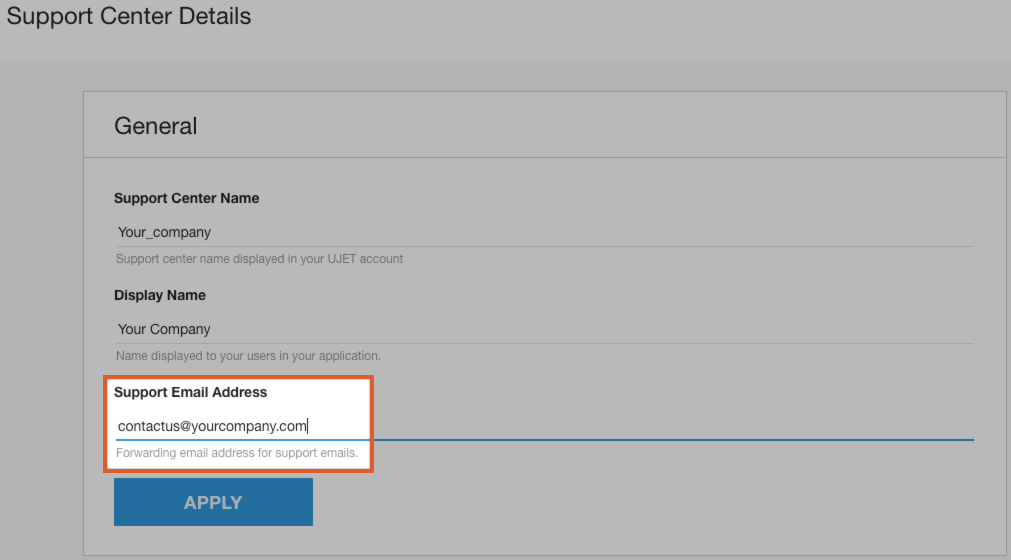
電子郵件:如果啟用電子郵件的非營業時間轉移功能,系統會在非營業時間向使用者顯示訊息,要求他們與列出的電子郵件地址聯絡。列出的電子郵件地址一律是支援中心詳細資料中的電子郵件地址。
網頁:提供消費者聯絡用的電子郵件地址。
行動裝置:啟動預設電子郵件應用程式,並在「收件者」欄位填入電子郵件地址,且預設會在電子郵件內文中加入應用程式版本和裝置類型等資料。
電子郵件地址設定位於「設定」>「支援中心詳細資料」:
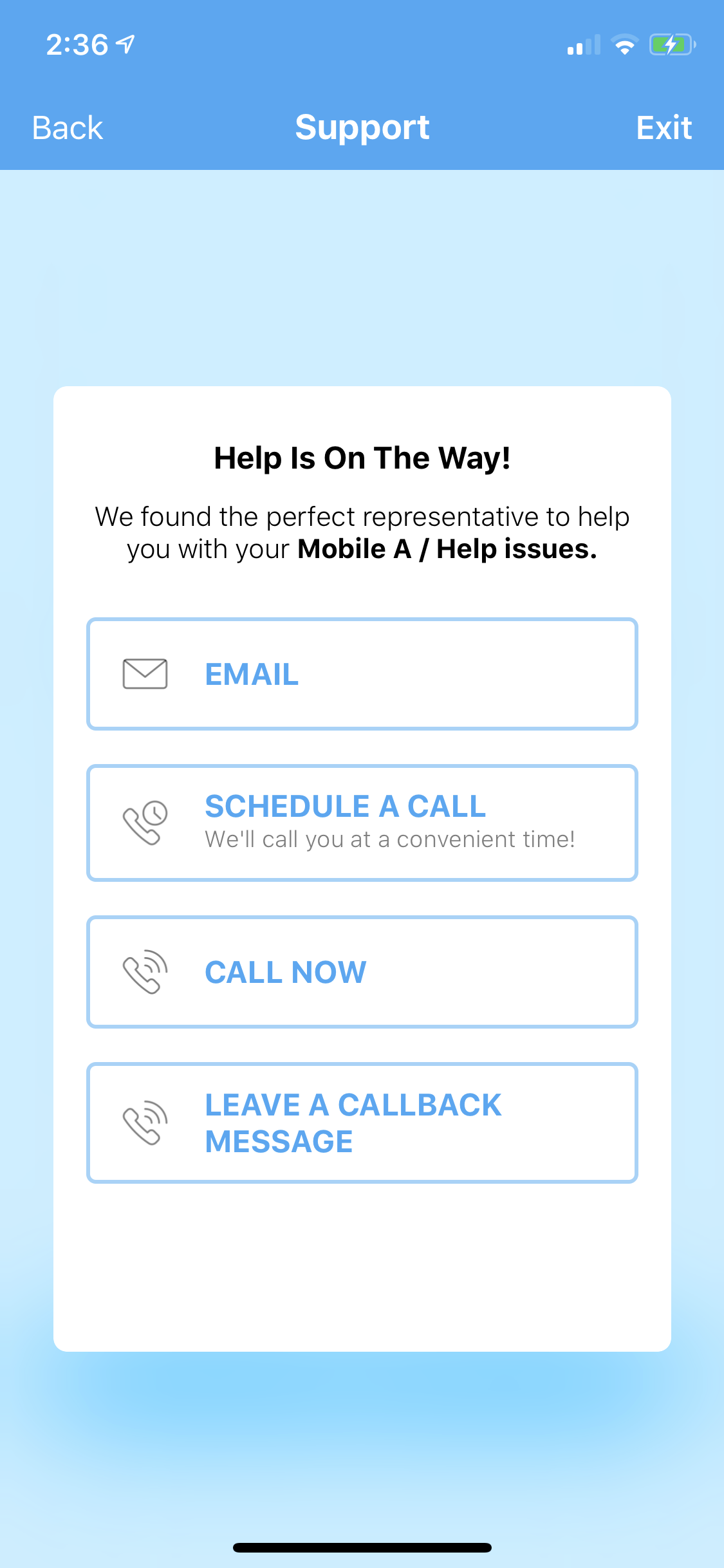
電話號碼或外送 SIP 轉接:僅適用於 Mobile SDK。 將消費者轉接至您輸入的電話號碼或 SIP URI,或您從聯絡人清單中選取的目的地。設定電話號碼後,這個選項會顯示為「立即撥號」,並顯示要撥打的號碼。
語音留言:僅適用於 Mobile SDK。允許消費者留下語音留言。顯示為「留下回電訊息」。系統會將語音留言傳送給指派至所選佇列的服務專員。
轉移 UI 範例
範例:行動 SDK 設定為在非上班時間轉接至所有選項。
選取 IVR 來電轉移選項
在「IVR Calls」(IVR 通話) 下方的「After-Hours Deflection」(非營業時間轉接) 區塊中,選取要提供給來電者的選項。在「設定」>「支援中心詳細資料」設定的營業時間外,來電會轉接至你選取的選項。
佇列:如果您有 24 小時佇列,或只是設定了較長的佇列時間,所有來電都會傳送至這個佇列。
電話號碼或外撥 SIP 轉接:將來電者轉接至您輸入的電話號碼或 SIP URI,或您從聯絡人清單中選取的目的地。
語音留言:允許來電者留下語音留言。
如果來電在營業時間結束時轉接至佇列,系統會通知指派至該佇列的服務專員,有因這項轉接設定而留下的語音留言。如果將這項設定套用至沒有指派項目的頂層佇列,語音留言就會顯示在 CRM 中。
如要自訂訊息,請依序前往「設定」>「語言和訊息」>「語音留言」。
「自訂回撥」下方有其他語音留言訊息選項。
語音留言 - 電話號碼已封鎖
語音留言 - 要求提供電話號碼
Voicemail - Phone Number Input Success
僅限訊息:播放「非營業時間轉接」訊息,然後結束通話。如要自訂訊息,請依序前往「設定」>「語言和訊息」>「非營業時間轉接」訊息。
按一下「儲存來電者播報設定」,儲存設定。
啟用及設定非營業時間的即時通訊轉接功能
依序前往「設定」>「即時通訊」>「網頁和行動裝置」>「網頁和行動裝置轉移」。
啟用非營業時間轉移:啟用後,系統會轉移非營業時間的即時通訊要求。
在「一般」下方,選取「允許在營業時間外轉接至佇列」,即可設定下列行為:
這項設定為選用,無論是否啟用「Enable After Hour Deflection」(啟用非營業時間轉接),都會套用。如果目的地佇列啟用了非營業時間轉接,消費者在轉接後會進入該佇列的非營業時間轉接體驗。
服務專員可在 Agent Adapter 中,看到下列可轉接的佇列選項:
營業時間內的所有佇列
所有非營業時間的佇列,且未啟用轉移功能,也沒有已登入的活躍服務專員
所有非營業時間佇列,且已啟用非營業時間轉接功能
所有非營業時間的佇列,且已指派 24 小時待命的虛擬服務專員
服務專員無法查看下列類型的佇列:
所有非營業時間的佇列,且指派的虛擬服務專員僅限於佇列營業時間
在「After Hour Deflection Options」(非營業時間轉移選項) 下方,選取「Email」(電子郵件)、「External Deflection Links」(外部轉移連結),或同時選取兩者:
電子郵件:如果消費者在非營業時間要求即時通訊支援,系統會將他們導向電子郵件。在即時通訊互動的內文中,消費者會看到在「設定」 >「支援中心詳細資料」中設定的電子郵件地址。
外部轉移連結:向消費者顯示你選取的外部連結。詳情請參閱「外部轉移連結」。
按一下「儲存轉移」。
調整佇列專屬設定
適用於 IVR、行動裝置和簡訊管道。不適用於網頁。
IVR
依序前往「設定」 >「佇列」 >「IVR」。
按一下要編輯的佇列。
在「自訂非營業時間轉接」下方,開啟切換鈕。
訊息:播放訊息,然後結束通話。您可以使用在「設定」 >「通話」中設定的預設訊息,或自訂問候語。
佇列:將來電者轉接至其他佇列。
電話號碼:在非營業時間將來電者重新導向至特定電話號碼。通話時間須支付額外費用。
語音信箱:將來電者導向語音信箱,並提供自訂語音信箱問候語的選項。
按一下「儲存非營業時間轉接設定」。
行動裝置
行動裝置設定可讓您將使用者轉移至佇列,或結合其他轉移選項。如果將消費者轉接至佇列,就無法提供其他選項,例如留下語音留言。
依序前往「設定」 >「佇列」 >「行動裝置」。
按一下要編輯的佇列。
在「自訂非營業時間轉接」下方,開啟切換鈕。
轉移至佇列:將消費者轉移至其他佇列
OR
轉移選項 (可複選):
預約通話:如果這個佇列的管道設定已啟用預約通話,你可以選取這個選項,向消費者顯示營業時間內的預約通話時段。
電子郵件:如果啟用電子郵件的非上班時間轉移功能,系統會在非上班時間向使用者顯示訊息,要求他們與列出的電子郵件地址聯絡。列出的電子郵件地址一律會是支援中心詳細資料中列出的電子郵件地址。系統會啟動預設電子郵件應用程式,並在「收件者」欄位填入電子郵件地址,且預設會在電子郵件內文中加入應用程式版本和裝置類型等資料。電子郵件地址是在「設定」 >「支援中心詳細資料」中設定。
電話號碼:將消費者轉接至其他電話號碼。顯示「立即撥號」和手機將撥打的號碼。
語音留言:允許消費者留下語音留言。顯示為「留下回電訊息」。語音留言會傳送給指派至所選通話佇列的服務專員。
外部轉移連結:向消費者顯示您選取的外部連結。詳情請參閱「外部轉移連結」。
選取「儲存自訂非營業時間選項」。
簡訊
依序前往「設定」 >「佇列」 >「簡訊」。
按一下要編輯的佇列。
捲動至「SMS Chat System Messages」(簡訊即時通訊系統訊息) 區段,然後勾選「Enable after hour message」(啟用非營業時間訊息) 旁的核取方塊。
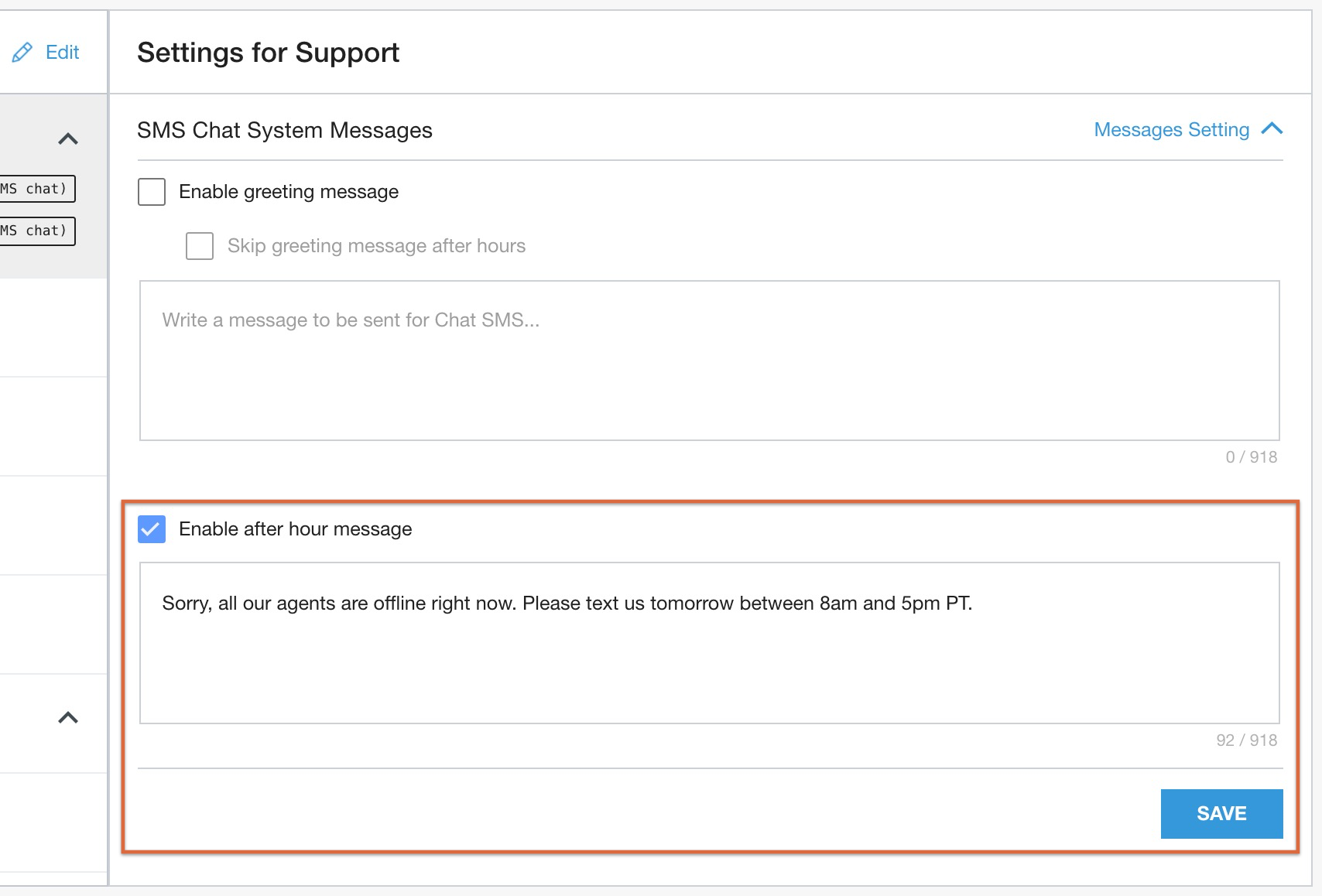
輸入要傳送給消費者的簡訊。
按一下 [儲存]。