


安裝行動裝置和網站 SDK 後,您就能自訂向消費者顯示的即時訊息。
您可以在全域設定和佇列層級設定訊息。
在全域設定中設定行動訊息
行動訊息適用於 Android 和 iOS SDK,如果您使用多個應用程式,可以依語言和應用程式設定訊息。
如要查看全域訊息,請前往「設定」>「語言和訊息」。
如要更新「行動訊息」,請選取「原始應用程式」做為管道。
如要更新 Web SDK 訊息,請選取「Web SDK」管道。
在「設定」>「支援中心詳細資料」中啟用「顯示下班後訊息 (行動版)」選項後,您也可以依序前往「設定」>「佇列」>「行動版」>「選取的佇列選單設定」,為佇列設定下班後訊息。
預設問候訊息:在開始即時通訊對話時,系統會將這則訊息傳送給消費者。
行動裝置預設訊息範例:感謝 Kat Jones 與我們聯絡。我們已為你轉接服務專員,請盡可能提供詳細資訊。
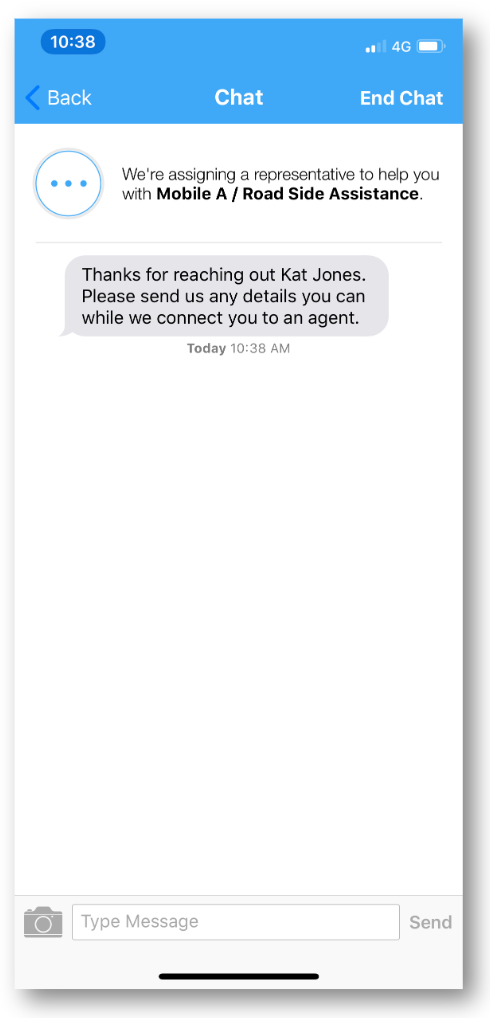
非營業時間訊息:如果佇列選取的通話或即時通訊選項不在營業時間內,應用程式就會顯示這則訊息。
- 通話:選取通話選項後顯示。
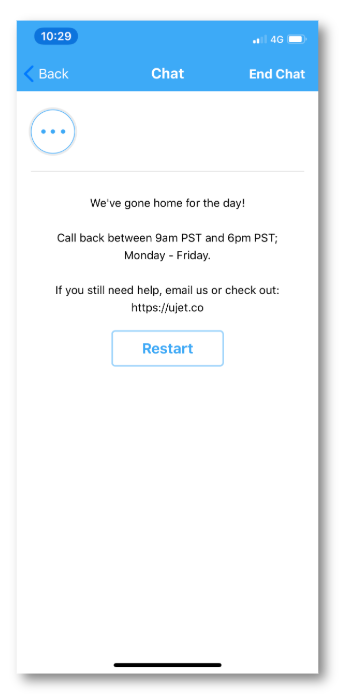
行動裝置通話服務下班後訊息範例:我們今天已下班!請在太平洋標準時間週一至週五上午 9 點至下午 6 點之間要求回電。如果仍需要協助,請傳送電子郵件至 support@yourcompany.com
- 即時通訊:選取即時通訊選項後顯示,並提供重新啟動行動版選單流程的選項。
範例:我們今天已下班,請在太平洋標準時間週一至週五上午 9 點到下午 6 點之間來電。
Web SDK 管道訊息
網頁 SDK 管道訊息適用於網頁上安裝的網頁 SDK,且可依語言設定。
預設問候訊息:服務專員指派給即時通訊工作階段後,系統會將這則訊息傳送給消費者。
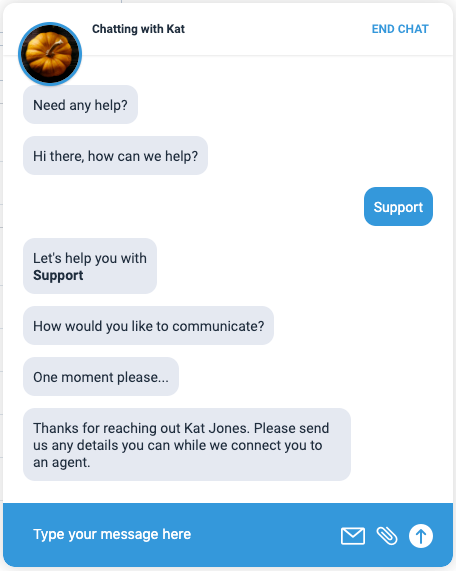
非營業時間訊息:如果佇列的營業時間已過,且非營業時間轉接和超出容量轉接功能都已停用,則在應用程式中選取通話或即時通訊選項時,系統會顯示這則訊息。
- 通話:選取通話選項後顯示,可選擇在其他管道發起新對話
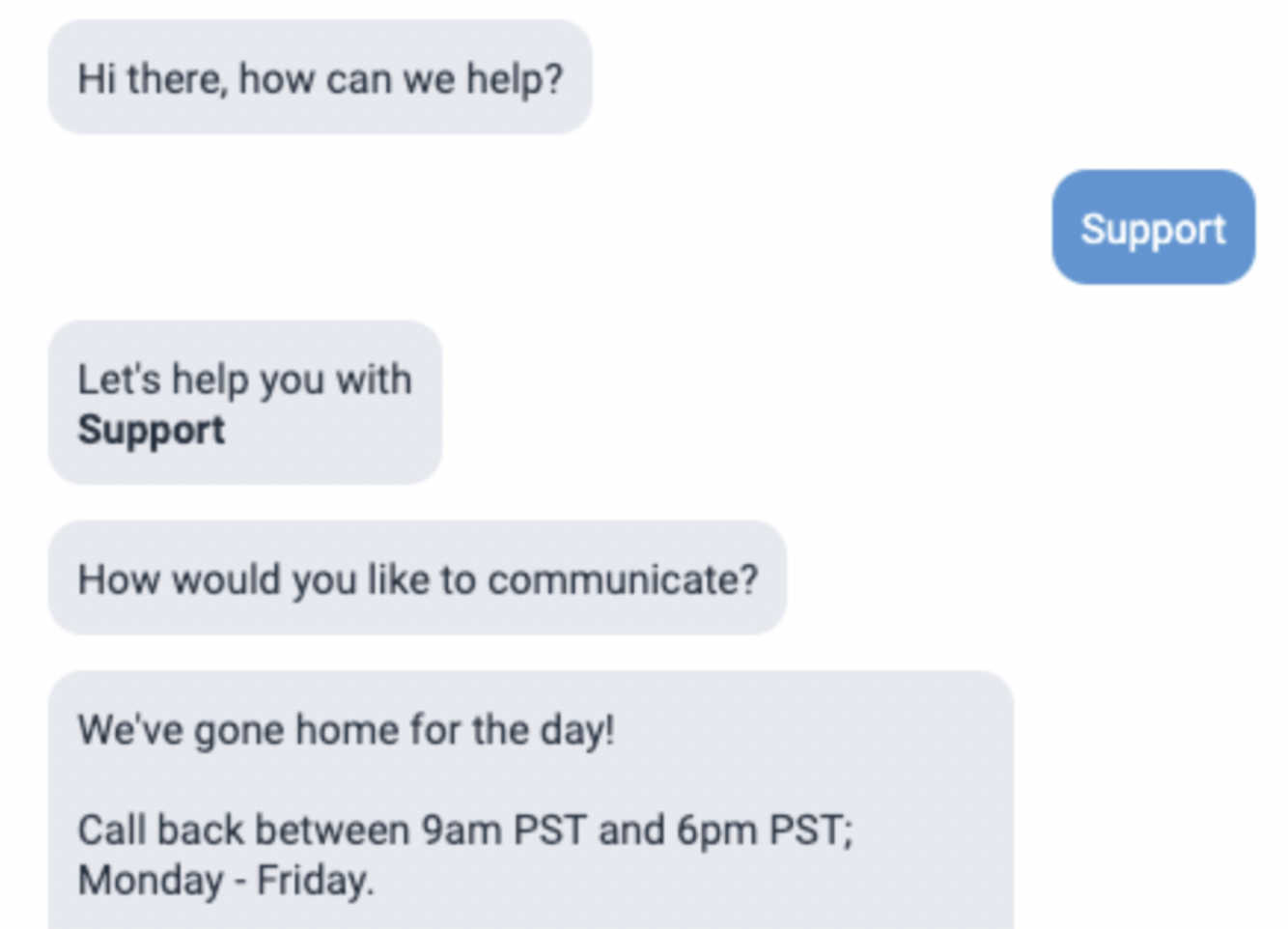
下班後通話訊息範例:我們今天已下班,請在太平洋標準時間週一至週五上午 9 點至下午 6 點之間回電。如果仍需要協助,請傳送電子郵件至 support@yourcompany.com
- 即時通訊:選取即時通訊選項後顯示,可選取其他佇列
非營業時間的即時通訊畫面範例:
自訂網站和行動裝置訊息的變數屬性範例
您可以在 Mobile 和 Web SDK 訊息中插入下列變數,並參照從 SDK 傳遞的資訊或等待資訊。
如需完整清單,請參閱「使用變數動態產生消費者訊息」。
@{END_USER}
說明:插入消費者名稱。
如果您在未經驗證的頁面 (消費者不需登入) 上設定 Web SDK,Contact Center AI Platform (CCAI Platform) 就無法傳遞消費者的個人資訊。
驗證完成後,系統會顯示 Full name。
如果未通過驗證,系統會顯示「未驗證」Customer。
@{AGENT}
說明:插入服務專員姓名。
@{NEXT_REOPEN_HOUR}
說明:加入這個變數,即可根據營業時間自動顯示營業時間。
例如 We are closed for today, please try again tomorrow. We open {NEXT_REOPEN_HOUR}。
@{ESTIMATED_WAIT_TIME_IN_MINUTES}
說明:插入目前預估等候時間的分鐘或小時數值。這項資訊可用於問候訊息和轉移訊息。
數值後方會附加「Minutes」一詞,並翻譯成相關語言。
輸入內容範例
德文:Jemand wird so schnell wie möglich bei Ihnen sein. Die derzeitige
geschätzte Wartezeit beträgt @{ESTIMATED_WAIT_TIME_IN_MINUTES}.
英文:A representative will be with you ASAP. The current estimated wait
is @{ESTIMATED_WAIT_TIME_IN_MINUTES}.
向消費者輸出
德文:Jemand wird so schnell wie möglich bei Ihnen sein. Die derzeitige geschätzte Wartezeit beträgt 5 Minuten.
英文:客服代表會盡快與你聯絡。目前預估等待時間為 5 分鐘。
@{QUEUE_SIZE}
說明:代表目前等待佇列的消費者總數 (包括看到該號碼的消費者) 的數值。這項設定僅適用於即時通訊問候訊息。
設定訊息時,請在相關語言的變數結尾加入 supporting label。以這個範例來說,我們新增了 in line。
輸入內容範例
A representative will be with you ASAP. You are number @{QUEUE_SIZE} in line.
向消費者輸出
代表會盡快與您聯絡。你排在第 3 順位。
@{TIME_UNTIL_DISMISSAL}
說明:這個變數包含即時通訊關閉前的剩餘時間。
舉例來說,如果「即時通訊關閉」計時器 = 3 分鐘,「關閉通知」計時器 = 1 分鐘,TIME_UNTIL_DISMISSAL 會插入 2。
設定這則訊息時,請在相關語言的變數 (分鐘) 結尾新增 supporting label。
設定全域預設問候語和下班後訊息
依序前往「設定」>「支援中心詳細資料」。
前往「Display an After Hours Message Mobile」(顯示非營業時間訊息 - 行動裝置),然後將切換鈕設為「開啟」。
依序前往「設定」>「語言和訊息」。
前往「行動和網頁 SDK」部分。
選取要設定訊息的語言和頻道。
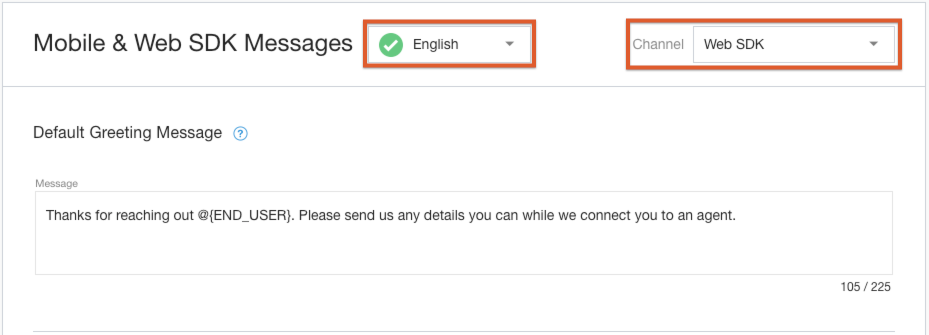
選取行動應用程式時,「管道」下拉式選單會自動為所選行動應用程式,調整「行動和網站 SDK」和「有聲訊息」部分列出的所有訊息設定,但有以下例外狀況:
IVR 購買流程訊息
為行動應用程式自訂的所有 IVR 訊息,只能設定為美國英文。
輸入訊息和範例
預設問候訊息:在啟動即時通訊時,透過即時通訊傳送的訊息。
@{END_USER},你好。很遺憾得知您遇到問題。我們正在為你轉接服務專員,請稍候。
非營業時間訊息標題
很抱歉,我們已結束營業。
非營業時間訊息
我們今天已結束營業,請於太平洋時間明天上午 9 點後再試。
等待服務專員指派訊息:在消費者選取佇列後,系統會立即傳送訊息給消費者。如果使用 DAP,系統會立即傳送這則訊息,因為佇列是自動選取。
我們正在分派代表,協助您處理 @{QUEUE} 的問題。
指派服務專員訊息:服務專員指派給工作階段後,系統會傳送給消費者的訊息。@{AGENT} 將與你討論 @{QUEUE}
自動關閉警告通知 (僅限網頁):如果將閒置的對話設為自動關閉訊息,系統會根據「設定」>「即時通訊」中設定的計時器,將這則訊息傳送給消費者。Are you still there? 請在接下來 @{TIME_UNTIL_DISMISSAL} 分鐘內回覆,否則系統將關閉即時通訊工作階段。
輸入訊息。
視需要加入變數屬性。
如要在郵件中加入超連結,請按照上述結構操作。SDK 的輸出內容取決於貴公司安裝的 Mobile 或 Web SDK 版本:
文字格式結構:
{{https://www.yourcompany.co | Visit our website}}Web SDK 和 Mobile SDK 版本 >= 0.34.1
顯示的文字:造訪我們的網站
行動 SDK 版本 < 0.34.1
顯示的文字:造訪我們的網站 [https://www.yourcompany.co](http://)
按一下「套用」。
重複上述步驟,變更「管道」設定,並視需要為其他 SDK 設定訊息。
依佇列設定非營業時間行動訊息
依序前往「設定」>「佇列」>「行動版編輯/檢視」。
選取佇列。
將「Display After Hour Deflection Message」(顯示非營業時間的轉移訊息) 切換為「On」(開啟)。
選取「使用自訂下班後訊息」。
輸入這個佇列的自訂訊息。
如要在郵件中加入超連結,請按照以下結構操作。SDK 的輸出內容取決於貴公司安裝的 Mobile 或 Web SDK 版本:
文字格式結構:
{{https://www.yourcompany.co | Visit our website}}適用於 Web SDK 1.15 以上版本和 Mobile SDK 0.34 以上版本。
顯示的文字:造訪我們的網站
適用於 Web SDK 1.15 以下版本和 Mobile SDK 0.34 以下版本
顯示的文字:請造訪我們的網站 https://www.yourcompany.co
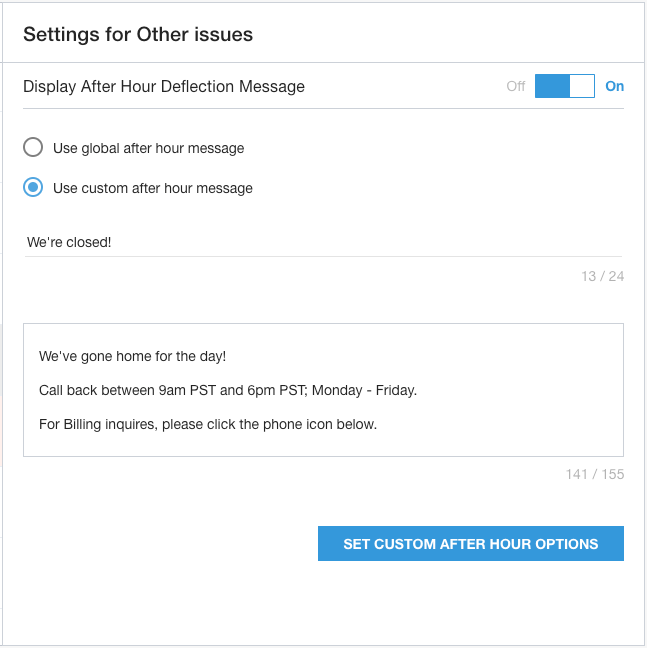
按一下「設定自訂下班後選項」即可儲存。