


将报告下载为 PDF,以保存报告的快照。然后,您可以使用电子邮件离线共享该文件、打印该文件、将其存档到磁盘上,或者执行您可以使用 PDF 文件执行的任何其他操作。
下载报告
如需下载报告,请按以下步骤操作:
- 查看或修改要下载的报告。
- 应用报告中提供的任何优化,例如过滤条件控件、日期范围控件或数据控件。
- 点击右上角的共享,然后点击下载
 。
。
- 或者,您也可以选择一个按钮来下载报告(如果有)。
- 配置下载选项。
- 点击下载 。
您的 PDF 文件将保存到下载目录中。
下载选项
对于多页报告,您可以下载报告中的所有页面,也可以下载所选页面。如果您想重新排列 PDF 输出中的页面,请将它们拖动到所需的顺序。(这不会更改报告中的页面顺序,只会更改 PDF 中的页面顺序。)
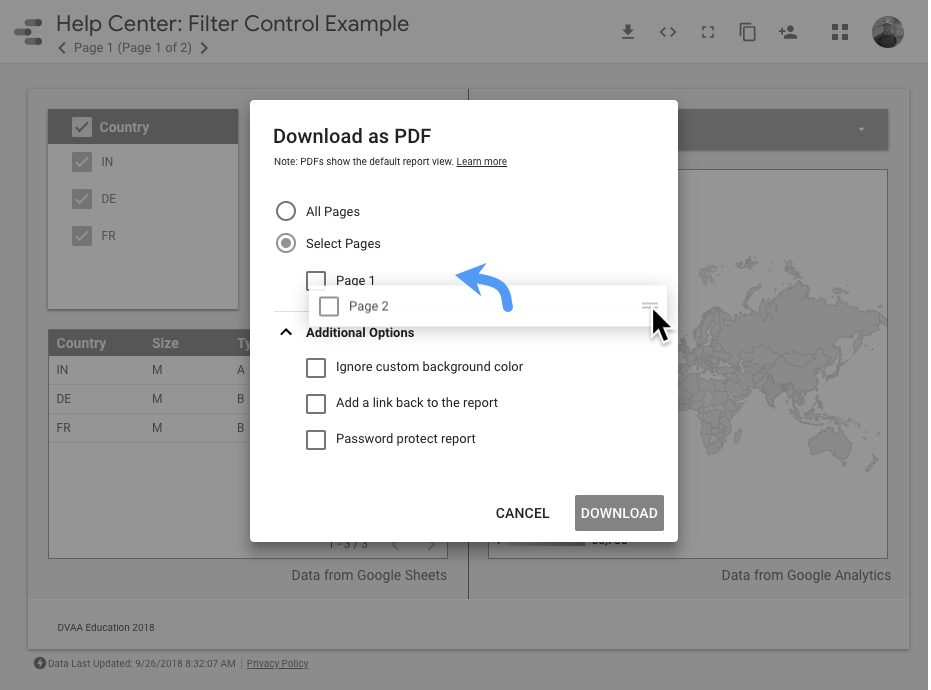
忽略自定义背景颜色
移除报告的背景颜色。选择此选项可为 PDF 提供透明背景。
添加指向原报告的链接
如果 PDF 查看器支持书签,在 PDF 查看器的 PDF 书签部分添加“在数据洞察中打开”链接。这样,查看者就可以直接在数据洞察中查看您的报告。
为报告添加密码保护
要求查看 PDF 的任何人提供您指定的密码。
展开表以显示所有行(专业版功能)
如果您使用的是数据洞察 Pro,对于行数超过报告中可见行数的每个表格可视化图表,您可以展开该可视化图表以显示最多 2,000 行。与展开的可视化图表相邻或重叠的图表和其他组件将保持其位置不变。只有位于展开的可视化图表下方的组件才会移至更低的位置。
展开可视化图表时,请注意以下限制:
为报告添加页码(专业版功能)
如果您使用的是数据洞察 Pro,对于包含多个页面的 PDF 文件,您可以在每个页面的底部显示页码。
防止他人下载您的报告
您可以在报告的共享选项中阻止他人下载您的报告。了解详情。
排查并解决下载问题
本部分介绍了下载失败、不完整或下载的图表显示错误的最常见原因:
超时问题
将数据洞察报告导出为 PDF 需要共享系统资源,这些资源受超时限制。当您下载复杂报告或多页报告时,可能会遇到以下一个或多个问题,因为下载超出了超时限制:
- 浏览器状态栏消息可能会在下载完成之前关闭。请稍等片刻,然后检查下载文件夹中的 PDF 文件。
- PDF 可能不包含所有页面。请务必在共享之前检查下载。
- PDF 可能无法下载。
- PDF 中的各个图表可能会显示“系统错误”,但在报告中看起来正常。即使数据本身已成功提取,如果特定图表的呈现时间过长,也可能会发生此错误。
如果您经常看到下载失败或不完整,或者图表上显示“系统错误”消息,请尝试以下解决方法:
- 下载报告页面的子集:尝试仅导出关键页面以减少负载。
- 将报告拆分为多个部分:对于大型报告,请尝试创建两个或多个较小的报告(例如,将 14 页的报告拆分为两个 7 页的报告)。这样可以减少处理负载,并有助于确保所有图表都在时间限制内呈现。
BigQuery 数据受 VPC Service Controls 保护
借助 VPC Service Controls,管理员可以为 Google 托管式服务的资源定义安全边界,以控制与这些服务的通信以及这些服务之间的通信。如果您的数据源连接到 BigQuery 中受保护的表,PDF 将在任何使用受保护表的图表上显示错误。