


將報表下載為 PDF,即可儲存報表快照。接著,您就可以透過電子郵件離線分享檔案、列印檔案、將檔案封存到磁碟,或對 PDF 檔案執行任何其他操作。
下載報表
如要下載報表,請按照下列步驟操作:
- 查看或編輯要下載的報表。
- 套用報表中提供的任何篩選條件,例如篩選器控制項、日期範圍控制項或資料控制項。
- 按一下右上方的「分享」,然後按一下「下載」圖示
 。
。
- 你也可以選取按鈕下載報表 (如有)。
- 設定下載選項。
- 按一下 [Download] (下載)。
PDF 檔案會儲存到下載目錄。
下載選項
如果是多頁報表,您可以下載報表中的所有頁面或選取的頁面。如要重新排列 PDF 輸出內容中的頁面,請將頁面拖曳至所需順序。(這不會變更報表中的頁面順序,只會變更 PDF 中的頁面順序)。
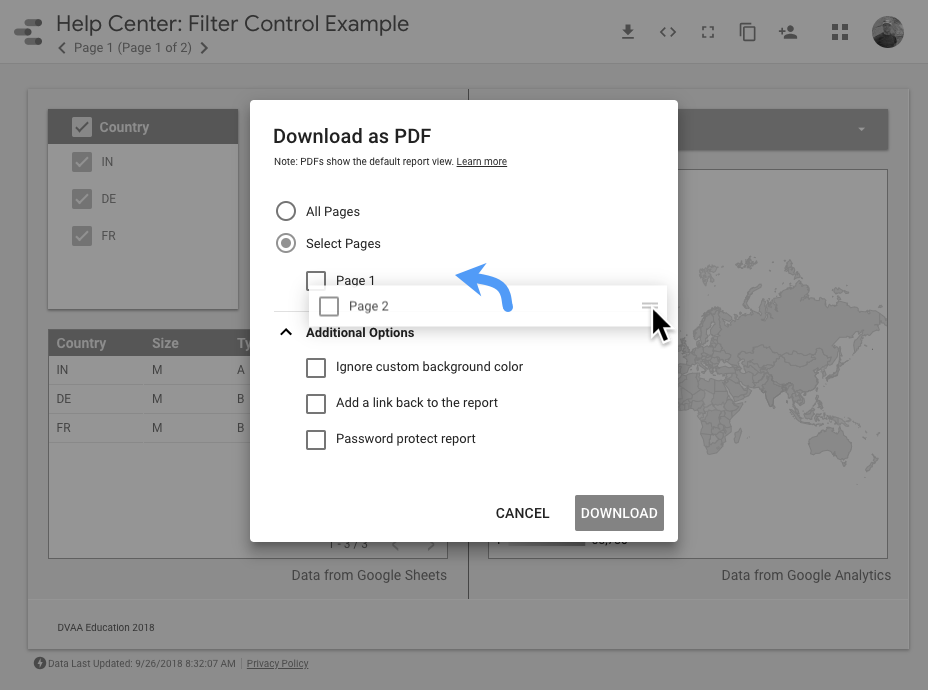
略過自訂背景色彩
移除報表的背景顏色。選取這個選項,即可讓 PDF 具有透明背景。
加入可返回報表的連結
如果 PDF 檢視器支援書籤,系統會在 PDF 檢視器的 PDF 書籤部分新增「在數據分析中開啟」連結。這樣一來,檢視者就能直接在數據分析中查看報表。
設定密碼以保護報表
查看 PDF 的使用者必須輸入您指定的密碼。
展開資料表即可顯示所有資料列 (Pro 版功能)
如果您使用 數據分析 Pro,對於報表中顯示的資料列超過可見範圍的每個資料表,您可以展開資料表,最多顯示 2,000 列。展開的資料表旁邊或重疊的圖表和其他元件會保留原位,只有位於展開資料表下方的元件會移到下方。
展開視覺化效果時,請注意下列限制:
在報表中加入頁碼 (專業版功能)
如果您使用 數據分析 Pro,可以為有多個頁面的 PDF 檔案在每個頁面底部顯示頁碼。
禁止他人下載報表
您可以透過報表的分享選項,禁止他人下載報表。瞭解詳情。
排解及修正下載問題
本節說明下載失敗、不完整或下載的圖表顯示錯誤的最常見原因:
逾時問題
將數據分析報表匯出為 PDF 時,需要使用共用的系統資源,因此會受到逾時限制。下載複雜或多頁的報表時,可能會因為下載作業超過逾時限制,而發生下列一或多個問題:
- 瀏覽器的狀態列訊息可能會在下載完成前關閉。請稍待片刻,然後檢查下載資料夾中的 PDF 檔案。
- PDF 可能不會包含所有頁面,請務必先檢查下載內容,再分享給他人。
- 可能無法下載 PDF。
- PDF 中的個別圖表可能會顯示「系統錯誤」,但報表看起來正常。如果特定圖表算繪時間過長,即使資料本身已成功擷取,也可能發生這項錯誤。
如果圖表持續顯示下載失敗或不完整,或是「系統錯誤」訊息,請嘗試下列解決方法:
- 下載部分報表頁面:嘗試只匯出重要頁面,減少負載。
- 將報表分成多個區隔:如果是大型報表,請嘗試建立兩份以上的小型報表 (例如將 14 頁的報表分成兩份 7 頁的報表)。這可減少處理負載,並確保所有圖表都能在時限內算繪。
BigQuery 資料受到 VPC Service Controls 保護
管理員可以使用 VPC Service Controls,為 Google 管理的服務資源定義安全範圍,藉此控管對這些服務和這些服務之間的通訊。如果資料來源連結至 BigQuery 中受保護的資料表,PDF 中使用受保護資料表的任何圖表都會顯示錯誤。