


借助 Looker 移动应用,用户可以随时随地访问数据洞察报告和数据。本页介绍了如何使用 Looker 移动应用,包括以下功能:
安装 Looker 移动应用
Looker 移动应用可在 Android 和 Apple iOS 设备上使用。
设备要求
如需使用 Looker 移动应用,您的移动设备必须满足以下要求之一:
- Android 设备搭载 Android 6 或更高版本
- iOS 设备搭载 iOS 14 或更高版本
安装应用
如需安装移动应用,请按以下步骤操作:
- 在移动设备上打开 Play 商店 (Android) 或 App Store (iOS):
- 对于 Android 设备,请打开 Play 商店链接 或搜索“Looker”。
- 对于 iOS 设备,请打开 App Store 并搜索“Looker”。
- 按照应用页面上的说明安装 Looker 移动应用。
安装 Looker 移动应用后,您就可以使用了。
登录移动应用
默认情况下,Looker 移动应用使用 Google OAuth 对用户账号进行身份验证。用户可以使用自己的 Gmail 账号或 Google 账号登录移动应用。如需登录 Looker 移动应用,请按以下步骤操作:
- 当系统要求您在 Looker 和 数据洞察 Pro 之间进行选择时,请选择 数据洞察 Pro 。
- 选择相应的用户账号,然后选择以
<user name>的身份继续。
登录后,您可以配置生物识别登录。
管理和切换账号
登录 Looker 移动应用后,您可以切换、添加或移除用户账号。
如需管理您的数据洞察账号,请按以下步骤操作:

- 选择应用顶部导航栏右侧的 Google 账号图标。
- 从可用选项中进行选择,以管理您的账号或添加其他账号。选项包括:
- 管理您的 Google 账号
- 添加其他账号
- 管理此设备上的账号
- 如需退出,请点按菜单外部,或选择菜单左上角的 X 图标。
查找报告
默认情况下,应用会显示最近查看 视图,其中会列出您最近查看的报告。
更改报告视图
除了最近查看的报告之外,您还可以选择显示您拥有的报告或他人与您共享的报告。如需更改视图,请按以下步骤操作:

- 选择应用顶部导航栏左侧的三条线菜单图标。
- 选择所需的视图选项。选项包括:
- 我的工作区 :此视图会列出您拥有和管理的报告。
- 团队工作区 :此视图会显示您团队的工作区。选择一个工作区即可查看该工作区中的报告。
- 最近查看 :默认视图。此视图会列出您最近查看的报告。
- 与我共享 :此视图会列出其他用户与您共享的报告。
- 您还可以从菜单中选择报告问题 选项,以报告在使用数据洞察移动应用时遇到的任何问题。
点按菜单外部即可将其关闭。
对报告进行排序和过滤
如需更改报告的显示顺序,请选择 Google 账号图标下方的排序对话框,以打开排序依据 选项菜单。
您可以根据排序依据 选项菜单中提供的条件过滤或排序报告列表。例如,在最近查看 页面上,显示的默认排序对话框是我上次打开的时间 。
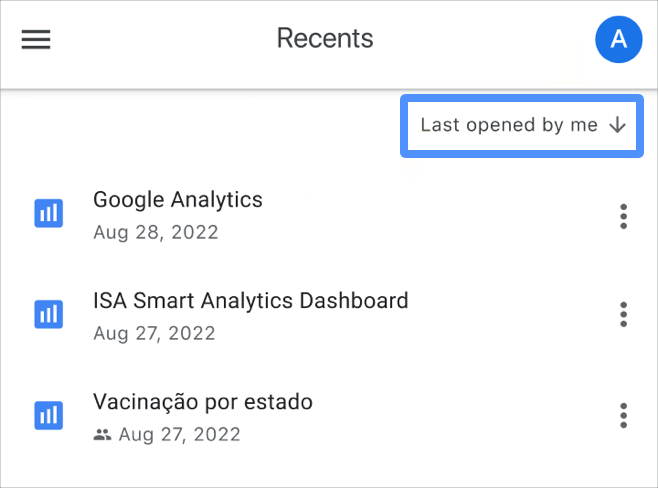
排序对话框会根据报告列表的排序方式而变化,包括向上或向下箭头,以指示升序或降序。
查看报告详细信息
除了查看报告列表之外,您还可以查看单个报告的详细信息,包括:
- 报告的创建时间和创建者
- 报告是否已与其他用户共享
- 报告的上次修改时间
- 报告的上次打开时间
如需查看报告的详细信息,请按以下步骤操作:
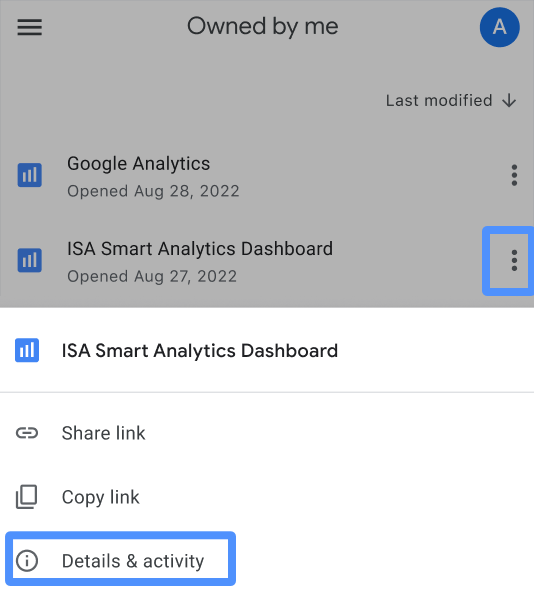
- 选择所需报告名称旁边的三点状图标,以在移动设备屏幕底部打开报告选项。
- 从可用选项中选择详细信息和活动 。
点按菜单外部即可将其关闭,并返回到报告列表。
查看和共享报告
找到要查看的报告后,选择报告名称即可将其打开。
报告可以网页视图(原始版本)显示,也可以在移动设备上以适合移动设备的视图显示(如果可用),例如:在适合移动设备的视图中
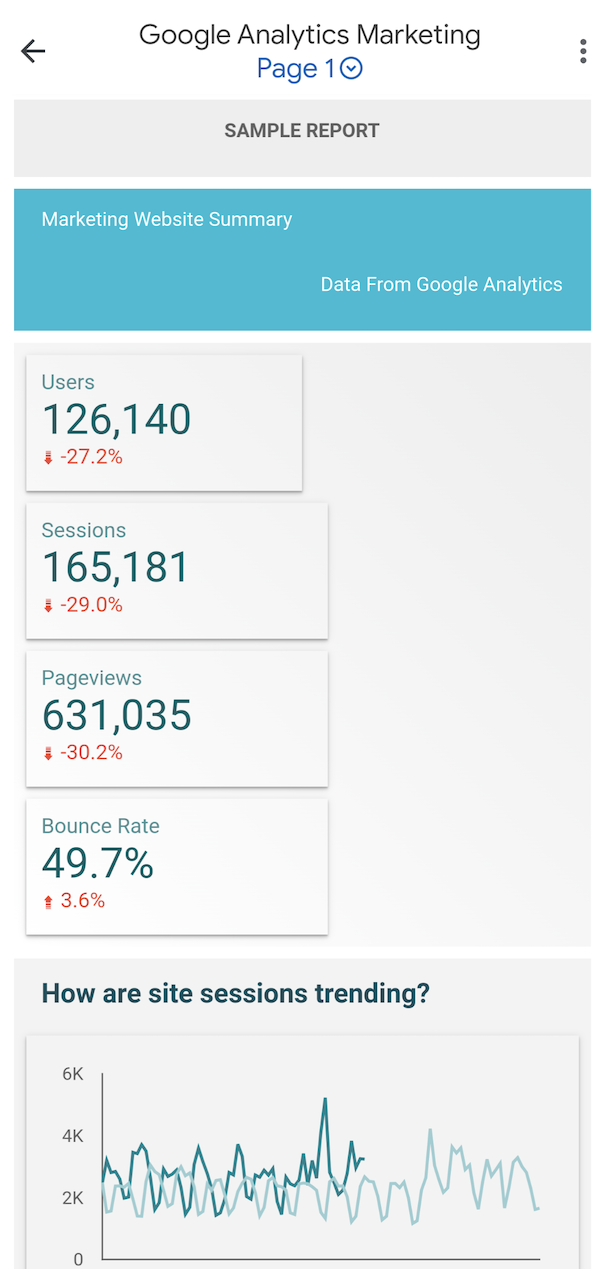
如需详细了解如何在原始报告视图和适合移动设备的报告视图之间切换,请参阅本页上的在原始视图和适合移动设备的视图之间切换部分。
查看报告
您可以通过以下方式与报告互动:
- 点按过滤条件以更改所选值
- 向下滚动表格列和横向滚动表格行
- 下钻(如果可用)
- 点按数据点以显示值详细信息和提示
- 放大或缩小以放大或缩小屏幕上的报告数据
在原始视图和适合移动设备的视图之间切换
默认情况下,数据洞察报告在移动应用中以网页报告(原始版本)显示。如果有适合移动设备的报告版本,报告顶部会显示一条消息,提示您切换到该视图。
您可以通过选择屏幕右上角的三点状菜单,然后选择 切换到适合移动设备的报告 以查看适合移动设备的版本,或选择 切换到网页报告 以查看原始版本,从而在适合移动设备的版本和原始版本之间切换。
在某些情况下,适合移动设备的视图可能无法保留报告详细信息,包括:
- 包含线条(例如直线、箭头、肘形线或曲线)的报告。
- 具有思维导图或流程图式排列的报告。为了保留图表和元素的顺序和布局,这些报告不会进行转换。
- 包含重叠的非图片项的报告。
浏览报告
如果报告创建者添加了页面或报告导航,您可以选择屏幕顶部的报告名称,以在屏幕底部打开导航菜单。您可以选择菜单中提供的部分和页面。
在以适合移动设备的视图呈现的报告中,导航如下所示:
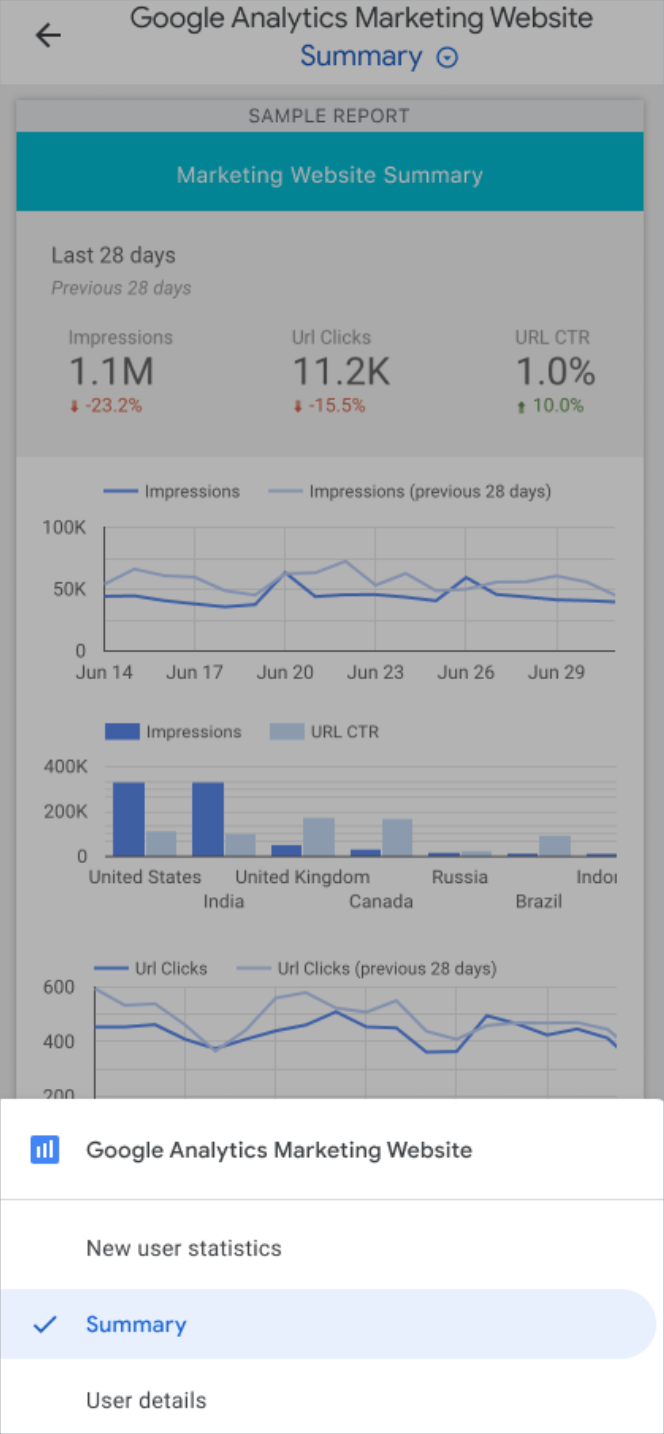
点按菜单外部即可将其关闭,并返回到报告。
共享报告
您可以在使用 Looker 移动应用时与其他用户共享报告。如需共享报告,请按以下步骤操作:
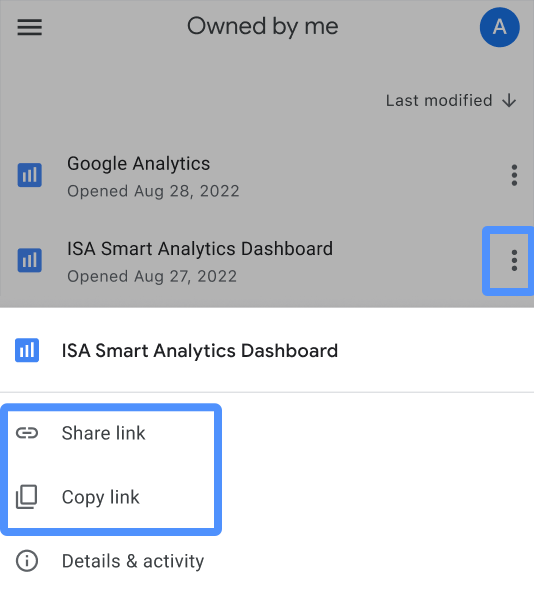
- 选择所需报告名称旁边的三点状图标,以在移动设备屏幕底部打开报告选项。
- 选择 分享链接 以选择共享方法(例如:电子邮件、iMessage、Google Chat)。
- 或者,选择复制链接以将报告的链接复制到剪贴板,以便在外部粘贴。
点按菜单外部即可将其关闭,并返回到报告列表。
查看应用详细信息
如需查找移动设备上 Looker 应用的详细信息,请按以下步骤操作:
- 选择应用顶部导航栏右侧的 Google 账号图标。
- 在账号选项菜单中选择关于 选项。
- 点按菜单外部即可退出,或选择菜单左上角的 X 图标。
您还可以从账号选项菜单中选择隐私权政策 和服务条款 选项,以查看数据洞察应用的隐私权政策和服务条款。
如需了解如何在设备上将数据洞察移动应用更新到最新版本,请参阅 Android 版 Google Play 帮助文档或 iOS 版 Apple 支持文档。
报告问题
如果您在使用 Looker 移动应用时遇到问题或错误,可以向 Looker 团队报告。
如需报告与您的报告相关的问题,请按以下步骤操作:
- 选择报告上的三点状菜单图标。
- 从菜单中选择报告问题 选项。
- 按照提示说明并提交报告。
如需报告应用的一般问题,请按以下步骤操作:
- 选择应用顶部导航栏左侧的三条线菜单图标。
- 从菜单中选择报告问题 选项。
- 按照提示说明并提交报告。
点按菜单外部即可将其关闭,并返回到报告列表。