


在 Agent Registry 中,您可以查看显示代理或 AI 应用的入站和出站流量的拓扑图。分析该图有助于您了解代理或 AI 应用是否正在与可信的代理、MCP 服务器和端点进行通信。
如需详细了解代理资源,请使用拓扑页面上的查询构建器。您可以直观呈现与代理相关联的可观测性、安全性、软件供应链和基础架构资源数据。
拓扑数据存在一些限制。
准备工作
以下说明假定您已设置 Agent Registry并注册代理资源。
如需查看代理流量,请对 AI 应用进行插桩处理。
启用 App Hub、App Topology、Cloud Asset Inventory 和 Observability API(如果尚未启用)。
启用 API 所需的角色
如需启用 API,您需要拥有
serviceusage.services.enable权限。如果您创建了项目,则可能已经通过 Owner 角色 (roles/owner) 拥有此权限。否则,您可以通过 Service Usage Admin 角色 (roles/serviceusage.serviceUsageAdmin) 获取此权限。 了解如何授予角色。如果您要保护 VPC Service Controls 边界内的服务,请更新该边界以纳入 App Topology 和提供底层数据的服务。了解详情。
所需的角色
如需获得在 Agent Registry 中查看拓扑图所需的权限,请让管理员为您授予您要使用应用拓扑的项目的以下 IAM 角色:
- App Topology Viewer (
roles/apptopology.viewer) - Agent Registry API Viewer (
roles/agentregistry.viewer)
如需详细了解如何授予角色,请参阅管理对项目、文件夹和组织的访问权限。
这些预定义角色包含查看 Agent Registry 中拓扑图所需的权限。如需查看所需的确切权限,请展开所需权限部分:
所需权限
如需在 Agent Registry 中查看拓扑图,您需要具备以下权限:
-
获取发现的资源数据:
apptopology.discoveredResourcesTopologies.generate -
获取资源数据:
apptopology.sreDomainTopologies.generate
查看代理拓扑
在 Google Cloud 控制台中,前往“Agent Registry”页面。
在项目选择器中,选择包含代理的项目。
在代理标签页中,点击要查看的代理的名称。
点击拓扑标签页。
在快速查询部分中,点击一个查询。如果存在与查询匹配的结果,系统会显示拓扑图。
探索拓扑图。该图显示了与您的查询匹配的资源以及这些资源之间的关系。
- 图标表示节点、已发现和已注册的资源及其资源类型。
- 线条表示连接,即节点之间的关系。
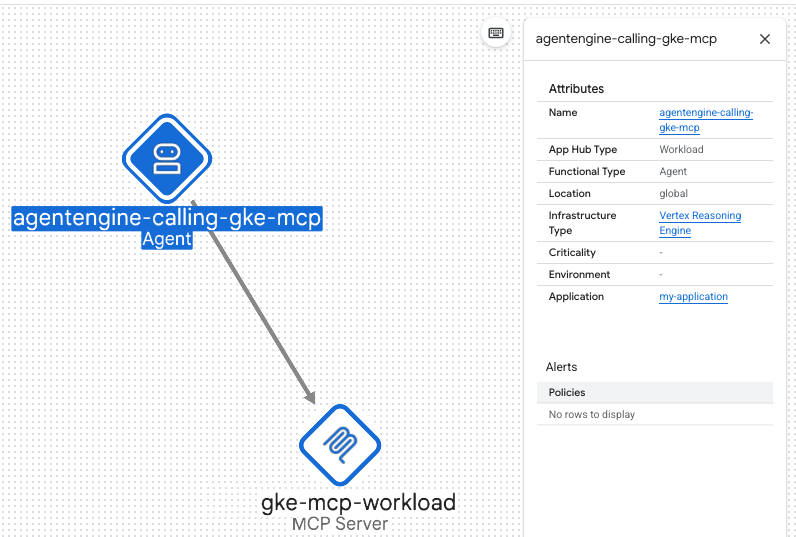
您可以通过以下方式与拓扑互动:
- 通过放大或缩小或重新定位节点来更改可视化图表。
- 如需查看连接的标签,请将光标悬停在两个节点之间的连接线上。
- 选择节点或连接即可获取相关信息。
- 点击切换面板图标 ,即可隐藏或显示查询面板。
如需查看有关所选代理的其他数据,请查看应用监控中的信息中心。
查看 AI 应用拓扑
在 Google Cloud 控制台中,前往“Agent Registry”页面。
在项目选择器中,选择包含 AI 应用的项目。
在 AI 应用标签页上,点击要查看的代理的名称。
点击拓扑标签页。
在快速查询部分中,点击一个查询。如果存在与查询匹配的结果,系统会显示拓扑图。
探索拓扑图。该图显示了与您的查询匹配的资源以及这些资源之间的关系。
- 图标表示节点、已发现和已注册的资源及其资源类型。
- 线条表示连接,即节点之间的关系。
您可以通过以下方式与拓扑互动:
- 通过放大或缩小或重新定位节点来更改可视化图表。
- 如需查看连接的标签,请将光标悬停在两个节点之间的连接线上。
- 选择节点或连接即可获取相关信息。
- 点击切换面板图标 ,即可隐藏或显示查询面板。
如需查看有关所选应用的更多数据,请查看应用监控中的信息中心。
后续步骤
- 您可以在拓扑页面上直观呈现有关代理资源的更多数据。