


本頁面說明如何在建立 Microsoft Teams 資料儲存庫前,設定驗證和權限。
設定驗證和權限
您必須在 Microsoft 365 設定驗證和權限,Gemini Enterprise 才能存取 Microsoft Teams 資料。
Microsoft Teams 資料儲存庫的 Entra 應用程式註冊
建立 Gemini Enterprise 資料儲存庫前,必須先設定 Microsoft Entra 應用程式註冊,才能安全存取 Microsoft Teams。
如要在 Microsoft Entra 中將 Gemini Enterprise 註冊為 OAuth 2.0 應用程式,請按照下列步驟操作:
- 前往 Microsoft Entra 系統管理中心。
- 在選單中展開「Entra ID」專區,然後選取「App registrations」(應用程式註冊)。
- 在「App registrations」(應用程式註冊) 頁面中,選取「add New registration」(新增註冊)。
- 在「Register an application」(註冊應用程式) 頁面中,按照下列步驟建立應用程式註冊:
- 在「Name」(名稱) 部分,輸入應用程式的顯示名稱。
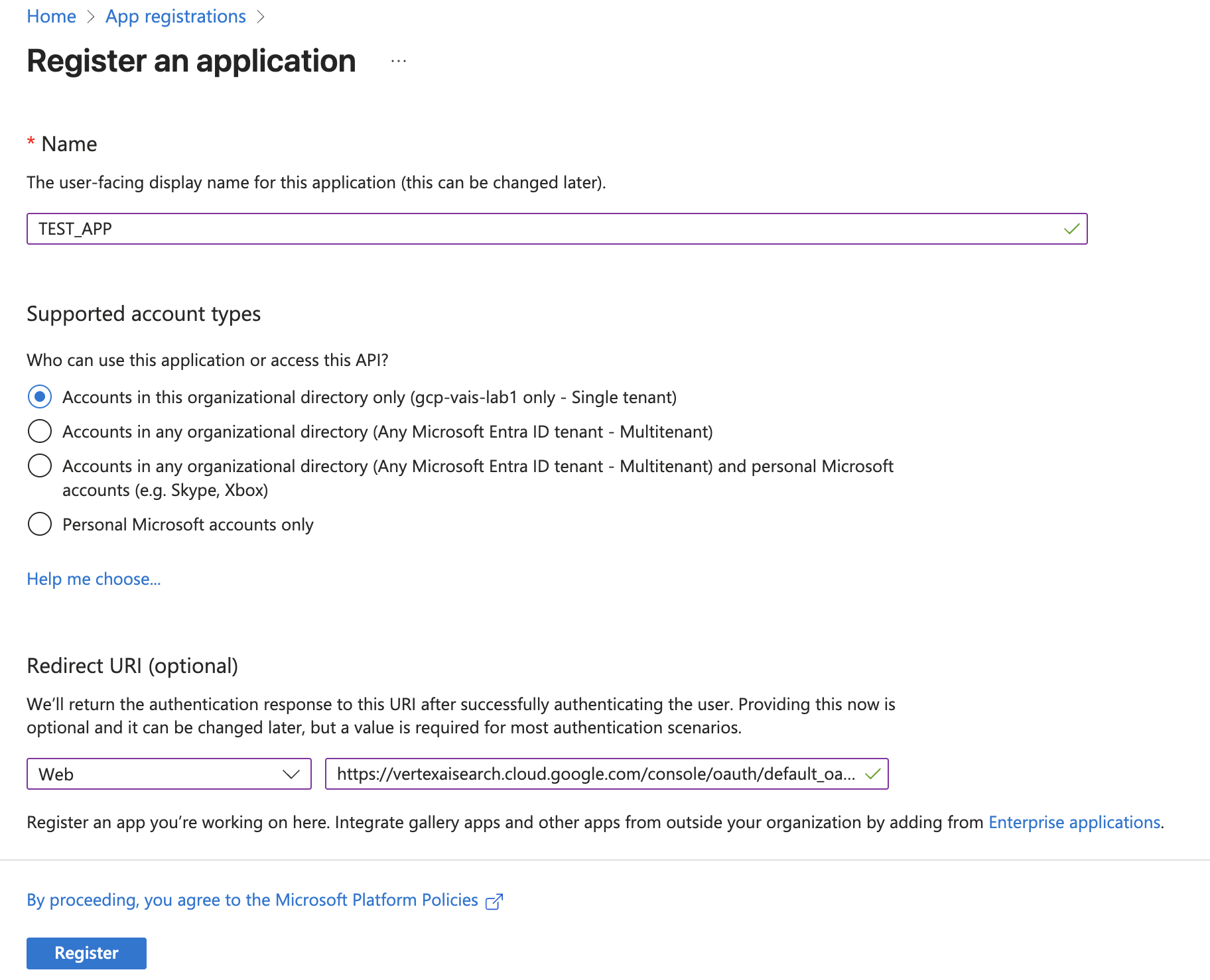
「Register an application」(註冊應用程式) 頁面 - 在「Supported account types」(支援的帳戶類型) 專區,選取「Accounts in the organizational directory only」(僅限組織目錄中的帳戶)。這個選項會限制只有貴組織 Microsoft Entra 租用戶中的使用者才能存取,適合企業應用程式。
- 在「Redirect URI」(重新導向 URI) 專區,選取「Web」(網頁),然後輸入下列網址做為網頁回呼網址 (或重新導向網址):
https://vertexaisearch.cloud.google.com/oauth-redirect
- 按一下「Register」。Microsoft Entra 會建立應用程式,並顯示在「All applications」(所有應用程式) 頁面。
- 在「Name」(名稱) 部分,輸入應用程式的顯示名稱。
建立 OAuth 2.0 設定
如要使用 OAuth 2.0 驗證方式建立連線,請按照下列步驟,從 Microsoft Entra 應用程式註冊頁面取得用戶端 ID、用戶端密鑰和租戶 ID。
取得用戶端 ID 和用戶端密鑰
如要取得應用程式的用戶端 ID 和密鑰,請按照下列步驟操作:
- 前往 Microsoft Entra 系統管理中心。
- 在選單中展開「Entra ID」專區,然後選取「App registrations」(應用程式註冊)。
- 在「App registrations」(應用程式註冊) 頁面中,選取「All applications」(所有應用程式)。
- 開啟您建立的應用程式。
- 在應用程式頁面中,選取「Certificates & secrets」。
- 按一下「add」「新增用戶端密鑰」。
- 如要取得用戶端密鑰,請在「Add a client secret」(新增用戶端密鑰) 對話方塊中執行下列操作:
- 輸入密鑰說明。
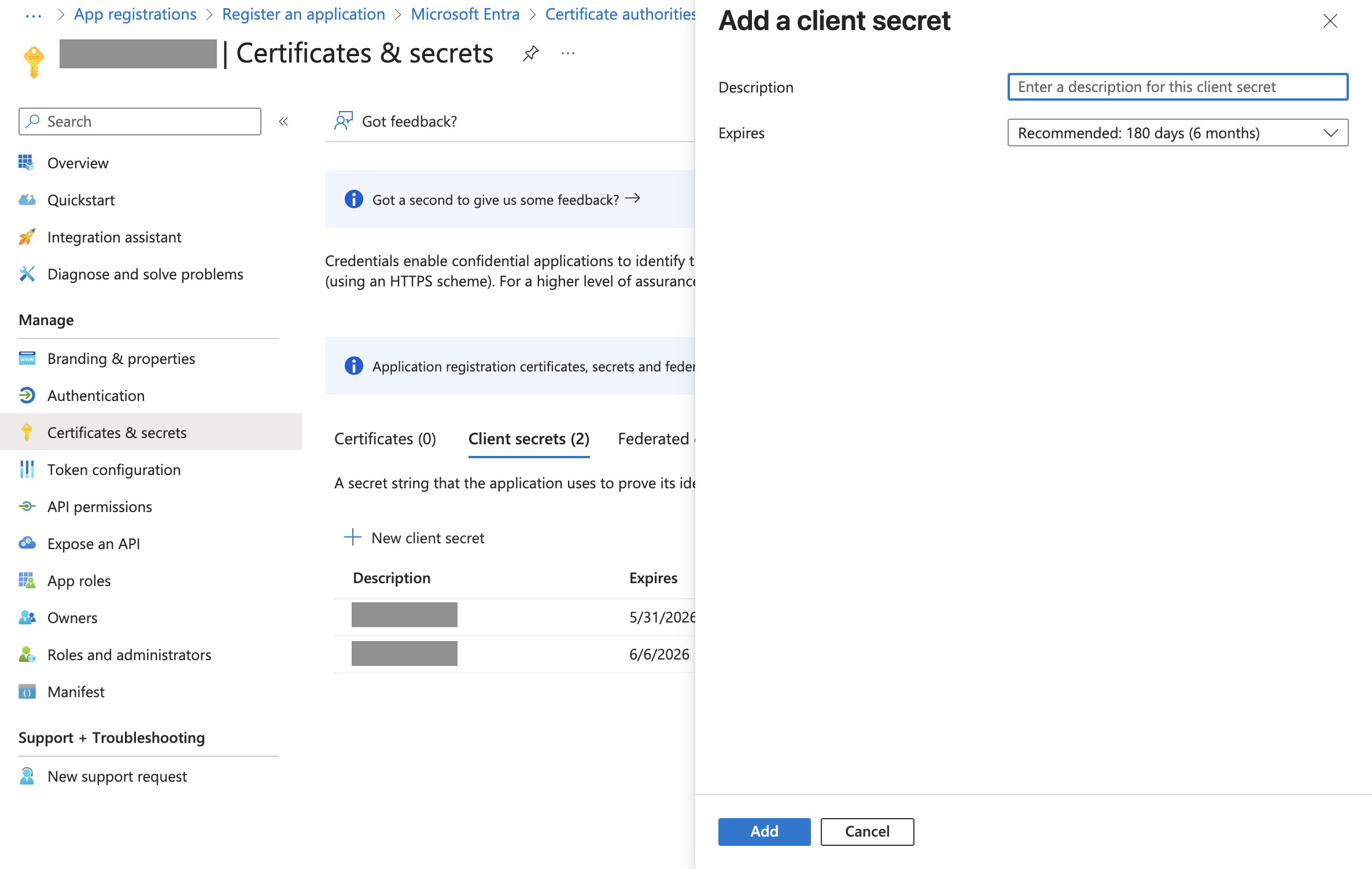
「新增用戶端密鑰」對話方塊 - 選取到期時間長度。建議選取預設值。
- 按一下「新增」。
- 複製「Value」(值) 欄中的用戶端密鑰。
- 輸入密鑰說明。
- 如要取得用戶端 ID,請按照下列步驟操作:
- 在應用程式頁面中,選取「Overview」。
- 複製「應用程式 (用戶端) ID」。
取得用戶群 ID
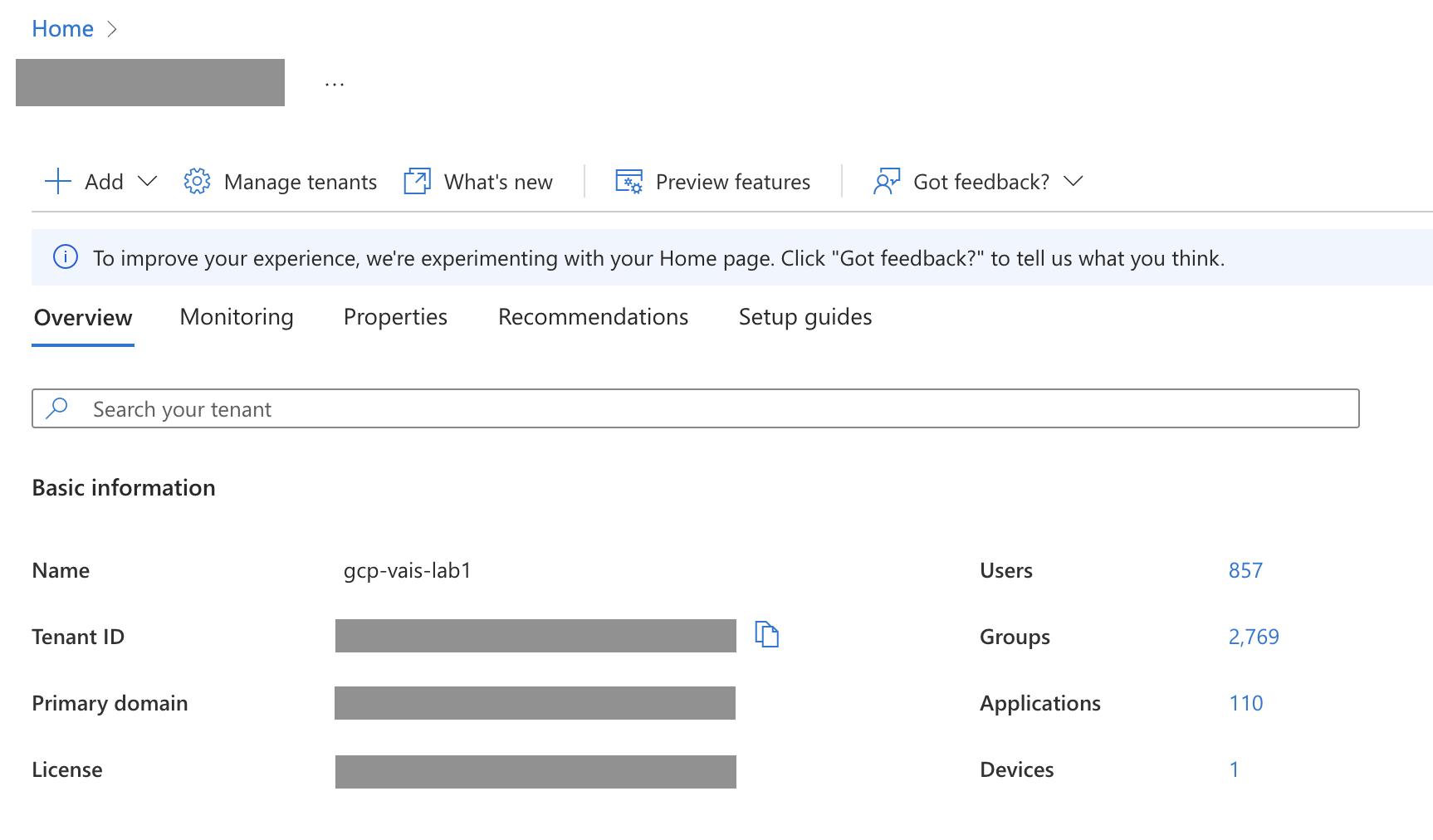
您可以在 Microsoft Entra 系統管理中心的「總覽」頁面,找到「租戶 ID」方塊中的租戶 ID。
設定 Microsoft Graph 權限
如要為應用程式設定必要的 Microsoft Graph 權限,請按照下列步驟操作:
- 前往 Microsoft Entra 系統管理中心。
- 在導覽選單中,展開「Entra ID」部分,然後選取「App registrations」(應用程式註冊)。
- 在「App registrations」(應用程式註冊) 頁面中,選取「All applications」(所有應用程式)。
- 開啟您建立的應用程式。
- 在應用程式頁面中,選取「API permissions」。
- 按一下「新增權限」。
- 在「Request API permissions」頁面,依序選取「Microsoft Graph」和「Delegated permissions」。
搜尋並選取連線模式適用的權限。請務必由管理員授予同意聲明,允許下表列出的所有委派權限。同意聲明授予後,「狀態」欄會顯示「已授予」和綠色勾號 (✓)。
連線模式 權限 權限類型 目的 聯盟搜尋 Channel.ReadBasic.All委派型 允許應用程式讀取頻道的名稱和說明。 ChannelMember.Read.All委派型 允許應用程式讀取頻道成員。 ChannelMessage.Read.All委派型 允許應用程式讀取使用者頻道訊息。 Chat.Read委派型 允許應用程式讀取所有即時通訊。 Chat.ReadBasic委派型 允許應用程式讀取即時通訊的基本屬性。 ChatMessage.Read委派型 允許應用程式讀取所有一對一和群組通訊訊息。 Group.Read.All委派型 允許應用程式讀取指派給團隊上層 Microsoft 365 群組的 Microsoft Purview 敏感度標籤,這些標籤用於對 Microsoft Teams 內容套用 Sensitive Data Protection (遮蓋)。 Schedule.Read.All委派型 允許應用程式讀取團隊的時間表、時間表群組和班表。 Team.ReadBasic.All委派型 允許應用程式讀取團隊名稱和說明。 TeamMember.Read.All委派型 允許應用程式讀取團隊成員。 User.Read.All委派型 允許應用程式讀取所有使用者的完整個人資料。 聯合搜尋和動作 Channel.Create委派型 允許應用程式在 Microsoft Teams 中建立頻道。建立管道動作的必要欄位。 Channel.ReadBasic.All委派型 允許應用程式讀取頻道的名稱和說明。 ChannelMember.Read.All委派型 允許應用程式讀取頻道成員。 ChannelMember.ReadWrite.All委派型 允許應用程式在頻道中新增及移除成員。執行「將成員加入頻道」動作時,必須提供這項資訊。 ChannelMessage.Read.All委派型 允許應用程式讀取使用者頻道訊息。 ChannelMessage.ReadWrite委派型 允許應用程式更新頻道訊息。更新頻道訊息動作時必須提供。 ChannelMessage.Send委派型 允許應用程式在任何頻道傳送訊息。 ChannelSettings.ReadWrite.All委派型 允許應用程式讀取及更新頻道設定。更新管道動作時必須提供。 Chat.Create委派型 允許應用程式建立新對話。建立即時通訊動作時必須提供。 Chat.Read委派型 允許應用程式讀取所有即時通訊。 Chat.ReadBasic委派型 允許應用程式讀取即時通訊的基本屬性。 Chat.ReadWrite委派型 允許應用程式讀取及寫入一對一和群組通訊討論串,包括即時通訊訊息。更新對話和更新即時通訊訊息動作時,必須提供這項資訊。 ChatMessage.Read委派型 允許應用程式讀取所有一對一和群組通訊訊息。 ChatMessage.Send委派型 允許應用程式傳送即時通訊訊息。 Group.Read.All委派型 允許應用程式讀取指派給團隊上層 Microsoft 365 群組的 Microsoft Purview 敏感度標籤,這些標籤用於對 Microsoft Teams 內容套用 Sensitive Data Protection (遮蓋)。 Schedule.Read.All委派型 允許應用程式讀取團隊的時間表、時間表群組和班表。 Schedule.ReadWrite.All委派型 允許應用程式建立及更新團隊的時間表、班表和休假項目。執行建立排班、建立休假項目和更新休假項目動作時,必須提供這項資訊。 Team.ReadBasic.All委派型 允許應用程式讀取團隊名稱和說明。 TeamMember.Read.All委派型 允許應用程式讀取團隊成員。 User.Read.All委派型 允許應用程式讀取所有使用者的完整個人資料。 按一下 [Add Permissions] (新增權限)。
以管理員身分同意授予權限
如要以管理員身分同意授予權限,請按照下列步驟操作:
- 以全域或應用程式管理員身分登入 Microsoft Entra 系統管理中心。
- 在導覽選單中,展開「Entra ID」部分,然後選取「App registrations」(應用程式註冊)。
- 在「App registrations」(應用程式註冊) 頁面中,選取「All applications」(所有應用程式)。
- 開啟您建立的應用程式。
- 在應用程式頁面中,選取「API permissions」。
按一下「Grant admin consent for」按鈕。

授予管理員同意聲明 在對話方塊中選取「是」,確認同意。